सहायता · जाँच और दस्तावेज़
कटिंग मैप
कटिंग मैप दिखाते हैं कि हर पार्ट स्टॉक की शीटों और बारों से कैसे काटा जाता है। हर बदलाव के बाद स्टूडियो उन्हें खुद बिछाता है, इसलिए मैप हमेशा मॉडल से मेल खाते हैं।
कटिंग मैप खोलें
हेडर में दस्तावेज़ पर क्लिक करें। विंडो के तीन हिस्से हैं:
- शीर्षक के नीचे एक पट्टी: मशीन सूची, एक पंक्ति में आपकी मौजूदा सेटिंग्स, और सेटिंग्स बटन।
- बाईं ओर, प्रोजेक्ट की हर शीट सामग्री और प्रोफ़ाइल अपने नतीजे के साथ, जैसे 2 शीटें · 78%। इनके नीचे ड्रॉइंग सेक्शन है (देखें ड्रॉइंग)।
- दाईं ओर, चुनी गई सामग्री के मैप और उसके पार्ट्स की तालिका।
हर तरह के पार्ट को एक नंबर मिलता है। एक जैसे पार्ट्स — वही सामग्री, साइज़, एज बैंड, छेद और बाकी काम — एक ही नंबर साझा करते हैं और साथ गिने जाते हैं। यही नंबर पार्ट्स सूची में, ड्रॉइंग पर, पार्ट लेबल पर और तत्व सूची में पार्ट के नाम से पहले इस्तेमाल होते हैं। पार्ट का नाम बदलने से उसका नंबर नहीं बदलता।
शेप (फ़्री-फ़ॉर्म पार्ट्स) शीटों से नहीं काटे जाते, इसलिए उनका कोई मैप नहीं होता। उनके साइज़ पार्ट्स सूची में और उनकी ड्रॉइंग पर होते हैं।
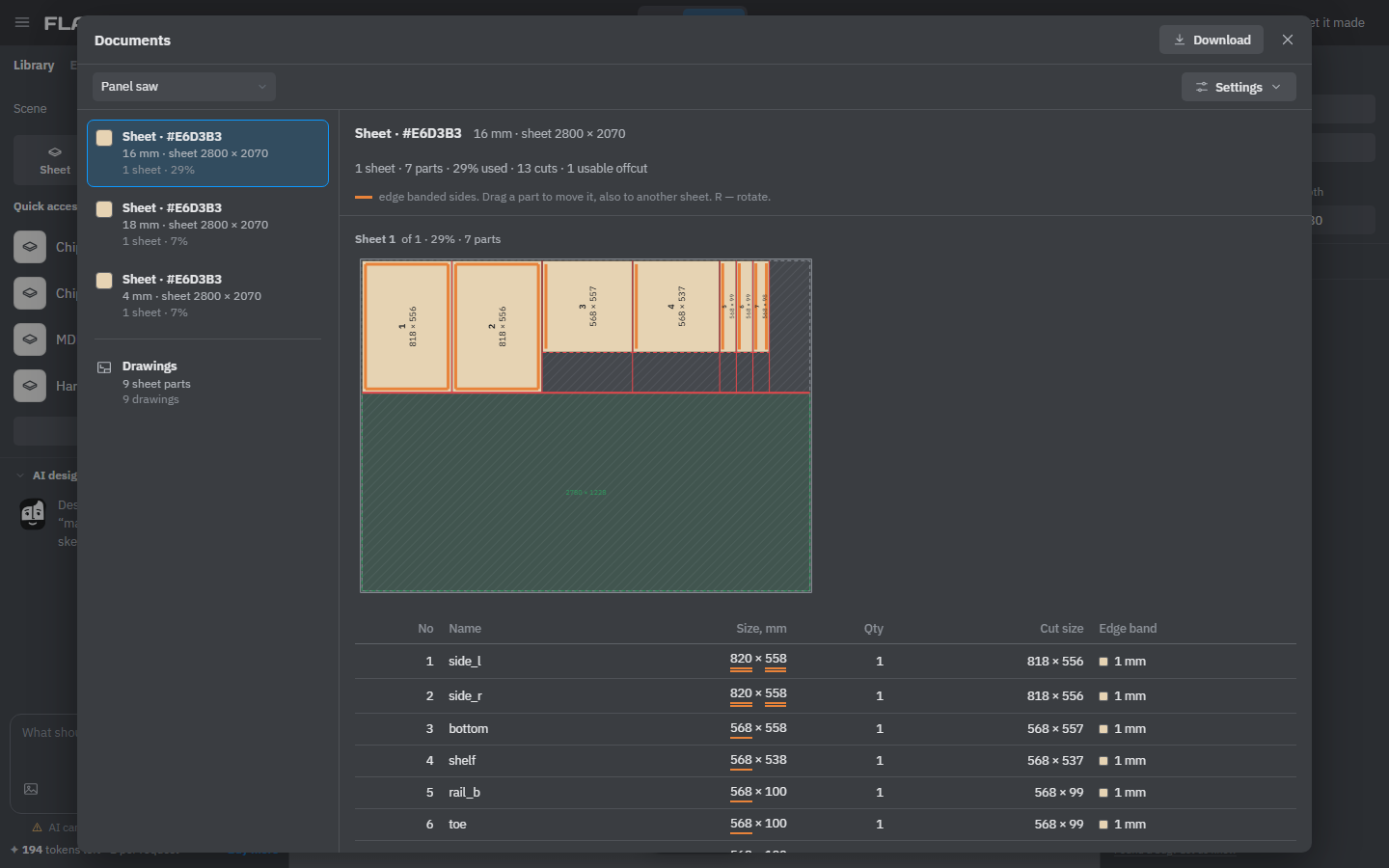
शीट मैप पढ़ें
- हर पार्ट पर उसका नंबर और लंबाई × चौड़ाई दिखती है। शीट पर घुमाए गए पार्ट का लेबल उसकी लंबाई के साथ लिखा होता है।
- पैनल आरी के लेआउट पर कट लाल होते हैं; पहले कट, जो शीट के आर-पार जाते हैं, मोटे होते हैं।
- बेकार हिस्सा तिरछी धारियों से भरा होता है। बाद में काम आने लायक बड़े बचे टुकड़े हरे होते हैं।
- ग्रेन वाली सामग्री पर शीट की लंबाई के साथ पतली धारियाँ चलती हैं।
मैप के ऊपर एक पंक्ति सामग्री का सार देती है: शीटें, पार्ट्स, पार्ट्स स्टॉक का कितना हिस्सा लेते हैं, कटों की संख्या और काम के बचे टुकड़े। हर शीट की अपनी पंक्ति होती है, जैसे शीट 1 / 2 · 84% · 9 पार्ट्स। स्टॉक आमतौर पर पूरी शीट के हिसाब से खरीदा जाता है, इसलिए पार्ट्स को कम शीटों में फ़िट करने की कोशिश करें।
मैप के नीचे की तालिका में इस सामग्री के पार्ट्स होते हैं: नंबर, नाम, साइज़, मात्रा, कट साइज़ (जब वह अलग हो), एज बैंड और ग्रेन। साइज़ के नीचे की रेखाएँ उस लंबाई की एक या दोनों तरफ़ एज बैंडिंग दिखाती हैं। अगर कोई पार्ट शीट या बार से बड़ा है, तो मैप के ऊपर एक नोट बताता है कि कौन-सा फ़िट नहीं होता: सामग्री में स्टॉक बड़ा करें, या पार्ट छोटा करें।
मशीन चुनें
विंडो के ऊपर मशीन सूची तय करती है कि शीटें कैसे कटें:
- पैनल आरी — हर कट टुकड़े के आर-पार जाता है, जैसे स्लाइडिंग टेबल आरी पर। मैप आरी के कटों के साथ बनता है।
- CNC राउटर — कटर हर पार्ट के चारों ओर चलता है। आकार वाले पार्ट्स उनकी रूपरेखा के हिसाब से बिछाए जाते हैं, और छोटे पार्ट्स बड़े पार्ट्स के कटआउट के अंदर रखे जा सकते हैं।
सेटिंग्स
पट्टी के नीचे सेटिंग्स खोलने के लिए सेटिंग्स पर क्लिक करें। ये प्रोजेक्ट के साथ सहेजी जाती हैं। ब्राउज़र भी आपकी पिछली इस्तेमाल की गई सेटिंग्स याद रखता है, अगले नए प्रोजेक्ट के लिए।
शीटें
- कर्फ़ (पैनल आरी) — आरी के ब्लेड की चौड़ाई, यानी पार्ट्स के बीच का गैप। डिफ़ॉल्ट 4 mm।
- ट्रिम (पैनल आरी) — पार्ट्स काटने से पहले शीट के हर किनारे से कितना काटा जाए। फ़ैक्टरी के किनारे शायद ही साफ़ और सीधे होते हैं।
- पहले कट (पैनल आरी) — लंबाई में पहले शीट की लंबाई के साथ पट्टियाँ काटता है, चौड़ाई में शीट की चौड़ाई के आर-पार पट्टियाँ काटता है, ऑटो वह चुनता है जिसमें कम सामग्री लगे।
- टूल Ø (CNC राउटर) — कटर का व्यास, जो पार्ट्स के बीच का गैप है।
- मार्जिन (CNC राउटर) — शीट के किनारे से पार्ट्स तक की दूरी।
- काम का बचा टुकड़ा, कम से कम — इतने या इससे बड़े बचे टुकड़े काम के रूप में चिह्नित होते हैं। 0 चिह्न लगाना बंद कर देता है।
- एज बैंडिंग घटाएँ — पार्ट्स उनके एज बैंड की मोटाई जितने छोटे काटे जाते हैं, ताकि तैयार साइज़ सही रहे। तब तालिका में कट साइज़ कॉलम दिखता है।
प्रोफ़ाइल
- कर्फ़ — टुकड़ों के बीच आरी के ब्लेड की चौड़ाई।
- सिरे की ट्रिम — बार के हर सिरे से कितना काटा जाए।
ड्रॉइंग समूह में छिपी रेखाएँ विकल्प है (देखें ड्रॉइंग)।
ग्रेन की दिशा
लकड़ी का ग्रेन, विनियर और दूसरे पैटर्न वाले डेकोर की एक दिशा होती है। जब आप किसी शीट सामग्री के लिए ऐसा डेकोर चुनते हैं, तो उसकी सामग्री विंडो में ग्रेन शीट की लंबाई के साथ चलता है पर टिक लग जाता है; सादा रंग इसे बंद रखता है। आप सामग्री विंडो में यह टिक बदल सकते हैं (देखें सामग्रियाँ और डेकोर)।
ग्रेन वाली सामग्री पर हर पार्ट मैप पर उसी दिशा में पैटर्न के साथ रखा जाता है जैसा आप 3D में देखते हैं — डिफ़ॉल्ट रूप से पार्ट की लंबाई के साथ — और मैप उसे कभी नहीं घुमाता। पार्ट्स तालिका के ग्रेन कॉलम में लंबाई में (पार्ट की लंबाई के साथ), चौड़ाई में (उसकी चौड़ाई के साथ) या कोई भी (घुमाया जा सकता है) लिखा होता है। ग्रेन वाला पार्ट तब फ़िट नहीं होता जब उसकी लंबाई शीट की लंबाई से ज़्यादा हो, भले ही वह आड़ा फ़िट हो जाता।
पार्ट्स को हाथ से खिसकाएँ
अपने स्टूडियो में आप शीट मैप को खुद फिर से जमा सकते हैं:
- पार्ट को उसकी शीट पर दूसरी जगह, दूसरी शीट पर, या यहाँ छोड़ें — नई शीट पर ड्रैग करें, जो ड्रैग करते समय आख़िर में दिखता है। पार्ट किनारों और पड़ोसी पार्ट्स से चिपक जाता है और उनके बीच कर्फ़ बनाए रखता है। जहाँ वह किसी दूसरे पार्ट पर चढ़ जाए, वह जगह स्वीकार नहीं होती।
- पार्ट पर क्लिक करके उसका नंबर, नाम, साइज़ और शीट पर जगह देखें। उसे घुमाने के लिए घुमाएँ या R दबाएँ। सिर्फ़ वे पार्ट्स घुमाए जा सकते हैं जिन्हें घुमाने की अनुमति है (बिना ग्रेन, या ग्रेन कोई भी)।
- हर हाथ से किया बदलाव इतिहास में एक कदम है: Ctrl+Z उसे पूर्ववत करता है।
- फिर से ऑप्टिमाइज़ करें आपके बदलाव हटाकर सामग्री को फिर से बिछाता है। जब तक सामग्री का लेआउट हाथ से बना है, सूची में उस पर बदला गया चिह्न रहता है।
अगर बाद में उस सामग्री के पार्ट्स बदलते हैं, तो स्टूडियो उसे खुद फिर से बिछाता है और मैप के ऊपर इसकी सूचना देता है।
आकार वाले पार्ट्स के साथ CNC राउटर लेआउट पर पार्ट्स रूपरेखा के हिसाब से अपने आप नेस्ट होते हैं और ड्रैग नहीं किए जा सकते। पैनल आरी पर, हाथ से बने ऐसे लेआउट पर चेतावनी आती है जिसे आर-पार कटों से नहीं काटा जा सकता। व्यू लिंक से खोले गए प्रोजेक्ट में मैप सिर्फ़ देखे जा सकते हैं।
प्रोफ़ाइल और बार
प्रोफ़ाइल, ट्यूब और लकड़ी की बल्लियाँ स्टॉक लंबाई के बारों पर बिछाई जाती हैं। हर बार अपने टुकड़े, बचा हुआ हिस्सा, और लंबाई का कितना हिस्सा इस्तेमाल हुआ, दिखाता है। टुकड़ों के एक जैसे सेट वाले बार साथ दिखाए जाते हैं।
यह भी देखें: ड्रॉइंग, डाउनलोड, सामग्रियाँ और डेकोर, एज बैंडिंग।