ความช่วยเหลือ · การตรวจสอบและเอกสาร
แผนการตัด
แผนการตัดแสดงว่าชิ้นส่วนแต่ละชิ้นถูกตัดจากแผ่นและวัสดุเส้นอย่างไร สตูดิโอจัดวางให้เองหลังการเปลี่ยนแปลงทุกครั้ง แผนจึงตรงกับโมเดลเสมอ
เปิดแผนการตัด
คลิก เอกสาร ที่แถบด้านบน หน้าต่างมีสามส่วน:
- แถบใต้ชื่อเรื่อง: รายการ เครื่องจักร การตั้งค่าปัจจุบันของคุณในบรรทัดเดียว และปุ่ม การตั้งค่า
- ด้านซ้าย: วัสดุแผ่นและโปรไฟล์ทั้งหมดของโปรเจกต์พร้อมผลลัพธ์ เช่น 2 แผ่น · 78% ด้านล่างเป็นส่วน แบบงาน (ดู แบบงาน)
- ด้านขวา: แผนของวัสดุที่เลือกและตารางชิ้นส่วนของวัสดุนั้น
ชิ้นส่วนแต่ละแบบจะได้หมายเลข ชิ้นส่วนที่เหมือนกัน — วัสดุ ขนาด ขอบปิด รู และงานอื่นเหมือนกัน — ใช้หมายเลขเดียวกันและนับรวมกัน หมายเลขเดียวกันนี้ใช้ในรายการชิ้นส่วน บนแบบงาน บนป้ายชิ้นส่วน และหน้าชื่อชิ้นส่วนในรายการ องค์ประกอบ การเปลี่ยนชื่อชิ้นส่วนไม่ทำให้หมายเลขเปลี่ยน
ชิ้นงานรูปทรงอิสระไม่ได้ตัดจากแผ่น จึงไม่มีแผนการตัด ขนาดของชิ้นงานเหล่านี้อยู่ในรายการชิ้นส่วนและบนแบบงาน
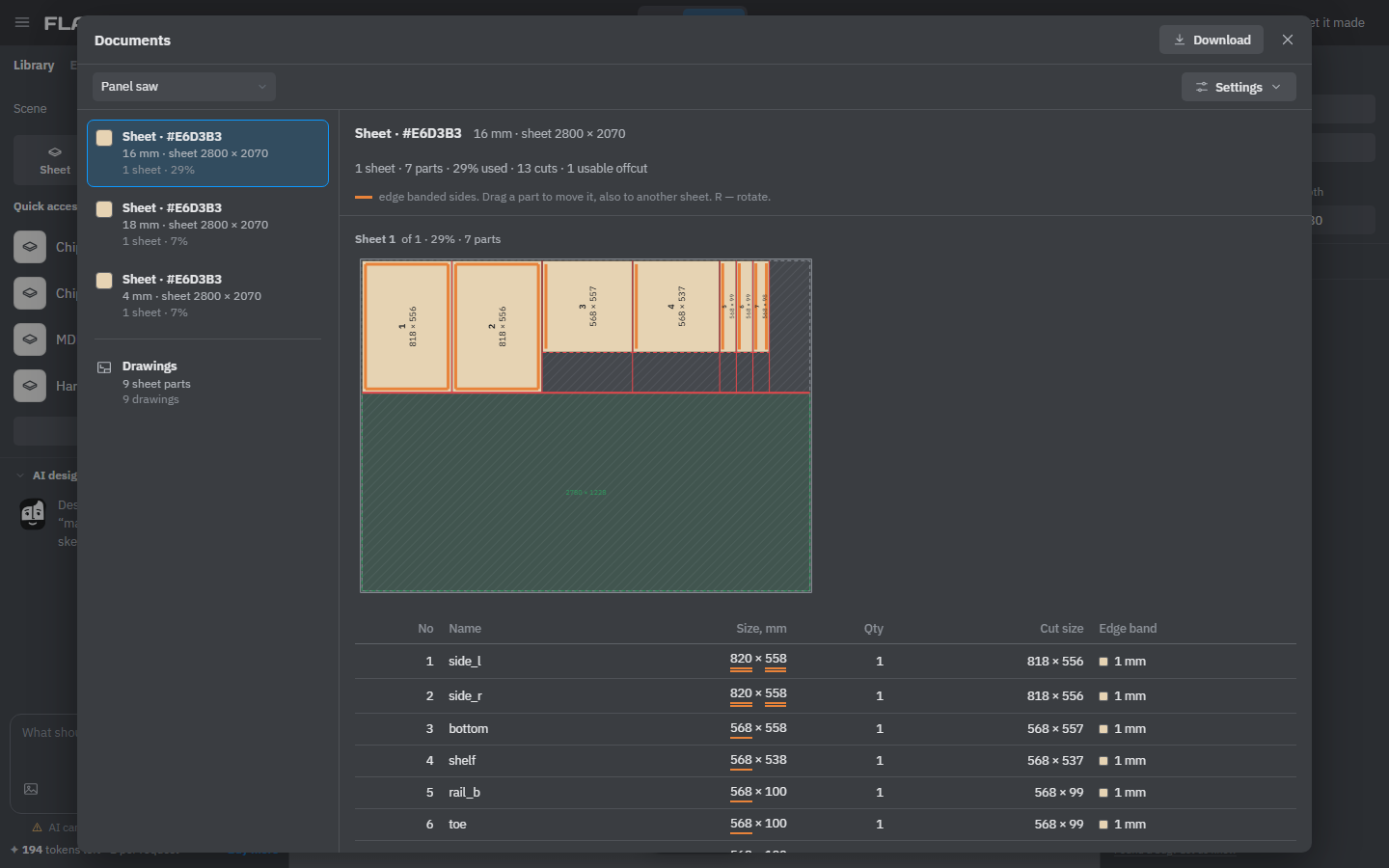
อ่านแผนการตัดแผ่น
- ชิ้นส่วนแต่ละชิ้นแสดงหมายเลขและขนาด ความยาว × ความกว้าง ชิ้นส่วนที่หมุนบนแผ่นจะมีป้ายกำกับวางตามความยาวของชิ้นส่วน
- ในการจัดวางสำหรับเครื่องเลื่อยตัดแผ่น แนวตัดเป็นสีแดง การตัดแรกที่ตัดผ่านตลอดแผ่นจะเป็นเส้นหนากว่า
- เศษทิ้งแสดงเป็นลายเส้นทแยง เศษเหลือที่ใหญ่พอจะใช้ภายหลังเป็นสีเขียว
- บนวัสดุที่มีลายไม้ จะมีเส้นบางๆ วิ่งตามความยาวแผ่น
เหนือแผนมีบรรทัดสรุปวัสดุ: จำนวนแผ่น ชิ้นส่วน สัดส่วนวัสดุที่ชิ้นส่วนใช้ จำนวนการตัด และเศษเหลือที่ใช้ได้ แต่ละแผ่นมีบรรทัดของตัวเอง เช่น แผ่นที่ 1 จาก 2 · 84% · 9 ชิ้นส่วน เนื่องจากมักซื้อวัสดุเป็นแผ่นเต็ม ให้พยายามจัดชิ้นส่วนลงในแผ่นให้น้อยที่สุด
ตารางใต้แผนแสดงชิ้นส่วนของวัสดุนี้: หมายเลข ชื่อ ขนาด จำนวน ขนาดตัดเมื่อแตกต่าง ขอบปิด และลายไม้ เส้นใต้ขนาดแสดงการปิดขอบด้านเดียวหรือทั้งสองด้านของความยาวนั้น หากชิ้นส่วนใหญ่กว่าแผ่นหรือวัสดุเส้น จะมีหมายเหตุเหนือแผนบอกว่าชิ้นใดใส่ไม่ได้ ให้เพิ่มขนาดวัสดุในการตั้งค่าวัสดุ หรือลดขนาดชิ้นส่วน
เลือกเครื่องจักร
รายการ เครื่องจักร ด้านบนหน้าต่างกำหนดวิธีตัดแผ่น:
- เครื่องเลื่อยตัดแผ่น — ทุกแนวตัดผ่านตลอดชิ้นงาน เหมือนเลื่อยโต๊ะแบบโต๊ะเลื่อน แผนจะแสดงเป็นแนวตัดของเลื่อย
- เครื่อง CNC เราเตอร์ — ดอกเราเตอร์วิ่งรอบชิ้นส่วนแต่ละชิ้น ชิ้นส่วนรูปทรงจะจัดวางตามเส้นขอบรูป และชิ้นส่วนเล็กวางในช่องเจาะของชิ้นส่วนใหญ่ได้
การตั้งค่า
คลิก การตั้งค่า เพื่อเปิดการตั้งค่าใต้แถบ การตั้งค่าจะบันทึกไปกับโปรเจกต์ เบราว์เซอร์ยังจำค่าล่าสุดที่คุณใช้ไว้สำหรับโปรเจกต์ใหม่ครั้งถัดไปด้วย
แผ่น
- ร่องเลื่อย (เครื่องเลื่อยตัดแผ่น) — ความกว้างของใบเลื่อย คือระยะห่างระหว่างชิ้นส่วน ค่าเริ่มต้น 4 มม.
- เจียนขอบ (เครื่องเลื่อยตัดแผ่น) — ระยะที่ตัดออกจากทุกขอบของแผ่นก่อนตัดชิ้นส่วน ขอบจากโรงงานมักไม่เรียบและไม่ได้ฉาก
- การตัดแรก (เครื่องเลื่อยตัดแผ่น) — ตามยาว ตัดแถบตามความยาวแผ่นก่อน ตามขวาง ตัดแถบขวางแผ่น อัตโนมัติ เลือกแบบที่ใช้วัสดุน้อยกว่า
- เครื่องมือ Ø (เครื่อง CNC เราเตอร์) — เส้นผ่านศูนย์กลางดอกเราเตอร์ ซึ่งเป็นระยะห่างระหว่างชิ้นส่วน
- ระยะขอบ (เครื่อง CNC เราเตอร์) — ระยะจากขอบแผ่นถึงชิ้นส่วน
- เศษเหลือใช้ได้ตั้งแต่ — เศษเหลือที่มีขนาดเท่านี้หรือใหญ่กว่าจะถูกทำเครื่องหมายว่าใช้ได้ ค่า 0 ปิดการทำเครื่องหมาย
- หักความหนาขอบปิด — ชิ้นส่วนจะถูกตัดให้เล็กลงเท่ากับความหนาของขอบปิด เพื่อให้ขนาดสำเร็จถูกต้อง ตารางจะแสดงคอลัมน์ ขนาดตัด
โปรไฟล์
- ร่องเลื่อย — ความกว้างใบเลื่อยระหว่างชิ้น
- เจียนปลาย — ระยะที่ตัดออกจากปลายแต่ละด้านของวัสดุเส้น
กลุ่ม แบบงาน มีตัวเลือก เส้นซ่อน (ดู แบบงาน)
ทิศทางลายไม้
ลายไม้ วีเนียร์ และลายผิวอื่นที่มีลวดลายจะมีทิศทาง เมื่อคุณเลือกลายผิวแบบนี้ให้วัสดุแผ่น หน้าต่างวัสดุจะทำเครื่องหมาย ลายไม้วิ่งตามความยาวแผ่น ให้ ส่วนสีพื้นจะไม่ทำเครื่องหมาย คุณเปลี่ยนเครื่องหมายนี้ได้ในหน้าต่างวัสดุ (ดู วัสดุและลายผิว)
บนวัสดุที่มีลายไม้ ชิ้นส่วนแต่ละชิ้นจะวางบนแผนโดยลายวิ่งตามที่คุณเห็นในมุมมอง 3D — ค่าเริ่มต้นคือตามความยาวชิ้นส่วน — และแผนจะไม่หมุนชิ้นส่วนนั้น คอลัมน์ ลายไม้ ในตารางชิ้นส่วนแสดง ตามยาว (ตามความยาวชิ้นส่วน) ตามขวาง (ตามความกว้าง) หรือ ใดก็ได้ (หมุนได้) ชิ้นส่วนที่มีลายไม้จะใส่ไม่ได้เมื่อความยาวเกินความยาวแผ่น แม้จะใส่ได้หากวางขวาง
ย้ายชิ้นส่วนด้วยมือ
ในสตูดิโอของคุณ คุณจัดเรียงแผนการตัดแผ่นใหม่เองได้:
- ลากชิ้นส่วนไปยังตำแหน่งอื่นบนแผ่นเดิม ไปยังแผ่นอื่น หรือไปที่ วางที่นี่ — แผ่นใหม่ ที่ปรากฏท้ายรายการขณะลาก ชิ้นส่วนจะยึดเข้ากับขอบและชิ้นข้างเคียงโดยเว้นร่องเลื่อยไว้ ตำแหน่งที่ทับชิ้นส่วนอื่นจะวางไม่ได้
- คลิกชิ้นส่วนเพื่อดูหมายเลข ชื่อ ขนาด และตำแหน่งบนแผ่น กด หมุน หรือ R เพื่อหมุน หมุนได้เฉพาะชิ้นส่วนที่หมุนได้ (ไม่มีลายไม้ หรือลายไม้ ใดก็ได้)
- การเปลี่ยนแปลงด้วยมือทุกครั้งเป็นหนึ่งขั้นในประวัติ: Ctrl+Z เพื่อยกเลิก
- จัดวางใหม่ จะทิ้งการเปลี่ยนแปลงของคุณและจัดวางวัสดุใหม่ วัสดุจะมีเครื่องหมาย แก้ไขแล้ว ในรายการตราบที่ยังใช้การจัดวางด้วยมือ
หากชิ้นส่วนของวัสดุนั้นเปลี่ยนในภายหลัง สตูดิโอจะจัดวางใหม่เองและแจ้งให้ทราบเหนือแผน
ในการจัดวางสำหรับเครื่อง CNC เราเตอร์ที่มีชิ้นส่วนรูปทรง ชิ้นส่วนจะถูกจัดวางตามเส้นขอบรูปโดยอัตโนมัติและลากไม่ได้ สำหรับเครื่องเลื่อยตัดแผ่น การจัดวางด้วยมือที่ตัดด้วยแนวตัดผ่านตลอดไม่ได้จะมีคำเตือน ในโปรเจกต์ที่เปิดจากลิงก์สำหรับดู แผนการตัดดูได้อย่างเดียว
โปรไฟล์และวัสดุเส้น
โปรไฟล์ ท่อ และไม้จะจัดวางตามวัสดุเส้นที่มีความยาวมาตรฐาน วัสดุเส้นแต่ละเส้นแสดงชิ้นที่ตัด ส่วนที่เหลือ และสัดส่วนความยาวที่ใช้ วัสดุเส้นที่มีชุดชิ้นเหมือนกันจะแสดงรวมกัน
ดูเพิ่มเติม: แบบงาน, ดาวน์โหลด, วัสดุและลายผิว, การปิดขอบ