সাহায্য · যাচাই ও ডকুমেন্ট
কাটিং ম্যাপ
কাটিং ম্যাপ দেখায়, স্টকের শিট ও বার থেকে প্রতিটি পার্ট কীভাবে কাটা হয়। প্রতিটি পরিবর্তনের পর স্টুডিও নিজেই এগুলো সাজিয়ে দেয়, তাই ম্যাপ সবসময় মডেলের সঙ্গে মিলে থাকে।
কাটিং ম্যাপ খুলুন
হেডারে ডকুমেন্ট-এ ক্লিক করুন। উইন্ডোটির তিনটি অংশ:
- শিরোনামের নিচে একটি স্ট্রিপ: মেশিন তালিকা, এক লাইনে আপনার বর্তমান সেটিংস এবং সেটিংস বোতাম।
- বাঁদিকে প্রজেক্টের প্রতিটি শিট উপাদান ও প্রোফাইল, সঙ্গে তার ফলাফল, যেমন ২টি শিট · ৭৮%। এগুলোর নিচে ড্রয়িং অংশ (দেখুন ড্রয়িং)।
- ডানদিকে নির্বাচিত উপাদানের ম্যাপ এবং তার পার্টসের একটি টেবিল।
প্রতিটি ধরনের পার্ট একটি নম্বর পায়। একই রকম পার্ট — একই উপাদান, মাপ, এজ ব্যান্ড, ছিদ্র ও অন্যান্য কাজ — একটি নম্বর ভাগ করে এবং একসঙ্গে গোনা হয়। একই নম্বর ব্যবহার হয় পার্টস তালিকায়, ড্রয়িংয়ে, পার্ট লেবেলে এবং এলিমেন্ট তালিকায় পার্টের নামের আগে। পার্টের নাম বদলালে তার নম্বর বদলায় না।
শেপ (মুক্ত আকারের পার্ট) শিট থেকে কাটা হয় না, তাই এদের কোনো ম্যাপ নেই। এদের মাপ পার্টস তালিকায় ও এদের ড্রয়িংয়ে থাকে।
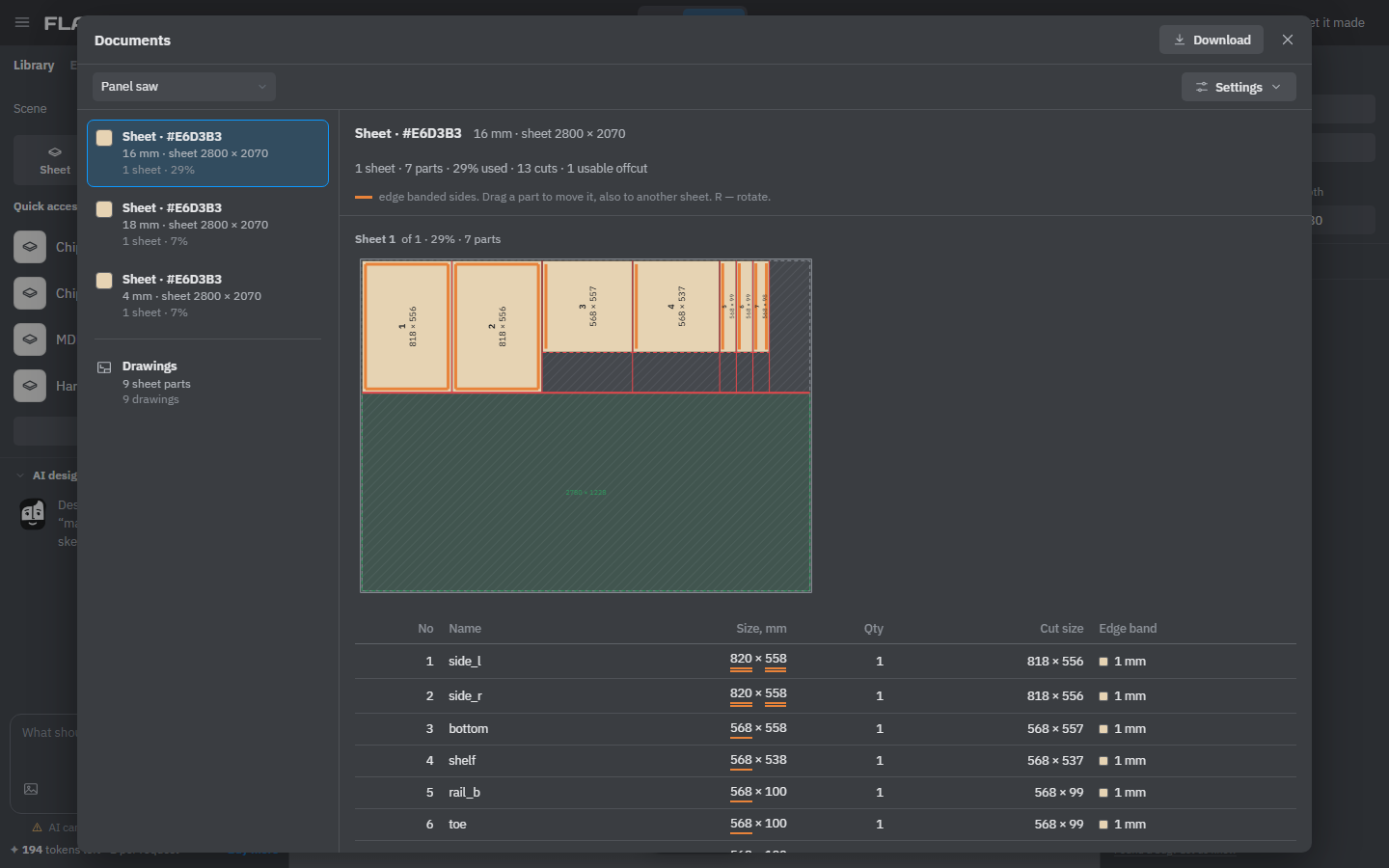
শিট ম্যাপ পড়ুন
- প্রতিটি পার্টে তার নম্বর এবং দৈর্ঘ্য × প্রস্থ দেখানো থাকে। শিটে ঘোরানো পার্টের লেবেল তার দৈর্ঘ্য বরাবর লেখা থাকে।
- প্যানেল করাতের লেআউটে কাটগুলো লাল; প্রথম কাটগুলো, যা শিটের এপার-ওপার চলে, বেশি মোটা।
- বর্জ্য অংশ হ্যাচ করা থাকে। পরে কাজে লাগানোর মতো বড় অবশিষ্ট অংশ সবুজ।
- গ্রেইনযুক্ত উপাদানে শিটের দৈর্ঘ্য বরাবর সরু ডোরা থাকে।
ম্যাপের ওপরে একটি লাইন উপাদানের সারসংক্ষেপ দেয়: শিট, পার্টস, পার্টস স্টকের কতটা ব্যবহার করছে, কাটের সংখ্যা এবং ব্যবহারযোগ্য অফকাট। প্রতিটি শিটের নিজস্ব লাইন থাকে, যেমন শিট ১/২ · ৮৪% · ৯টি পার্ট। স্টক সাধারণত পুরো শিট হিসেবে কেনা হয়, তাই পার্টসগুলো কম শিটে আঁটানোর চেষ্টা করুন।
ম্যাপের নিচের টেবিলে এই উপাদানের পার্টসের তালিকা থাকে: নম্বর, নাম, মাপ, পরিমাণ, আলাদা হলে কাটিং মাপ, এজ ব্যান্ড ও গ্রেইন। কোনো মাপের নিচের লাইন সেই দৈর্ঘ্যের এক বা দুই পাশে এজ ব্যান্ডিং বোঝায়। কোনো পার্ট শিট বা বারের চেয়ে বড় হলে ম্যাপের ওপরে একটি নোট জানায় কোনটি আঁটছে না: উপাদানে স্টক বড় করুন, অথবা পার্ট ছোট করুন।
মেশিন বেছে নিন
উইন্ডোর ওপরের মেশিন তালিকা ঠিক করে শিট কীভাবে কাটা হবে:
- প্যানেল করাত — প্রতিটি কাট টুকরোর এপার-ওপার যায়, যেমন স্লাইডিং টেবিল করাতে। ম্যাপ করাতের কাট দিয়ে আঁকা হয়।
- CNC রাউটার — কাটার প্রতিটি পার্টের চারপাশ ঘুরে যায়। আকৃতিযুক্ত পার্ট তাদের আউটলাইন অনুযায়ী সাজানো হয়, আর ছোট পার্ট বড় পার্টের কাট-আউটের ভেতরে বসতে পারে।
সেটিংস
স্ট্রিপের নিচে সেটিংস খুলতে সেটিংস-এ ক্লিক করুন। এগুলো প্রজেক্টের সঙ্গে সেভ হয়। আপনার পরের নতুন প্রজেক্টের জন্য ব্রাউজারও শেষবার ব্যবহৃত সেটিংস মনে রাখে।
শিট
- কার্ফ (প্যানেল করাত) — করাতের ব্লেডের প্রস্থ, অর্থাৎ পার্টসের মাঝের ফাঁক। ডিফল্টভাবে ৪ মিমি।
- ট্রিম (প্যানেল করাত) — পার্টস কাটার আগে শিটের প্রতিটি কিনারা থেকে কতটা কেটে ফেলা হবে। কারখানার কিনারা খুব কমই পরিষ্কার ও সমকোণী হয়।
- প্রথম কাট (প্যানেল করাত) — বরাবর প্রথমে শিটের দৈর্ঘ্য বরাবর স্ট্রিপ কাটে, আড়াআড়ি শিটের আড়াআড়ি স্ট্রিপ কাটে, অটো যেটিতে কম উপাদান লাগে সেটি বেছে নেয়।
- টুল Ø (CNC রাউটার) — কাটারের ব্যাস, যা পার্টসের মাঝের ফাঁক।
- মার্জিন (CNC রাউটার) — শিটের কিনারা থেকে পার্টস পর্যন্ত দূরত্ব।
- ব্যবহারযোগ্য অফকাট, ন্যূনতম — এই মাপের বা এর চেয়ে বড় অবশিষ্ট অংশ ব্যবহারযোগ্য হিসেবে চিহ্নিত হয়। 0 দিলে চিহ্নিতকরণ বন্ধ হয়।
- এজ ব্যান্ডিং বাদ দিন — পার্টস তাদের এজ ব্যান্ডের পুরুত্ব পরিমাণ ছোট করে কাটা হয়, যাতে তৈরি মাপ ঠিক থাকে। তখন টেবিলে একটি কাটিং মাপ কলাম দেখা যায়।
প্রোফাইল
- কার্ফ — টুকরোগুলোর মাঝে করাতের ব্লেডের প্রস্থ।
- প্রান্ত ট্রিম — বারের প্রতিটি প্রান্ত থেকে কতটা কেটে ফেলা হবে।
ড্রয়িং গ্রুপে লুকানো লাইন অপশন আছে (দেখুন ড্রয়িং)।
গ্রেইনের দিক
কাঠের গ্রেইন, ভিনিয়ার ও অন্যান্য নকশাদার ডেকরের একটি দিক থাকে। কোনো শিট উপাদানের জন্য এমন ডেকর বেছে নিলে তার উপাদান উইন্ডোতে গ্রেইন শিটের দৈর্ঘ্য বরাবর চলে টিক পড়ে যায়; সাধারণ রঙে এটি বন্ধ থাকে। উপাদান উইন্ডোতে আপনি টিকটি বদলাতে পারেন (দেখুন উপাদান ও ডেকর)।
গ্রেইনযুক্ত উপাদানে প্রতিটি পার্ট ম্যাপে এমনভাবে থাকে যাতে নকশা সেই দিকে চলে যেভাবে আপনি 3D-তে দেখেন — ডিফল্টভাবে পার্টের দৈর্ঘ্য বরাবর — এবং ম্যাপ কখনো এটি ঘোরায় না। পার্টস টেবিলের গ্রেইন কলামে লেখা থাকে বরাবর (পার্টের দৈর্ঘ্য বরাবর), আড়াআড়ি (এর প্রস্থ বরাবর) অথবা যেকোনো (ঘোরানো যেতে পারে)। গ্রেইনযুক্ত পার্টের দৈর্ঘ্য শিটের দৈর্ঘ্যের চেয়ে বেশি হলে সেটি আঁটে না, আড়াআড়ি রাখলে আঁটলেও।
হাতে পার্ট সরান
আপনার স্টুডিওতে আপনি নিজেই শিট ম্যাপ নতুন করে সাজাতে পারেন:
- কোনো পার্টকে তার শিটের অন্য জায়গায়, অন্য শিটে, অথবা টেনে নেওয়ার সময় শেষে দেখা দেওয়া এখানে ছাড়ুন — নতুন শিট-এ টেনে নিন। পার্টটি কিনারা ও পাশের পার্টসের সঙ্গে স্ন্যাপ করে, মাঝে কার্ফ রেখে। যেখানে এটি অন্য পার্টের ওপর পড়বে, সেখানে রাখা যায় না।
- কোনো পার্টে ক্লিক করলে তার নম্বর, নাম, মাপ ও শিটে অবস্থান দেখা যায়। ঘোরাতে ঘোরান বা R চাপুন। শুধু ঘোরানো যায় এমন পার্টস (গ্রেইন নেই, অথবা গ্রেইন যেকোনো) ঘোরানো যায়।
- প্রতিটি হাতে করা পরিবর্তন হিস্টোরিতে একটি ধাপ: Ctrl+Z এটি বাতিল করে।
- আবার অপ্টিমাইজ করুন আপনার পরিবর্তনগুলো বাদ দিয়ে উপাদানটি নতুন করে সাজায়। হাতে করা লেআউট থাকা অবস্থায় তালিকায় উপাদানটি সম্পাদিত হিসেবে চিহ্নিত থাকে।
পরে সেই উপাদানের পার্টস বদলালে স্টুডিও নিজেই এটি আবার সাজায় এবং ম্যাপের ওপরে আপনাকে তা জানায়।
আকৃতিযুক্ত পার্টসসহ CNC রাউটার লেআউটে পার্টস স্বয়ংক্রিয়ভাবে আউটলাইন অনুযায়ী নেস্ট করা হয় এবং টেনে সরানো যায় না। প্যানেল করাতে, হাতে তৈরি যে লেআউট এপার-ওপার কাট দিয়ে কাটা যায় না, তাতে সতর্কবার্তা দেখায়। ভিউ লিঙ্ক দিয়ে খোলা প্রজেক্টে ম্যাপ শুধু দেখা যায়।
প্রোফাইল ও বার
প্রোফাইল, টিউব ও কাঠের বার স্টক দৈর্ঘ্যের বার বরাবর সাজানো হয়। প্রতিটি বারে তার টুকরোগুলো, কতটা বাকি থাকে এবং দৈর্ঘ্যের কতটা ব্যবহার হয়েছে তা দেখানো থাকে। একই সেট টুকরোওয়ালা বারগুলো একসঙ্গে দেখানো হয়।
আরও দেখুন: ড্রয়িং, ডাউনলোড, উপাদান ও ডেকর, এজ ব্যান্ডিং।