ความช่วยเหลือ · เครื่องมือช่าง
รวมและลบรูปทรง
ปุ่มสามปุ่มใช้รวมชิ้นส่วนตามรูปทรง: รวมชิ้นส่วนที่สัมผัสกันให้เป็นชิ้นเดียว ลบรูปทรงของชิ้นส่วนหนึ่งออกจากชิ้นส่วนที่มันซ้อนทับ หรือเก็บเฉพาะส่วนที่ซ้อนทับกัน ผลลัพธ์แต่ละอย่างเป็นงานแปรรูปที่คุณแก้ไขหรือลบทิ้งได้ภายหลัง
ปุ่มเหล่านี้อยู่ใน คุณสมบัติ และจะแสดงเมื่อเปิด ☰ → เครื่องมือขั้นสูง
รวมชิ้นส่วนที่เลือก
- คลิกชิ้นส่วนที่ต้องการให้คงอยู่ แล้วกด Shift ค้างพร้อมคลิกชิ้นส่วนอื่น หรือใช้ เลือกหลายรายการ บนแถบเครื่องมือ ดู เลือกวัตถุหลายชิ้น
- กด รวมชิ้นส่วนที่เลือก ใน คุณสมบัติ เมื่อเลือกหลายชิ้นส่วน ปุ่มนี้จะอยู่ใต้ กลุ่ม
ชิ้นส่วนแรกที่คุณเลือกจะคงชื่อและตำแหน่งเดิมไว้ ส่วนชิ้นอื่นจะถูกติดกาวหรือเชื่อมเข้ากับชิ้นนั้นและไม่เป็นวัตถุแยกอีกต่อไป ชิ้นส่วนต้องสัมผัสกัน จะสัมผัสโดยตรงหรือต่อกันเป็นทอดก็ได้ ถ้ามีชิ้นใดไม่สัมผัส จะไม่มีการรวมเลยและจะมีข้อความบอกชื่อชิ้นนั้น กลุ่ม ชิ้นส่วนที่ซ่อนหรือล็อกไว้ และชิ้นส่วนที่อยู่ในชิ้นส่วนโปรเจกต์ จะรวมไม่ได้
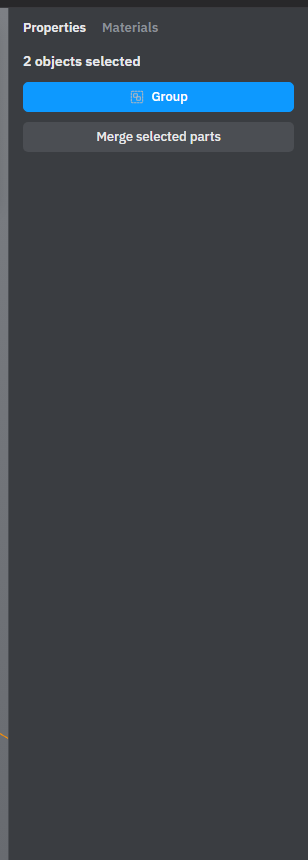
ในรายการตัด ชิ้นส่วนที่ถูกรวมแต่ละชิ้นยังคงเป็นชิ้นงานของตัวเองพร้อมวัสดุของตัวเอง ชิ้นส่วนที่ติดกาวและเชื่อมจะถูกตัดแยกกัน
ตัดออกจากรูปทรงที่ซ้อนทับ
- วางชิ้นส่วนไว้ตรงที่ต้องการเอาวัสดุออก เช่น บล็อกที่ดันทะลุแผ่นชิ้นงานตรงตำแหน่งที่ต้องการเจาะช่อง
- เลือกชิ้นส่วนนั้นแล้วกด ตัดออกจากรูปทรงที่ซ้อนทับ
รูปทรงของชิ้นส่วนนี้จะถูกตัดออกจากทุกชิ้นส่วนที่มองเห็นและซ้อนทับกับมัน ยกเว้นชิ้นส่วนที่ล็อกไว้และชิ้นส่วนที่อยู่ในชิ้นส่วนโปรเจกต์ ชิ้นส่วนที่ใช้ตัดจะยังอยู่ที่เดิม เมื่อไม่ต้องการแล้วให้ลบหรือย้ายออกไป รอยตัดจะยังคงอยู่ ถ้าตัดทะลุตลอด ชิ้นที่แยกออกจะกลายเป็นชิ้นส่วนแยกกัน
เก็บเฉพาะส่วนที่ซ้อนทับ
เลือกชิ้นส่วนแล้วกด เก็บเฉพาะส่วนที่ซ้อนทับ ชิ้นส่วนจะเหลือเฉพาะส่วนที่ซ้อนทับกับชิ้นส่วนอื่น และชิ้นส่วนเหล่านั้นจะถูกลบออก โดยรูปทรงของชิ้นเหล่านั้นจะกลายเป็นงานแปรรูปของชิ้นส่วนนี้
แก้ไขภายหลัง
ผลลัพธ์แต่ละอย่างจะเป็นแถวหนึ่งในบล็อก งานแปรรูป ของชิ้นส่วน: รวม ลบออก หรือ ส่วนตัดร่วม คลิกแถวเพื่อเปิดหน้าต่าง การลบรูปทรง รวม หรือ ส่วนซ้อนทับ รูปทรงจะถูกไฮไลต์บนชิ้นส่วน สีแดงสำหรับการลบรูปทรง สีน้ำเงินสำหรับการรวมหรือส่วนซ้อนทับ
หน้าต่างนี้ไม่มีจุดจับ รูปทรงจะอยู่ที่เดิม แต่คุณทำซ้ำรูปทรงและเลือกได้ว่าจะให้มีลักษณะอย่างไรเมื่อยืดชิ้นส่วน (ดู การทำซ้ำในหน้าต่างเครื่องมือ) กด ใช้ (Enter) หรือ ยกเลิก (Esc) เพื่อคงไว้อย่างเดิม ถ้าการตั้งค่าใหม่จะทำให้ชิ้นส่วนแตกออกเป็นหลายชิ้น ให้ตัดด้วยเลื่อยแทน
ไอคอนถังขยะข้างแถวใช้ลบงานแปรรูป การลบรูปทรงจะถูกเติมกลับเต็ม ส่วนซ้อนทับจะคืนวัสดุที่ถูกเล็มออกกลับมา ส่วนรูปทรงที่รวมไว้จะถูกนำออกจากชิ้นส่วนและไม่กลับมาเป็นชิ้นส่วนแยก ทันทีหลังจากกดปุ่มใดปุ่มหนึ่งเหล่านี้ เลิกทำ (Ctrl+Z) จะย้อนกลับทั้งขั้นตอน รวมถึงชิ้นส่วนที่ถูกลบออกด้วย
ดูเพิ่มเติม: กลุ่ม, งานแปรรูปทำงานอย่างไร, เลื่อย, แผ่น โปรไฟล์ และรูปทรง