सहायता · वर्कशॉप टूल्स
मर्ज और घटाव
तीन बटन पार्ट्स को उनकी आकृतियों के आधार पर जोड़ते हैं: छूते हुए पार्ट्स को एक में मर्ज करें, किसी पार्ट की आकृति को उन पार्ट्स से घटाएँ जिनसे वह ओवरलैप होता है, या केवल ओवरलैप वाला हिस्सा रखें। हर परिणाम एक ऑपरेशन है, जिसे आप बाद में बदल या हटा सकते हैं।
ये बटन गुण में हैं और ☰ → उन्नत टूल चालू होने पर दिखते हैं।
चुने गए पार्ट्स मर्ज करें
- पहले उस पार्ट पर क्लिक करें जिसे बने रहना है, फिर बाकी पर Shift+क्लिक करें, या टूलबार पर कई चुनें का उपयोग करें। देखें कई ऑब्जेक्ट चुनना।
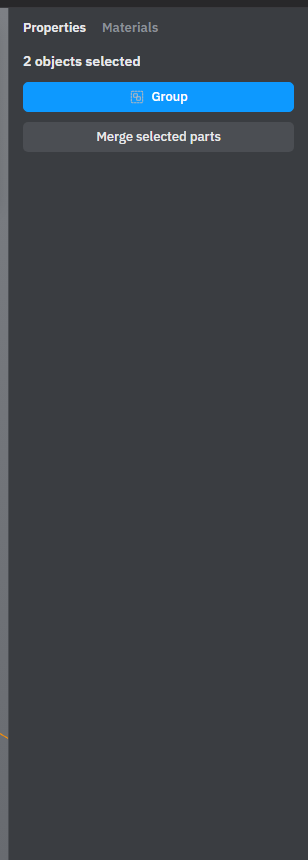
- गुण में चुने गए पार्ट्स मर्ज करें दबाएँ: कई पार्ट्स चुने होने पर यह समूह के नीचे होता है।
पहला चुना गया पार्ट अपना नाम और जगह बनाए रखता है; बाकी पार्ट्स उसमें चिपक या वेल्ड हो जाते हैं और अब अलग ऑब्जेक्ट नहीं रहते। पार्ट्स को आपस में छूना चाहिए, सीधे या एक श्रृंखला में। अगर कोई पार्ट नहीं छूता, तो कुछ भी मर्ज नहीं होता और एक संदेश उस पार्ट का नाम बताता है। समूह, छिपे और लॉक किए गए पार्ट्स, और प्रोजेक्ट पार्ट के अंदर के पार्ट्स मर्ज नहीं किए जा सकते।
कटिंग सूची में हर मर्ज किया गया पार्ट फिर भी अपनी सामग्री के साथ एक अलग टुकड़ा रहता है: चिपकाए और वेल्ड किए गए पार्ट्स अलग-अलग काटे जाते हैं।
ओवरलैप होती आकृतियों से घटाएँ
- एक पार्ट वहाँ रखें जहाँ से सामग्री हटनी है, उदाहरण के लिए एक ब्लॉक जो पैनल में वहाँ से आर-पार निकले जहाँ कट-आउट होना चाहिए।
- उसे चुनें और ओवरलैप होती आकृतियों से घटाएँ दबाएँ।
उसकी आकृति हर उस दिखाई देने वाले पार्ट से काट दी जाती है जिससे वह ओवरलैप होता है, लॉक किए गए पार्ट्स और प्रोजेक्ट पार्ट के अंदर के पार्ट्स को छोड़कर। जिस पार्ट से आपने काटा, वह अपनी जगह बना रहता है: जब उसकी ज़रूरत न रहे तो उसे हटा दें या खिसका दें — कट बना रहता है। अगर कट आर-पार जाता है, तो टुकड़े अलग-अलग पार्ट्स बन जाते हैं।
केवल ओवरलैप रखें
एक पार्ट चुनें और केवल ओवरलैप रखें दबाएँ। पार्ट में केवल वही हिस्सा बचता है जो उसके और उससे ओवरलैप होते पार्ट्स के बीच साझा है, और वे पार्ट्स हटा दिए जाते हैं: उनकी आकृतियाँ इस पार्ट के ऑपरेशन बन जाती हैं।
बाद में बदलें
हर परिणाम पार्ट के ऑपरेशन ब्लॉक में एक पंक्ति होता है: मर्ज करें, घटाएँ या प्रतिच्छेद। उसकी विंडो खोलने के लिए पंक्ति पर क्लिक करें — घटाव, मर्ज करें या ओवरलैप। आकृति पार्ट पर हाइलाइट होती है: घटाव के लिए लाल, मर्ज या ओवरलैप के लिए नीली।
विंडो में कोई हैंडल नहीं होते — आकृति जहाँ थी वहीं रहती है — लेकिन आप उसे दोहरा सकते हैं और चुन सकते हैं कि पार्ट खींचे जाने पर वह कैसे व्यवहार करे (देखें टूल विंडो के भीतर दोहराना)। लागू करें (Enter) दबाएँ, या पहले जैसा छोड़ने के लिए रद्द करें (Esc) दबाएँ। अगर नई सेटिंग्स से पार्ट टुकड़ों में बँट जाएगा, तो उसकी जगह उसे आरी से काटें।
पंक्ति के बगल वाला कचरापेटी आइकन ऑपरेशन हटा देता है। घटाव वाली जगह फिर से भर जाती है और ओवरलैप में कटी सामग्री वापस आ जाती है; मर्ज की गई आकृति पार्ट से हटा दी जाती है और अलग पार्ट के रूप में वापस नहीं आती। इनमें से किसी भी बटन के तुरंत बाद, पूर्ववत करें (Ctrl+Z) पूरा चरण वापस ले लेता है, हटाए गए पार्ट्स समेत।
यह भी देखें: समूह, ऑपरेशन कैसे काम करते हैं, आरी, शीटें, प्रोफ़ाइल और आकृतियाँ।