Hilfe · Werkstattwerkzeuge
Zusammenführen und abziehen
Drei Schaltflächen kombinieren Teile anhand ihrer Formen: Sie führen berührende Teile zu einem zusammen, ziehen die Form eines Teils von den Teilen ab, die es überlappt, oder behalten nur die Überlappung. Jedes Ergebnis ist eine Bearbeitung, die Sie später ändern oder entfernen können.
Die Schaltflächen befinden sich unter Eigenschaften und werden angezeigt, wenn ☰ → Erweiterte Werkzeuge eingeschaltet ist.
Ausgewählte Teile zusammenführen
- Klicken Sie auf das Teil, das bleiben soll, und klicken Sie dann mit gedrückter Shift-Taste auf die anderen, oder verwenden Sie Mehrere auswählen in der Werkzeugleiste. Siehe Mehrere Objekte auswählen.
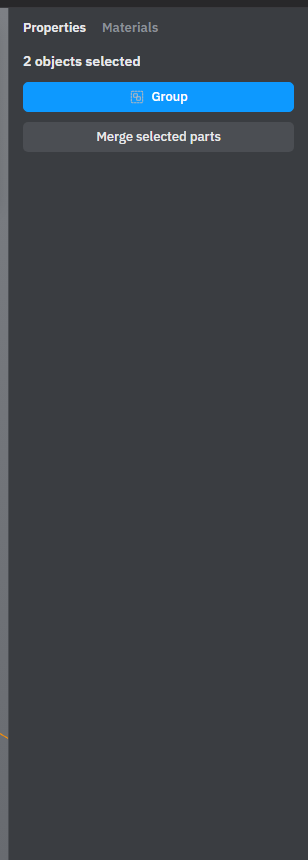
- Klicken Sie unter Eigenschaften auf Ausgewählte Teile zusammenführen: Wenn mehrere Teile ausgewählt sind, finden Sie die Schaltfläche unter Gruppe.
Das zuerst ausgewählte Teil behält seinen Namen und seine Position. Die anderen werden damit verleimt oder verschweißt und sind keine eigenständigen Objekte mehr. Die Teile müssen sich berühren, direkt oder über eine Kette. Berührt eines sie nicht, wird nichts zusammengeführt, und eine Meldung nennt das betreffende Teil. Gruppen, ausgeblendete und gesperrte Teile sowie Teile innerhalb eines Projektteils lassen sich nicht zusammenführen.
In der Zuschnittliste bleibt jedes zusammengeführte Teil ein eigenes Stück mit eigenem Material: Verleimte und verschweißte Teile werden einzeln zugeschnitten.
Von überlappenden Formen abziehen
- Platzieren Sie ein Teil dort, wo Material entfernt werden soll, zum Beispiel einen Block, der durch ein Plattenteil an der Stelle eines Ausschnitts hindurchragt.
- Wählen Sie es aus und klicken Sie auf Von überlappenden Formen abziehen.
Seine Form wird aus jedem sichtbaren Teil ausgeschnitten, das es überlappt, außer aus gesperrten Teilen und Teilen innerhalb eines Projektteils. Das Teil, mit dem Sie schneiden, bleibt an seiner Stelle: Löschen oder verschieben Sie es, wenn Sie es nicht mehr brauchen – der Ausschnitt bleibt erhalten. Geht der Schnitt ganz hindurch, werden die Stücke zu eigenständigen Teilen.
Nur Überlappung behalten
Wählen Sie ein Teil aus und klicken Sie auf Nur Überlappung behalten. Das Teil behält nur den Bereich, den es mit den überlappenden Teilen gemeinsam hat, und diese Teile werden entfernt: Ihre Formen werden zu Bearbeitungen dieses Teils.
Später ändern
Jedes Ergebnis ist eine Zeile im Block Bearbeitungen des Teils: Vereinigen, Subtrahieren oder Schnittmenge. Klicken Sie auf die Zeile, um das zugehörige Fenster zu öffnen – Subtraktion, Vereinigen oder Überlappung. Die Form wird auf dem Teil hervorgehoben: rot bei einer Subtraktion, blau bei einer Vereinigung oder Überlappung.
Das Fenster hat keine Griffe – die Form bleibt, wo sie war –, aber Sie können sie wiederholen und festlegen, wie sie sich verhält, wenn das Teil gestreckt wird (siehe Wiederholen im Werkzeugfenster). Klicken Sie auf Anwenden (Enter) oder auf Abbrechen (Esc), um alles unverändert zu lassen. Würde das Teil mit den neuen Einstellungen in Stücke zerfallen, schneiden Sie es stattdessen mit der Säge.
Der Papierkorb neben der Zeile entfernt die Bearbeitung. Eine Subtraktion wird wieder aufgefüllt, und eine Überlappung gibt das abgeschnittene Material zurück. Eine zusammengeführte Form wird vom Teil entfernt und kehrt nicht als eigenständiges Teil zurück. Direkt nach einer dieser Schaltflächen macht Rückgängig (Ctrl+Z) den gesamten Schritt rückgängig, einschließlich der entfernten Teile.
Siehe auch: Gruppen, So funktionieren Bearbeitungen, Säge, Platten, Profile und Formen.