도움말 · 작업장 도구
병합과 빼기
세 개의 버튼으로 부품을 형상 기준으로 결합합니다. 맞닿은 부품을 하나로 병합하거나, 한 부품의 형상을 겹치는 부품에서 빼거나, 겹친 부분만 남길 수 있습니다. 각 결과는 나중에 변경하거나 제거할 수 있는 가공입니다.
이 버튼들은 속성에 있으며, ☰ → 고급 도구를 켜면 표시됩니다.
선택한 부품 병합
- 남길 부품을 클릭한 다음 Shift+클릭으로 나머지 부품을 선택하거나, 도구 모음의 여러 개 선택을 사용하세요. 여러 개체 선택을 참고하세요.
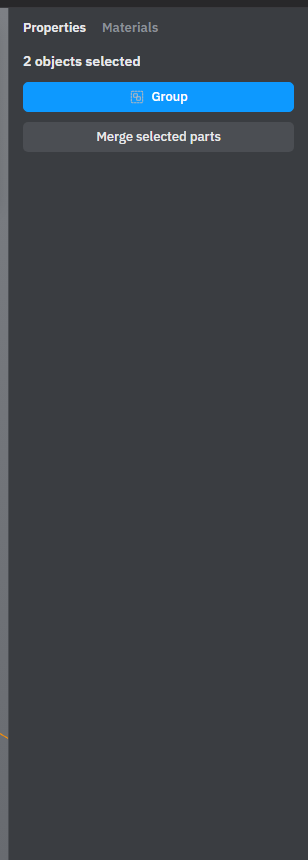
- 선택한 부품 병합을 누르세요. 이 버튼은 속성에 있으며, 여러 부품을 선택한 상태에서는 그룹 아래에 있습니다.
처음 선택한 부품은 이름과 위치를 유지하고, 나머지 부품은 이 부품에 접착되거나 용접되어 더 이상 별도의 개체가 아닙니다. 부품들은 직접 또는 연쇄적으로 맞닿아 있어야 합니다. 맞닿지 않은 부품이 하나라도 있으면 아무것도 병합되지 않으며, 메시지에 해당 부품이 표시됩니다. 그룹, 숨겨진 부품과 잠긴 부품, 프로젝트 부품 안의 부품은 병합할 수 없습니다.
재단 목록에서 병합된 각 부품은 여전히 고유한 자재를 가진 별도의 조각입니다. 접착되거나 용접된 부품은 따로 재단됩니다.
겹치는 형상에서 빼기
- 자재를 제거할 위치에 부품을 배치하세요. 예를 들어 컷아웃이 필요한 곳에 패널을 관통하는 블록을 놓습니다.
- 그 부품을 선택하고 겹치는 형상에서 빼기를 누르세요.
이 부품의 형상이 겹치는 모든 보이는 부품에서 잘려 나갑니다. 단, 잠긴 부품과 프로젝트 부품 안의 부품은 제외됩니다. 자르는 데 사용한 부품은 그 자리에 그대로 남습니다. 더 이상 필요 없으면 삭제하거나 옮기세요. 잘린 부분은 그대로 유지됩니다. 완전히 관통해 잘리면 나뉜 조각은 별도의 부품이 됩니다.
겹친 부분만 남기기
부품을 선택하고 겹친 부분만 남기기를 누르세요. 이 부품에는 겹치는 부품과 공유하는 부분만 남고, 겹치는 부품들은 제거됩니다. 제거된 부품의 형상은 이 부품의 가공이 됩니다.
나중에 변경하기
각 결과는 부품의 가공 블록에 행으로 표시됩니다: 합치기, 빼기 또는 교차. 행을 클릭하면 해당 창이 열립니다: 빼기, 합치기 또는 겹침. 형상은 부품 위에 강조 표시됩니다. 빼기는 빨간색, 합치기와 겹침은 파란색입니다.
이 창에는 핸들이 없어 형상은 원래 위치에 그대로 있지만, 형상을 반복하고 부품을 늘릴 때의 동작을 선택할 수 있습니다(도구 창 안에서 반복 참고). 적용(Enter)을 누르거나, 변경하지 않으려면 취소(Esc)를 누르세요. 새 설정으로 인해 부품이 여러 조각으로 나뉘게 된다면 대신 톱으로 자르세요.
행 옆의 휴지통을 누르면 가공이 제거됩니다. 빼기는 다시 채워지고, 겹침은 잘라 낸 자재를 되돌려 줍니다. 병합된 형상은 부품에서 떼어지며 별도의 부품으로 돌아오지 않습니다. 이 버튼들을 사용한 직후에는 실행 취소(Ctrl+Z)로 제거된 부품을 포함한 전체 단계를 되돌릴 수 있습니다.
참고: 그룹, 가공의 작동 방식, 톱, 판재, 프로파일, 형상.