ความช่วยเหลือ · เครื่องมือช่าง
ขึ้นรูปกด
การขึ้นรูปกดจะบีบชิ้นส่วนระหว่างแม่พิมพ์แบนสองชิ้นตรงจุดที่คุณคลิก เช่น ปลายท่อที่กดแบนสำหรับใส่โบลต์ ช่วงกลางที่กดแบนสำหรับแคลมป์ หน้าแบนบนเพลาหรือวัสดุเส้น แถบหรือจุดบนแผ่น หรือช่วงตรงของชิ้นส่วนที่พับแล้ว
ขึ้นรูปกดชิ้นส่วน
- เปิด ☰ → เครื่องมือขั้นสูง เลือกชิ้นส่วน แล้วกด ขึ้นรูปกด บนแถบเครื่องมือที่มุมซ้ายบนของฉาก แผงขึ้นรูปกดจะแสดงแทนแผง คุณสมบัติ
- คลิกชิ้นส่วนตรงจุดที่แม่พิมพ์จะปิดเข้าหากัน แม่พิมพ์ด้านบนจะมาจากด้านที่คุณคลิก หากคลิกใกล้ปลาย คือห่างไม่ถึงหนึ่งในสี่ของความยาวแม่พิมพ์ แม่พิมพ์จะไปอยู่ที่ปลายสุด
- ตั้งค่า ความหนาหลังกด และ ความยาว
- กด ขึ้นรูปกด หรือ Enter หากกด ยกเลิก หรือ Esc ชิ้นส่วนจะยังเหมือนเดิม
คลิกอีกครั้งเพื่อย้ายแม่พิมพ์ ลากจุดบนวงแหวนเพื่อหมุนแม่พิมพ์ไปที่มุมใดก็ได้ บนแผ่น แถบที่กดจะเอียงไปตามมุม ส่วนบนวัสดุเส้นหรือรูปทรง แม่พิมพ์จะกดจากอีกทิศทางรอบชิ้นงาน มุมจะสแนปทุก 15°
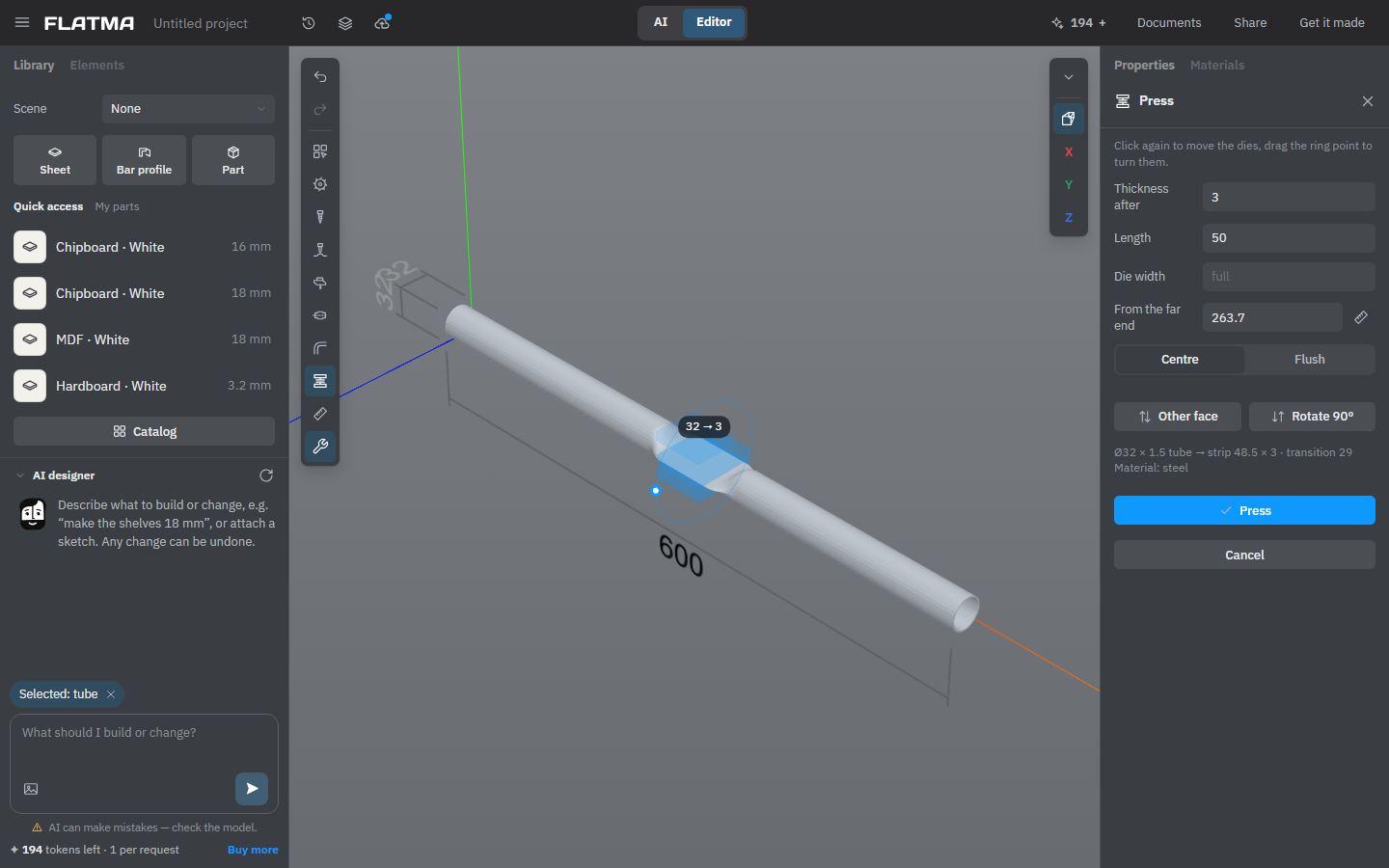
ช่องการตั้งค่า
- ความหนาหลังกด — สิ่งที่เหลืออยู่ระหว่างแม่พิมพ์ คือความหนาของโซนที่กด หากยังไม่ได้พิมพ์ค่า ท่อจะใช้ค่าเท่ากับผนังสองชั้น และชิ้นส่วนตันจะใช้ครึ่งหนึ่งของความหนา
- ความยาว — ความยาวของแม่พิมพ์ตามแนวชิ้นส่วน คือโซนที่แบน ด้านในจะมีช่วงเปลี่ยนรูปที่โค้งนุ่มต่อจากโซนนี้
- ความกว้างแม่พิมพ์ — แม่พิมพ์แคบที่วางขวางชิ้นส่วนจะกดเป็นจุด หากเว้นว่าง (เต็ม) แม่พิมพ์จะกว้างกว่าชิ้นส่วน
- จากปลาย — ระยะจากปลายชิ้นส่วนถึงแม่พิมพ์ ค่า 0 จะวางแม่พิมพ์ที่ปลายสุด ปุ่มไม้บรรทัดจะวัดจากปลายอีกด้าน และป้ายจะเปลี่ยนเป็น จากปลายด้านไกล
- กึ่งกลาง — แม่พิมพ์ทั้งสองชิ้นบีบเข้าหากัน และโซนแบนจะอยู่กลางหน้าตัด ชิดผิว — แม่พิมพ์ชิ้นหนึ่งอยู่นิ่งบนชิ้นส่วน และโซนแบนจะอยู่บนหน้านั้น อีกหน้า จะย้ายโซนแบนไปยังหน้าตรงข้าม
- หมุน 90° — บนแผ่น จะหมุนแถบที่กด บนวัสดุเส้นหรือรูปทรง จะหมุนด้านที่แม่พิมพ์กดเข้ามา
พฤติกรรมของวัสดุ
เช่นเดียวกับเครื่องกดจริง ส่วนที่อยู่ระหว่างแม่พิมพ์จะเปลี่ยนรูปตามหน้าตัดและวัสดุ:
- ท่อจะยุบตัว ผนังท่อยังคงความหนาเดิม และแถบที่กดแบนจะกว้างกว่าท่อ
- เหล็ก อะลูมิเนียม และพลาสติกจะไหลตัว ชิ้นส่วนจึงยาวขึ้นเล็กน้อย แม่พิมพ์แคบจะกดเป็นจุดอยู่กับที่โดยไม่มีการไหลตัว
- ไม้และแผ่นไม้ เช่น ปาร์ติเคิลบอร์ดและ MDF จะถูกบดอัดโดยไม่มีการไหลตัว
ใต้ช่องการตั้งค่า แผงจะแสดงหน้าตัดก่อนและหลังกด ช่วงเปลี่ยนรูป ความยาวที่เพิ่มขึ้นของชิ้นส่วน และวัสดุ คำเตือน เช่น ผนังบางกว่าสองชั้น ไม้ที่อาจแตก หรือกระจกที่กดไม่ได้ ยังให้คุณกดได้ แต่หากแม่พิมพ์ไม่สัมผัสชิ้นส่วน จะกดไม่ได้
ความยาวตัดในรายการตัดยังคงเป็นความยาวก่อนกด เพราะเป็นชิ้นที่คุณตัดก่อนแล้วจึงนำไปกด
แก้ไขหรือลบการขึ้นรูปกด
การขึ้นรูปกดแต่ละครั้งเป็นหนึ่งแถวในบล็อก งานแปรรูป ของชิ้นส่วน คลิกแถวนั้นเพื่อเปิดการขึ้นรูปกดในโหมด แก้ไขการขึ้นรูปกด แก้ไขแล้วกด บันทึก ปุ่มถังขยะใช้ลบ แม่พิมพ์กดได้เฉพาะชิ้นส่วนตรงเท่านั้น บนชิ้นส่วนที่พับแล้ว ให้คลิกช่วงตรง ไม่ใช่ตรงรอยพับ กลุ่ม รูปทรงที่ล็อกไว้ และสำเนาของชิ้นส่วนในโปรเจกต์ไม่สามารถขึ้นรูปกดได้
เมื่อยืดชิ้นส่วน แม่พิมพ์ที่อยู่ที่ปลายจะยังอยู่ที่ปลายเสมอ
ดูเพิ่มเติม: งานแปรรูปทำงานอย่างไร, พับและบิด, แผนการตัด