도움말 · 작업장 도구
프레스
프레스는 클릭한 위치에서 부품을 평평한 두 금형 사이에 넣고 누릅니다. 볼트용으로 납작하게 누른 파이프 끝, 클램프용으로 누른 가운데 부분, 환봉이나 각재의 평면, 판재의 띠나 지점, 절곡된 부품의 곧은 구간 등을 만들 수 있습니다.
부품 프레스하기
- ☰ → 고급 도구를 켜고 부품을 선택한 다음, 장면 왼쪽 위 도구 모음에서 프레스를 누르세요. 속성 자리에 프레스 패널이 나타납니다.
- 부품에서 금형이 닫힐 위치를 클릭하세요. 위쪽 금형은 클릭한 쪽에서 들어옵니다. 끝에서 금형 길이의 4분의 1보다 가까운 곳을 클릭하면 금형이 맨 끝에 놓입니다.
- 프레스 후 두께와 길이를 설정하세요.
- 프레스를 누르거나 Enter 키를 누르세요. 취소를 누르거나 Esc 키를 누르면 부품이 그대로 유지됩니다.
다시 클릭하면 금형이 이동합니다. 링 위의 점을 드래그하면 금형을 원하는 각도로 돌릴 수 있습니다. 판재에서는 띠가 비스듬히 놓이고, 각재나 형상에서는 금형이 둘레의 다른 방향에서 누릅니다. 각도는 15° 단위로 맞춰집니다.
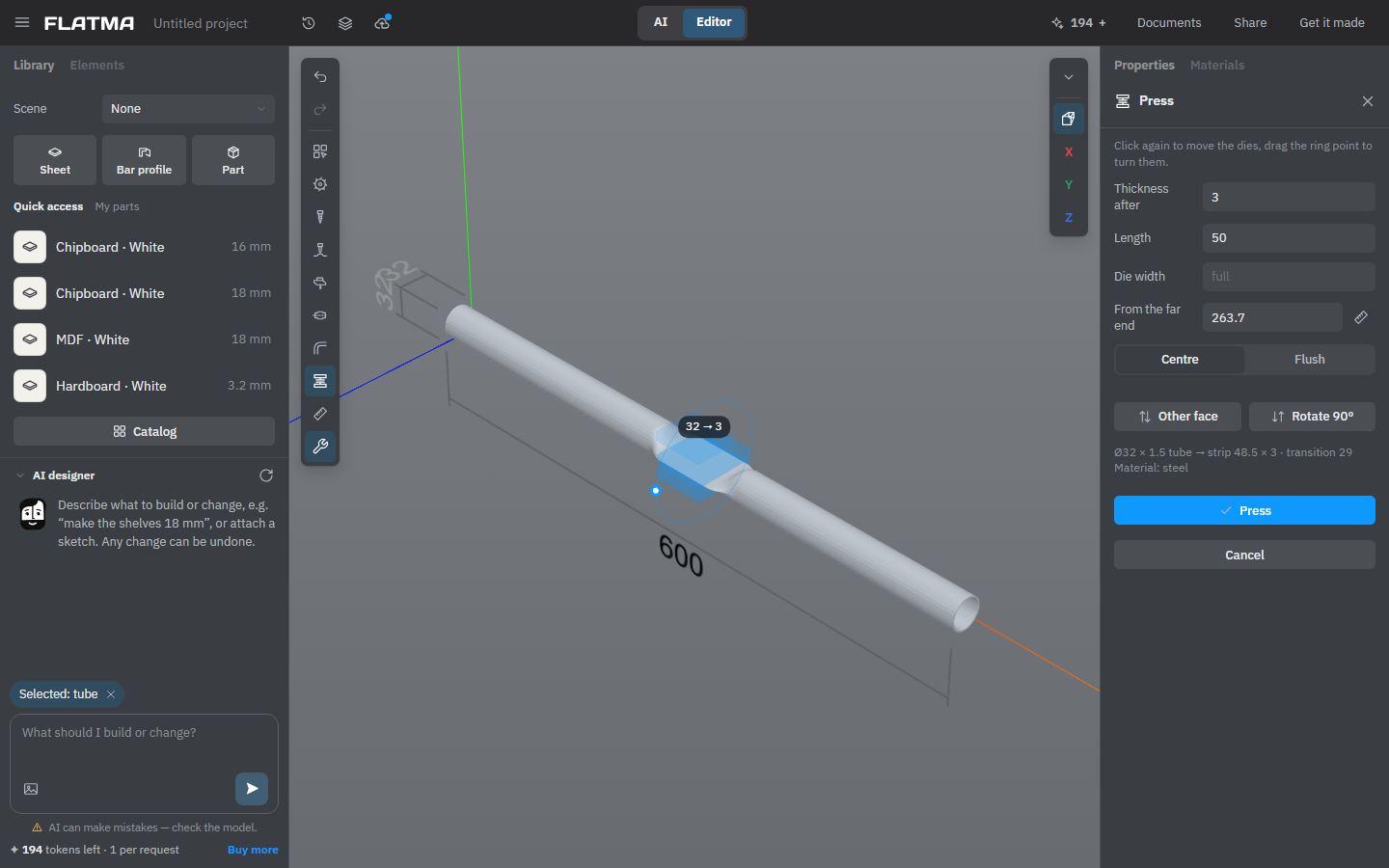
입력 항목
- 프레스 후 두께 — 금형 사이에 남는 두께, 즉 프레스 구간의 두께입니다. 값을 입력하기 전에는 파이프는 벽 두 겹, 속이 찬 부품은 두께의 절반으로 설정됩니다.
- 길이 — 부품을 따라 잰 금형의 길이, 즉 평평한 구간입니다. 안쪽에는 부드러운 전이 구간이 이어집니다.
- 금형 너비 — 부품을 가로지르는 좁은 금형은 한 지점을 누릅니다. 비워 두면(전체) 부품보다 넓다는 뜻입니다.
- 끝에서 — 부품 끝에서 금형까지의 거리입니다. 0이면 금형이 맨 끝에 놓입니다. 자 버튼을 누르면 반대쪽 끝에서 재며, 이름이 먼 끝에서로 바뀝니다.
- 중심 — 두 금형이 함께 눌러 평평한 구간이 단면 가운데에 생깁니다. 면 맞춤 — 한쪽 금형은 부품에 그대로 닿아 있고 평평한 구간이 그 면에 놓입니다. 반대 면을 누르면 반대쪽 면으로 옮겨집니다.
- 90° 회전 — 판재에서는 띠의 방향을 돌리고, 각재나 형상에서는 금형이 누르는 쪽을 돌립니다.
자재의 변형 방식
실제 프레스에서처럼 금형 사이의 부분은 단면과 자재에 따라 다르게 변형됩니다.
- 파이프는 찌그러집니다. 벽 두께는 그대로이고, 납작해진 띠는 파이프보다 넓어집니다.
- 강철, 알루미늄, 플라스틱은 소성 유동이 생겨 부품이 조금 길어집니다. 좁은 금형은 유동 없이 그 자리에서 한 지점을 누릅니다.
- 목재와 PB, MDF 같은 보드는 유동 없이 압착됩니다.
입력 항목 아래 패널에는 프레스 전후의 단면, 전이 구간, 부품이 늘어나는 길이, 자재가 표시됩니다. 벽이 두 겹보다 얇아지거나, 목재가 갈라질 수 있거나, 유리가 눌리지 않는다는 경고가 있어도 프레스할 수 있습니다. 금형이 부품에 닿지 않으면 프레스할 수 없습니다.
재단 목록의 재단 길이는 프레스 전 길이로 유지됩니다. 그 길이로 잘라서 프레스하기 때문입니다.
프레스 변경 또는 삭제
각 프레스는 부품의 가공 블록에 한 줄로 표시됩니다. 줄을 클릭하면 프레스 편집으로 열리며, 수정한 다음 저장을 누르세요. 휴지통 아이콘을 누르면 삭제됩니다. 금형은 곧은 부품만 누를 수 있으므로, 절곡된 부품에서는 절곡 부분이 아니라 곧은 구간을 클릭하세요. 그룹, 잠긴 형상, 프로젝트 부품의 사본은 프레스할 수 없습니다.
부품을 늘려도 끝에 있는 금형은 끝에 그대로 남습니다.