Trợ giúp · Nhà thiết kế AI
Thiết kế cùng AI
Nhà thiết kế AI dựng và sửa mô hình của bạn từ lời mô tả thông thường, một bức ảnh hoặc một bản phác thảo. AI làm việc với chính các chi tiết và công cụ mà bạn dùng khi thao tác thủ công, nên mọi thứ AI tạo ra đều có thể kiểm tra, sửa và hoàn tác như công việc của chính bạn.
Khung chat nằm ở đâu
Ở chế độ AI, khung chat là cột bên trái. Trong Trình chỉnh sửa, khung chat nằm ở cuối bảng bên trái, thẻ Thư viện. Trên điện thoại, khung chat là một cửa sổ nằm trên cảnh; nhấn mũi tên để thu nó lại thành nút tròn Nhà thiết kế AI. Với dự án mới còn trống, khung chat xuất hiện ở giữa cảnh. Xem Chế độ AI và Trình chỉnh sửa.
Cách đặt yêu cầu
Nhập vào ô và nhấn Enter (Shift+Enter để xuống dòng). Hãy viết như khi bạn giải thích công việc cho xưởng:
- Đó là gì và kích thước tổng thể, tính bằng mm: “bàn làm việc 1400 × 700 có ngăn kéo bên phải”, “khung giường 1600 × 2000 bằng thanh 40 × 60”.
- Bên trong có gì: số cánh cửa, ngăn kéo và kệ, tấm hậu, chân đế.
- Vật liệu: “ván dăm 18 mm, màu trắng”, “mặt bàn gỗ sồi”, “ống thép 40 × 20”.
- Cách liên kết, nếu điều đó quan trọng với bạn: bản lề, ray ngăn kéo, vít confirmat, chốt gỗ.
Sau đó sửa dần từng bước nhỏ: “làm kệ dày 18 mm”, “thêm ngăn kéo thứ ba”, “dời tủ sang trái 50 mm”, “cho cánh cửa mở ra”. Một yêu cầu nhỏ dễ kiểm tra hơn một danh sách dài.
Để nói về một chi tiết cụ thể, trước tiên hãy chọn chi tiết đó trên cảnh. Dòng Đã chọn: … phía trên ô nhập cho biết AI sẽ làm việc với chi tiết nào; bạn có thể chọn nhiều chi tiết bằng Shift+nhấp chuột. Dấu × trên dòng đó sẽ bỏ chọn. Khi AI đang làm việc, dòng này hiển thị Đang sửa: …, và việc chọn chi tiết khác sẽ không làm thay đổi yêu cầu.
Khi có thể, AI dùng các chi tiết có sẵn trong thư viện, như ray ngăn kéo, chân và tay nắm. AI đặt phụ kiện liên kết sao cho chúng không lộ ra ở mặt cánh và mặt trên; nếu bạn muốn chúng lộ ra, hãy nói rõ.
Đính kèm ảnh, bản phác thảo hoặc bản vẽ
Hãy cho AI thấy điều bạn muốn: ảnh một món đồ nội thất, bản phác thảo tay có ghi kích thước, một bản vẽ.
- Nhấp Hình ảnh bên dưới ô nhập, hoặc kéo tệp hình ảnh vào khung chat, hoặc dán ảnh chụp màn hình bằng Ctrl+V.
- Tối đa 3 hình ảnh mỗi tin nhắn: JPEG, PNG, WebP hoặc GIF. Hình ảnh hiển thị dưới dạng ảnh xem trước nhỏ phía trên ô nhập; dấu × trên ảnh xem trước sẽ gỡ ảnh đó.
- Bạn có thể gửi hình ảnh mà không cần kèm chữ. Khi đó AI sẽ dựng những gì hình ảnh thể hiện.
Kích thước ghi trên bản phác thảo giúp ích rất nhiều. Nếu không có, AI phải đoán tỷ lệ từ hình ảnh.
Trong lúc AI làm việc
Một dòng bên dưới câu hỏi của bạn cho biết AI đang làm gì: đang suy nghĩ, đọc mô hình, tìm trong thư viện chi tiết, áp dụng thay đổi. Khi xong, dòng này cho biết AI đã suy nghĩ bao lâu; nhấp vào để xem từng bước. Dừng sẽ kết thúc công việc sớm.
Một yêu cầu dài có thể dừng lại sau một số bước kèm thông báo đề nghị yêu cầu tiếp tục. Bạn chỉ cần viết “tiếp tục”.
Kiểm tra những gì đã thay đổi
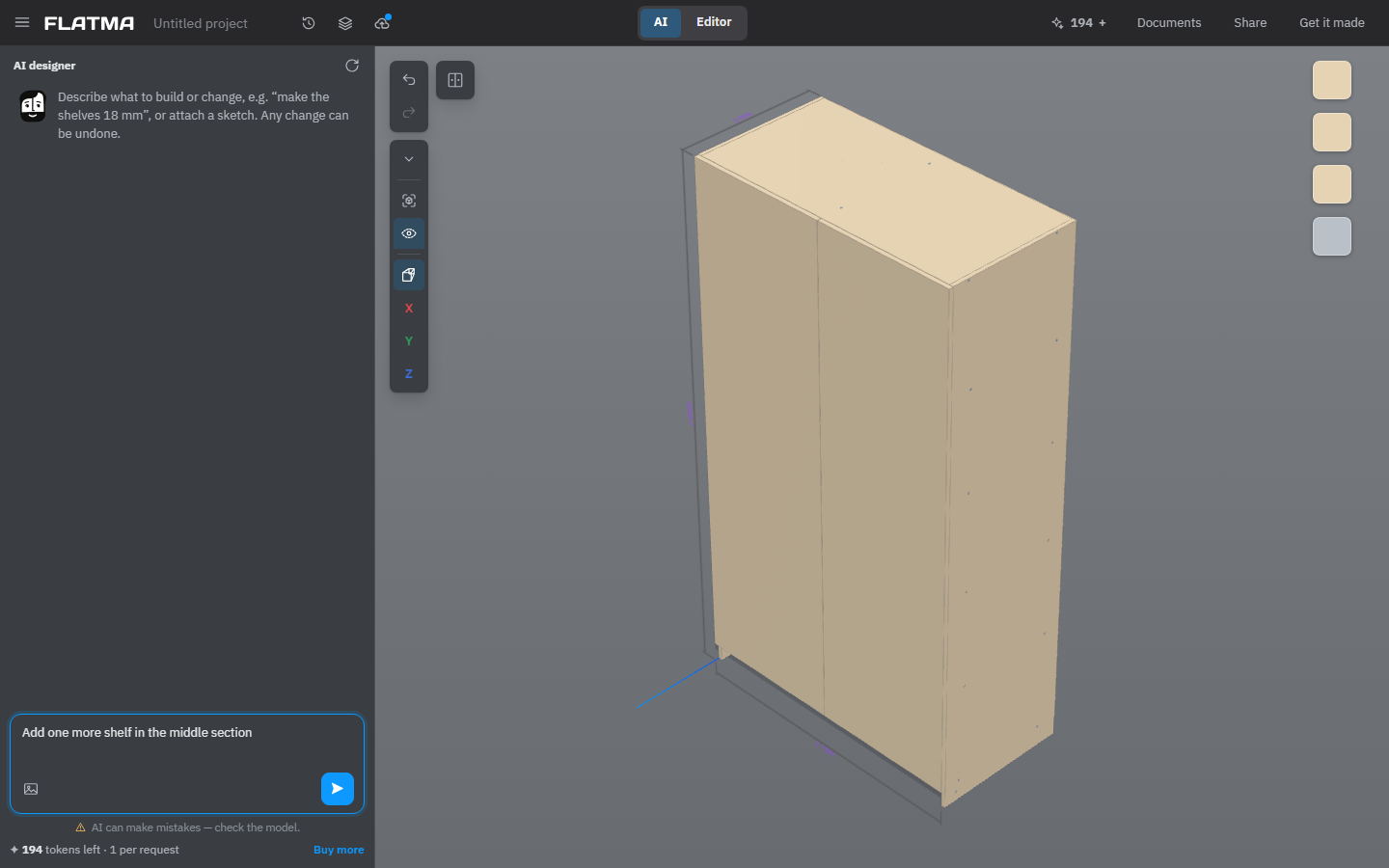
Những gì AI tạo ra hoặc thay đổi trong câu trả lời gần nhất được tô viền trên cảnh. Khi bật chế độ nhìn xuyên gần camera (chế độ này bật sẵn ở chế độ AI), các chi tiết phía trước sẽ chỉ còn đường viền, nên bạn vẫn thấy được một kệ mới bên trong tủ đóng kín. Nhấp vào cảnh hoặc nhấn Esc để xóa đường viền. Khi AI dựng toàn bộ mô hình từ đầu, sẽ không có gì được tô viền.
Mỗi thay đổi của AI là một bước bình thường trong lịch sử. Ctrl+Z hoặc nút Hoàn tác sẽ hủy thay đổi đó, và bạn có thể tiếp tục chỉnh sửa thủ công bất cứ lúc nào: AI luôn làm việc với những gì đang có trên cảnh.
AI có thể mắc lỗi — hãy kiểm tra mô hình. Trước khi đặt hàng hay cắt bất cứ thứ gì, hãy xem kỹ mô hình, chạy Kiểm tra giao cắt và kiểm tra kích thước trên bản vẽ. Xem Kiểm tra giao cắt và Trước khi sản xuất.
Bắt đầu cuộc trò chuyện mới
Nút mũi tên tròn ở đầu khung chat, Cuộc trò chuyện mới, sẽ xóa nội dung chat. Mô hình vẫn ở trên cảnh; AI chỉ quên cuộc trò chuyện trước đó. Hãy bắt đầu cuộc trò chuyện mới khi bạn chuyển sang một món đồ khác, để các yêu cầu cũ không gây cản trở. Các cuộc trò chuyện rất dài sẽ tự động được rút gọn.
Token AI
Mỗi câu hỏi tốn một token AI; câu hỏi dài tốn thêm một token cho mỗi 8 bước AI thực hiện (một câu hỏi có tối đa 16 bước, tức là tối đa hai token). Token chỉ bị trừ khi AI trả lời. Một món đồ nội thất thông thường cần khoảng ba câu hỏi. Dòng bên dưới ô nhập cho biết bạn còn bao nhiêu token, kèm nút Mua thêm; số dư này cũng hiển thị trên nút token ở thanh tiêu đề.
- Nếu chưa có tài khoản, câu hỏi đầu tiên sẽ mở cửa sổ để tạo tài khoản miễn phí, kèm 3 token AI.
- Khi hết token, khung chat hiển thị Mua token, và ở chế độ AI còn có Chuyển sang Trình chỉnh sửa để tiếp tục làm thủ công. Câu hỏi của bạn vẫn được giữ trong ô nhập.
Xem Gói và token.
Làm việc với đơn vị inch
Nếu ☰ → Đơn vị được đặt là in, AI sẽ hiểu kích thước không ghi đơn vị là inch và trả lời bằng inch, với phân số nhỏ tới 1/16. Bạn vẫn có thể viết “600 mm”: kích thước có ghi đơn vị sẽ được hiểu đúng như đã viết.
Trên website riêng của một công ty, chi phí AI do công ty chi trả: không cần token. Sau vài câu hỏi, AI có thể hỏi tên và số điện thoại của bạn để công ty liên hệ với bạn.
Xem thêm: Chế độ AI và Trình chỉnh sửa, Render bằng AI, Gói và token, Thư viện và danh mục.