Trợ giúp · Kiểm tra và tài liệu
Sơ đồ cắt
Sơ đồ cắt cho thấy từng chi tiết được cắt ra từ tấm và thanh vật liệu như thế nào. Studio tự sắp xếp lại sau mỗi thay đổi, nên sơ đồ luôn khớp với mô hình.
Mở sơ đồ cắt
Bấm Tài liệu trên thanh tiêu đề. Cửa sổ có ba phần:
- Một dải dưới tiêu đề: danh sách Máy, các cài đặt hiện tại trên một dòng và nút Cài đặt.
- Bên trái là mọi vật liệu tấm và profile của dự án cùng kết quả, ví dụ 2 tấm · 78%. Bên dưới là mục Bản vẽ (xem Bản vẽ).
- Bên phải là sơ đồ của vật liệu đang chọn và bảng các chi tiết của nó.
Mỗi loại chi tiết có một số. Các chi tiết giống nhau — cùng vật liệu, kích thước, nẹp cạnh, lỗ và các gia công khác — dùng chung một số và được đếm gộp. Các số này cũng được dùng trong danh sách chi tiết, trên bản vẽ, trên nhãn chi tiết và trước tên chi tiết trong danh sách Thành phần. Đổi tên chi tiết không làm thay đổi số của nó.
Hình khối (chi tiết dạng tự do) không cắt từ tấm nên không có sơ đồ. Kích thước của chúng có trong danh sách chi tiết và trên bản vẽ của chúng.
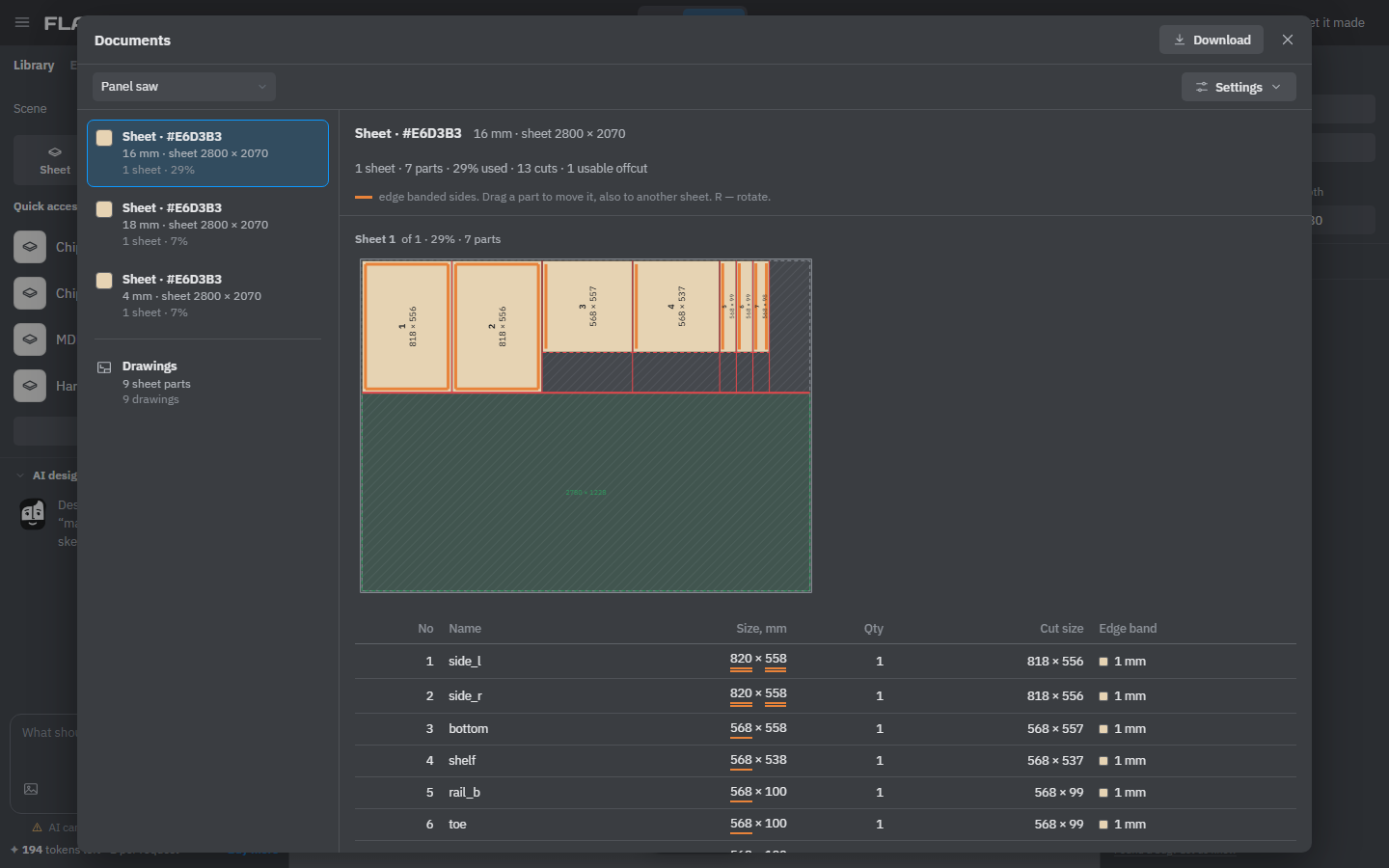
Đọc sơ đồ tấm
- Mỗi chi tiết hiển thị số và kích thước dài × rộng. Chi tiết bị xoay trên tấm có nhãn ghi dọc theo chiều dài của nó.
- Trên sơ đồ cho máy cưa bàn trượt, đường cắt có màu đỏ; các đường cắt đầu tiên, chạy suốt qua tấm, được vẽ đậm hơn.
- Phần phế liệu được gạch chéo. Phần thừa đủ lớn để dùng sau có màu xanh lá.
- Trên vật liệu có vân, các sọc mảnh chạy dọc theo chiều dài tấm.
Phía trên sơ đồ có một dòng tổng hợp vật liệu: số tấm, số chi tiết, tỷ lệ vật liệu mà chi tiết sử dụng, số đường cắt và số phần thừa dùng được. Mỗi tấm có dòng riêng, ví dụ Tấm 1/2 · 84% · 9 chi tiết. Vì vật liệu thường được mua nguyên tấm, hãy cố xếp chi tiết vào ít tấm hơn.
Bảng dưới sơ đồ liệt kê các chi tiết của vật liệu này: số, tên, kích thước, số lượng, kích thước cắt khi khác kích thước thành phẩm, nẹp cạnh và vân. Gạch dưới một kích thước cho biết cạnh đó được dán ở một hoặc cả hai bên. Nếu chi tiết lớn hơn tấm hoặc thanh, một ghi chú phía trên sơ đồ sẽ cho biết chi tiết nào không vừa: hãy tăng kích thước phôi trong vật liệu hoặc giảm kích thước chi tiết.
Chọn máy
Danh sách Máy ở đầu cửa sổ quy định cách cắt tấm:
- Máy cưa bàn trượt — mỗi đường cắt chạy suốt qua phôi, như trên máy cưa bàn trượt. Sơ đồ được vẽ bằng các đường cưa.
- Máy phay CNC — dao phay chạy quanh từng chi tiết. Chi tiết có hình dạng được xếp theo đường viền, và chi tiết nhỏ có thể nằm trong phần khoét của chi tiết lớn.
Cài đặt
Bấm Cài đặt để mở phần cài đặt bên dưới dải. Cài đặt được lưu cùng dự án. Trình duyệt cũng ghi nhớ cài đặt bạn dùng gần nhất cho dự án mới tiếp theo.
Tấm vật liệu
- Mạch cưa (máy cưa bàn trượt) — độ dày lưỡi cưa, tức khe hở giữa các chi tiết. Mặc định 4 mm.
- Xén biên (máy cưa bàn trượt) — phần bị cắt bỏ ở mỗi cạnh tấm trước khi cắt chi tiết. Cạnh nhà máy hiếm khi sạch và vuông.
- Đường cắt đầu tiên (máy cưa bàn trượt) — Dọc cắt các dải dọc theo chiều dài tấm trước, Ngang cắt các dải ngang tấm, Tự động chọn cách nào tốn ít vật liệu hơn.
- Dao Ø (máy phay CNC) — đường kính dao phay, cũng là khe hở giữa các chi tiết.
- Lề (máy phay CNC) — khoảng cách từ cạnh tấm đến các chi tiết.
- Phần thừa dùng được từ — phần thừa bằng hoặc lớn hơn kích thước này được đánh dấu là dùng được. 0 sẽ tắt việc đánh dấu.
- Trừ nẹp cạnh — chi tiết được cắt nhỏ hơn đúng bằng độ dày nẹp cạnh, để kích thước thành phẩm chính xác. Khi đó bảng sẽ có thêm cột Kích thước cắt.
Profile
- Mạch cưa — độ dày lưỡi cưa giữa các đoạn.
- Xén đầu — phần bị cắt bỏ ở mỗi đầu thanh.
Nhóm Bản vẽ có tùy chọn Nét khuất (xem Bản vẽ).
Hướng vân
Vân gỗ, veneer và các bề mặt có hoa văn khác đều có hướng. Khi bạn chọn bề mặt như vậy cho vật liệu tấm, cửa sổ vật liệu sẽ đánh dấu Vân chạy theo chiều dài tấm; màu trơn thì để trống. Bạn có thể đổi dấu này trong cửa sổ vật liệu (xem Vật liệu và bề mặt).
Trên vật liệu có vân, mỗi chi tiết nằm trên sơ đồ với hoa văn chạy đúng như bạn thấy trong 3D — mặc định dọc theo chiều dài chi tiết — và sơ đồ không bao giờ xoay nó. Cột Vân của bảng chi tiết ghi Dọc (theo chiều dài chi tiết), Ngang (theo chiều rộng) hoặc Bất kỳ (có thể xoay). Chi tiết có vân sẽ không vừa khi chiều dài của nó lớn hơn chiều dài tấm, kể cả khi đặt ngang thì vừa.
Di chuyển chi tiết bằng tay
Trong studio, bạn có thể tự sắp xếp lại sơ đồ tấm:
- Kéo chi tiết đến chỗ khác trên tấm, sang tấm khác hoặc vào Thả vào đây — tấm mới xuất hiện ở cuối khi bạn kéo. Chi tiết tự bám vào cạnh tấm và các chi tiết bên cạnh, giữ đúng mạch cưa giữa chúng. Không thể thả vào chỗ mà chi tiết chồng lên chi tiết khác.
- Bấm vào chi tiết để xem số, tên, kích thước và vị trí trên tấm. Bấm Xoay hoặc R để xoay. Chỉ chi tiết được phép xoay (không có vân, hoặc vân Bất kỳ) mới xoay được.
- Mỗi thay đổi thủ công là một bước trong lịch sử: Ctrl+Z để hoàn tác.
- Tối ưu lại hủy các thay đổi của bạn và sắp xếp lại vật liệu. Vật liệu được đánh dấu đã sửa trong danh sách khi đang có bố cục thủ công.
Nếu sau đó các chi tiết của vật liệu này thay đổi, studio sẽ tự sắp xếp lại và thông báo phía trên sơ đồ.
Trên sơ đồ máy phay CNC có chi tiết hình dạng, các chi tiết được tự động xếp lồng theo đường viền và không kéo được. Với máy cưa bàn trượt, bố cục thủ công không thể cắt bằng các đường cắt suốt sẽ có cảnh báo. Trong dự án mở bằng liên kết xem, sơ đồ chỉ để xem.
Profile và thanh
Profile, ống và gỗ thanh được xếp dọc theo các thanh có chiều dài phôi. Mỗi thanh hiển thị các đoạn cắt, phần còn lại và tỷ lệ chiều dài đã dùng. Các thanh có cùng bộ đoạn cắt được hiển thị gộp.
Xem thêm: Bản vẽ, Tải xuống, Vật liệu và bề mặt, Dán cạnh.