Trợ giúp · Chi tiết và lắp ráp
Tấm, thanh định hình và khối tự do
Mỗi chi tiết trong Flatma được làm từ một trong ba loại vật liệu: tấm, thanh định hình hoặc khối tự do. Loại vật liệu quyết định cách chi tiết co giãn, chi tiết có những công cụ và khối thuộc tính nào, và chi tiết xuất hiện ra sao trong tài liệu.
Ba loại chi tiết
Bạn thêm tấm hoặc thanh profile bằng các nút Tấm và Thanh profile trong Thư viện, và thêm khối từ Danh mục → Khối tự do. Biểu tượng cạnh tên ở đầu Thuộc tính cho biết loại nào đang được chọn.
| Loại | Dùng cho | Giữ nguyên khi co giãn |
|---|---|---|
| Tấm | Tấm ván cắt từ ván nguyên khổ: ván dăm, MDF, ván ép, kính, tôn tấm | Độ dày |
| Hồ sơ | Mọi thứ bán theo chiều dài: ống, thanh, cây tròn, thép góc, phào chỉ | Tiết diện; chỉ chiều dài thay đổi |
| Khối tự do | Mọi thứ khác: một khối phôi bạn cưa, khoan, phay và tiện thành hình dạng cần thiết | Không gì cả: cả ba kích thước đều co giãn |
Tấm
Tấm được cắt từ một tấm ván nguyên khổ. Độ dày thuộc về vật liệu: hãy thay đổi nó trong thẻ Vật liệu, không phải bằng cách kéo giãn. Chi tiết không thể lớn hơn tấm ván mà nó được cắt ra; studio sẽ dừng kích thước ở giới hạn đó và báo cho bạn biết.
Chỉ tấm mới có các khối cần cho gia công tấm ván:
- Dán cạnh — cho tấm dày từ 5 mm trở lên. Xem Dán cạnh.
- Phụ kiện liên kết trên từng mặt — chốt gỗ, vít confirmat, ốc cam và nhiều loại khác. Xem Phụ kiện liên kết và phụ kiện.
- Cắt vát — đầu cắt xiên góc, trên tấm có đường viền hình chữ nhật. Xem Đầu cắt vát.
- Sửa hình dạng… — đường viền theo các điểm (cưa lọng). Xem Cưa lọng và tiết diện thanh.
Trong tài liệu, tấm được đưa vào sơ đồ cắt, và tấm có lỗ hoặc gia công khác sẽ có bản vẽ riêng.
Thanh định hình
Thanh định hình là một tiết diện được kéo dọc theo chiều dài, cắt từ thanh phôi có chiều dài tiêu chuẩn. Tiết diện chính là vật liệu: chọn nó trong thẻ Vật liệu (ống tròn, ống vuông, thép góc, thép chữ U và các loại khác) hoặc tự vẽ bằng Sửa tiết diện…. Kéo giãn chỉ thay đổi chiều dài. Trong tài liệu, thanh định hình xuất hiện dưới dạng các đoạn cần cắt từ thanh phôi, kèm bản vẽ khi có vết cắt hoặc lỗ.
Khối tự do
Khối tự do bắt đầu là một khối phôi đơn giản. Nó không có kích thước phôi tiêu chuẩn: bạn tạo hình dạng cho nó bằng các công cụ xưởng. Vật liệu của nó chỉ là vẻ ngoài — tên, màu sắc, bề mặt. Trong tài liệu, khối tự do có bản vẽ với ba hình chiếu và một hình chiếu trục đo.
Các công cụ xưởng — cưa, khoan, phay, tiện, uốn và ép — dùng được cho mọi loại chi tiết. Chúng xuất hiện trên thanh công cụ của cảnh khi bật ☰ → Công cụ nâng cao. Xem Cách gia công hoạt động.
Khối Hình học
Chọn một chi tiết và xem bên dưới kích thước của nó trong Thuộc tính. Nội dung ở đó phụ thuộc vào loại chi tiết:
- Với tấm — Sửa hình dạng…: di chuyển các điểm của đường viền, uốn cạnh thành cung, thêm phần khoét.
- Với thanh định hình — Sửa tiết diện… và các thiết lập bên dưới.
- Với khối tự do — chỉ có các nút nâng cao ở cuối, nên khi không bật Công cụ nâng cao thì ở đây không có gì.
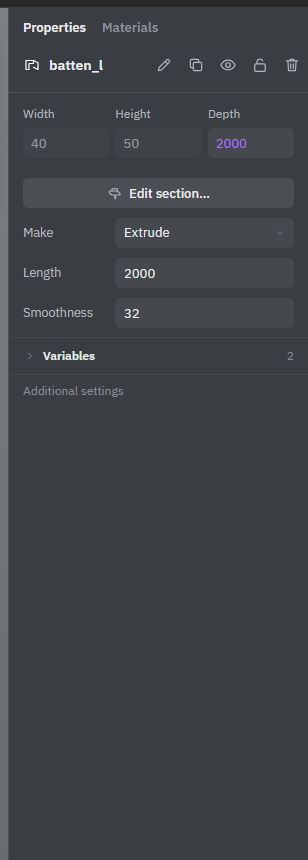
Cách tạo thanh định hình
Tạo hình chọn cách tiết diện trở thành chi tiết:
- Đùn — tiết diện được kéo theo một Chiều dài thẳng.
- Xoay tròn — tiết diện xoay quanh trục đứng theo Góc, ° (360 cho một vòng đầy đủ). Cách trục đưa tiết diện ra xa trục, nhờ đó bạn có một vòng tròn rỗng thay vì một khối đặc.
- Quét — tiết diện chạy theo một Đường dẫn, với các góc cắt vát: lan can, khung, vòm nhà kính, tay vịn.
Với kiểu quét, Đường dẫn có Đường gấp khúc, Hình chữ nhật, Vòm, Hình tròn và Xoắn ốc, mỗi loại có kích thước riêng. Đường gấp khúc liệt kê Các điểm X, Y, Z của nó; Thêm điểm thêm một điểm và Đường dẫn khép kín nối điểm cuối với điểm đầu. Vòm có Khối tự do: Tròn hoặc Elip. Xoay tiết diện, ° xoay tiết diện quanh đường dẫn. Độ mịn quy định số mặt cho các phần tròn.
Các trường chiều dài và đường dẫn nhận công thức theo kích thước của nhóm, chẳng hạn =parent.X, để thanh ray chạy theo khung khi khung được kéo giãn. Xem Biến và công thức.
Trừ, hợp nhất, giữ phần giao nhau
Khi bật Công cụ nâng cao, ở cuối khối có thêm ba nút:
- Trừ khỏi các khối chồng lên nhau — chi tiết được chọn khoét hình dạng của nó ra khỏi mọi chi tiết mà nó chồng lên. Chi tiết được chọn vẫn được giữ lại.
- Hợp nhất các chi tiết đã chọn — trước tiên nhấn Shift+click để chọn các chi tiết. Chi tiết được chọn đầu tiên giữ tên và vị trí của nó; các chi tiết còn lại được dán hoặc hàn vào nó. Chúng phải tiếp xúc với nhau.
- Chỉ giữ phần giao nhau — chi tiết được chọn chỉ giữ phần chung với các chi tiết mà nó chồng lên, và các chi tiết đó bị loại bỏ.
Xem thêm trong Hợp nhất và trừ.
Tự sản xuất, mua sẵn hoặc chỉ hiển thị
Mỗi chi tiết hoặc nhóm cũng cho biết cách nó được đưa vào tài liệu. Để thiết lập, chọn đối tượng, nhấp vào biểu tượng bút chì (Đổi tên) ở đầu Thuộc tính và chọn Trong tài liệu:
- Tự sản xuất — có trong bảng vật tư, sơ đồ cắt, bản vẽ và vật liệu. Đây là mặc định.
- Mua sẵn — chỉ có trong bảng vật tư, dưới dạng một hạng mục. Một nhóm mua sẵn được tính là một hạng mục duy nhất.
- Chỉ hiển thị — không có trong tài liệu nào. Dùng cho những thứ chỉ để làm cảnh, chẳng hạn tủ lạnh hay bình hoa.
Nhóm quyết định cho mọi thứ bên trong nó: trong một nhóm đặt là Chỉ hiển thị, không có gì được đưa vào tài liệu. Trong danh sách Thành phần, các đối tượng mua sẵn và chỉ hiển thị có nhãn nhỏ mua sẵn hoặc hiển thị. Chi tiết được lưu thành chi tiết của dự án có trường Trong tài liệu riêng trong Thông tin chi tiết của nó.
Xem thêm: Thư viện và danh mục, Vật liệu và mẫu trang trí, Cưa lọng và tiết diện thanh, Hợp nhất và trừ.