Trợ giúp · Chi tiết và lắp ráp
Sàn và phòng
Sàn hoặc phòng quanh mô hình cho thấy đồ nội thất sẽ được đặt thế nào: sát bức tường nào, dưới cửa sổ nào, còn lại bao nhiêu chỗ trống. Phòng chỉ là phông nền: nó không có trong tài liệu hay trong các tệp xuất ra.
Thêm sàn hoặc phòng
Trong tab Thư viện, khối Cảnh ở trên cùng có một danh sách:
- Không có — chỉ có mô hình.
- Sàn — một mặt sàn dưới mô hình.
- Phòng — sàn, tường và trần. Phòng mới có kích thước 4 × 4 m và cao 2700 mm.
Khi bạn chọn sàn hoặc phòng, cửa sổ mặt bằng sẽ mở ra. Về sau, hãy mở nó bằng nút cạnh danh sách, Mặt bằng: hình dạng, cửa ra vào và cửa sổ. Nút hình con mắt bên cạnh, Ẩn tường, sẽ ẩn tường, cửa ra vào, cửa sổ và trần để bạn làm việc với mô hình; sàn vẫn được giữ lại. Khi chỉ có sàn, nút này có tên Ẩn sàn. Việc ẩn chỉ để xem và không được lưu lại. Ở chế độ AI, nút này nằm trên thanh công cụ của cảnh.
Vẽ mặt bằng
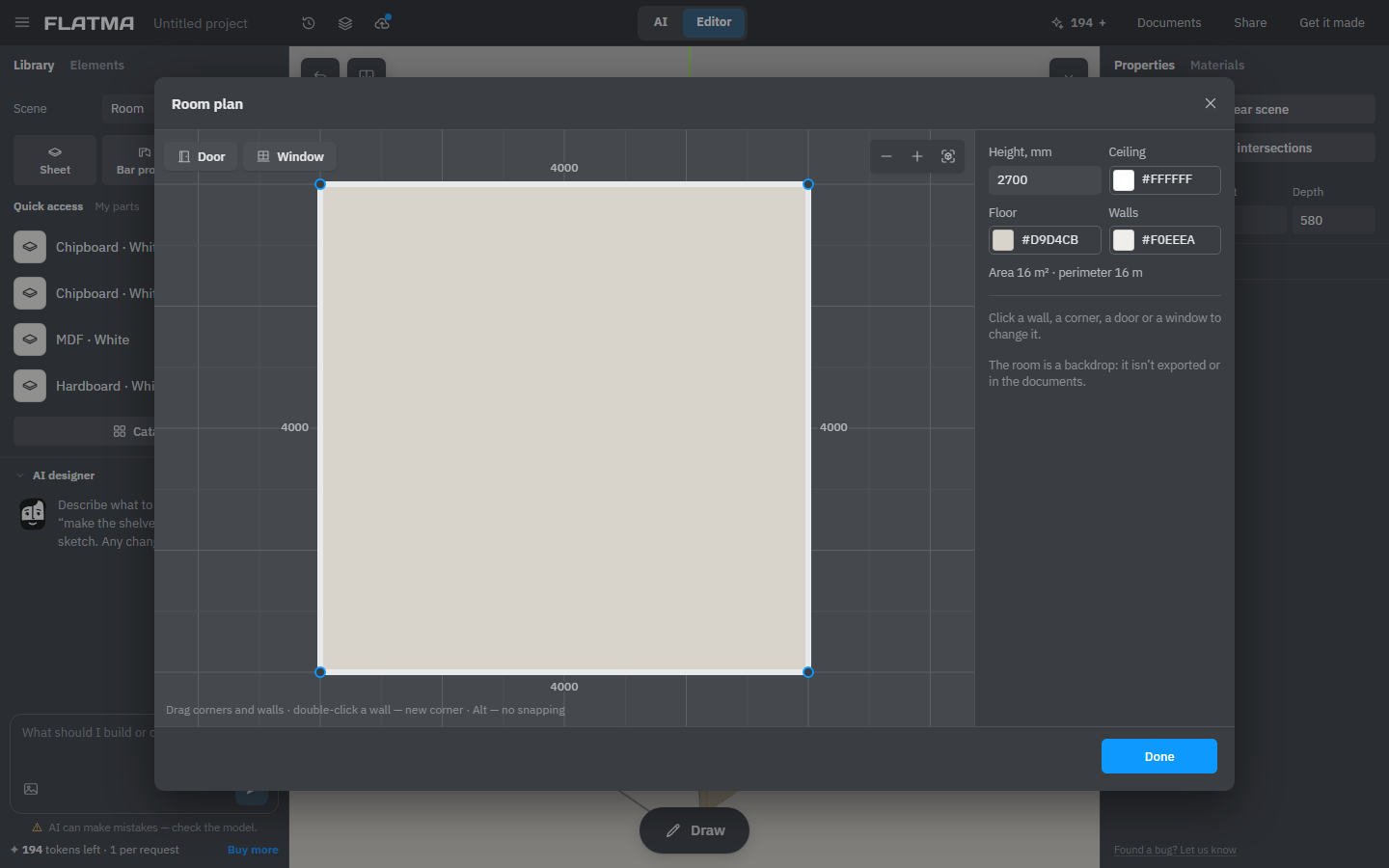
Cửa sổ Mặt bằng phòng (với sàn là Mặt bằng) hiển thị căn phòng nhìn từ trên xuống. Phòng có thể có hình dạng bất kỳ:
- Kéo một góc để di chuyển nó, hoặc kéo một bức tường để dời nó song song với chính nó.
- Nhấp đúp vào một bức tường để thêm góc trên đó. Chọn một góc và nhấn Delete để xóa nó.
- Các góc bám theo lưới và theo đường thẳng của các góc lân cận, nhờ vậy góc vuông vẫn vuông. Giữ Alt để tắt bám dính. Các bức tường không thể cắt nhau.
- Dùng các nút thu phóng, hoặc Vừa khung phòng để xem toàn bộ căn phòng.
Nhấp vào tường, góc, cửa đi hoặc cửa sổ để chỉnh sửa ở bên phải. Tường có Chiều dài và Thêm góc ở giữa; khi đổi chiều dài, đầu mút của tường và bức tường kế tiếp sẽ di chuyển theo. Góc có X, Z và Xóa góc. Bên dưới phần màu sắc là diện tích và chu vi của phòng.
Cửa ra vào và cửa sổ
Để thêm, hãy nhấp vào một bức tường, sau đó nhấp Cửa đi hoặc Cửa sổ phía trên mặt bằng. Nếu chưa chọn tường nào, cửa sẽ được đặt lên bức tường dài nhất. Kéo cửa dọc theo tường hoặc sang bức tường khác. Với cửa đang chọn, bạn có thể đặt:
- cửa đi — Chiều rộng, Chiều cao, Từ góc trái, Bản lề (Trái hoặc Phải) và Màu;
- cửa sổ — Chiều rộng, Chiều cao, Cách sàn, Từ góc trái và Màu tất cả cửa sổ.
Trái và phải được tính khi nhìn từ trong phòng. Xóa cửa đi hoặc Xóa cửa sổ sẽ xóa cửa đó. Khi bạn di chuyển một bức tường, cửa đi và cửa sổ trên đó cũng di chuyển theo. Cửa đi và cửa sổ thuộc về phòng: bạn không thể chọn chúng trên cảnh, chỉ chỉnh sửa được ở đây.
Chiều cao và màu sắc
Ở góc trên bên phải cửa sổ là Chiều cao của phòng và màu của Trần, Sàn và Tường. Khi chỉ có sàn thì chỉ có màu sàn.
Áp dụng hoặc hủy
Các thay đổi của bạn hiện lên cảnh khi bạn nhấp Xong, dưới dạng một bước có thể hoàn tác. Khi cửa sổ đang mở, Ctrl+Z và Ctrl+Shift+Z sẽ hoàn tác và làm lại các thay đổi trên mặt bằng. Khi đóng cửa sổ bằng × hoặc Esc, chương trình sẽ hỏi trước khi bỏ các thay đổi của bạn.
Làm việc trong phòng
Tường và sàn hoạt động như nam châm. Chi tiết bạn kéo sẽ bám vào sàn và vào bức tường mà nó đứng trước mặt. Kéo mạnh hơn thì nó sẽ đi xuyên qua. Một dòng kéo từ Truy cập nhanh sẽ được đặt lên sàn hoặc tường dưới con trỏ. Thước đo và M (di chuyển theo điểm) bám vào sàn, tường, trần và các góc của chúng.
Khi nhìn từ bên ngoài, các bức tường gần bạn nhất được cắt bỏ để bạn có thể nhìn vào trong, còn trần chỉ hiện khi nhìn từ bên trong.
Góc sau bên trái của phòng luôn nằm ở gốc tọa độ của cảnh, và các trường Vị trí được đo từ đó. Mô hình của bạn không bao giờ di chuyển khi bạn thay đổi phòng. Vì vậy, nếu bạn kéo tường trái hoặc tường sau ra ngoài, mô hình vẫn giữ nguyên khoảng cách tới bức tường đó, còn phòng sẽ mở rộng về phía bên kia. Để có thêm chỗ ở bên trái mô hình, hãy di chuyển mô hình.
Một dự án từ cộng đồng Flatma có phòng sẽ mang theo phòng đó khi bạn chèn nó vào một dự án chưa có phòng. Nó không bao giờ thay thế phòng bạn đã có.
Xem thêm: Thư viện và danh mục, Kích thước, vị trí và xoay, Camera và góc nhìn.