المساعدة · المصمّم الذكي
التصميم باستخدام الذكاء الاصطناعي
يبني مصمم الذكاء الاصطناعي نموذجك ويعدّله انطلاقًا من كلمات بسيطة أو صورة أو رسم يدوي. وهو يعمل بالقطع والأدوات نفسها التي تستخدمها يدويًا، لذا يمكن مراجعة كل ما يصنعه وتعديله والتراجع عنه تمامًا مثل عملك أنت.
أين توجد المحادثة
في وضع الذكاء الاصطناعي تظهر المحادثة في العمود الأيسر. وفي المحرر توجد أسفل اللوحة اليسرى، في تبويب المكتبة. وعلى الهاتف تظهر كنافذة فوق المشهد، ويطويها السهم فيها إلى زر دائري باسم مصمم الذكاء الاصطناعي. وفي المشروع الجديد الفارغ تبدأ المحادثة في وسط المشهد. راجع وضعا الذكاء الاصطناعي والمحرر.
كيف تطلب
اكتب في الحقل واضغط Enter (يبدأ Shift+Enter سطرًا جديدًا). اكتب كما لو كنت تشرح المهمة لورشة:
- ما هي القطعة ومقاسها الكلي، بالمليمتر: «مكتب 1400 × 700 بدرج على اليمين»، «هيكل سرير 1600 × 2000 من عوارض 40 × 60».
- ما الذي في داخلها: عدد الأبواب والأدراج والرفوف، ولوحة خلفية، وقاعدة سفلية.
- الخامات: «خشب حبيبي 18 مم، أبيض»، «سطح عمل من البلوط»، «أنبوب فولاذي 40 × 20».
- طريقة التجميع، إن كانت تهمك: مفصلات، مجاري أدراج، براغي كونفرمات، أوتاد خشبية.
ثم عدّلها بخطوات صغيرة: «اجعل الرفوف 18 مم»، «أضف درجًا ثالثًا»، «حرّك الخزانة 50 مم إلى اليسار»، «اجعل الأبواب مفتوحة». مراجعة طلب صغير أسهل من مراجعة قائمة طويلة.
للحديث عن قطعة معيّنة، حدّدها على المشهد أولًا. يُظهر سطر المحدد: … فوق الحقل ما سيعمل عليه الذكاء الاصطناعي، ويمكنك تحديد عدة قطع بالضغط على Shift+نقرة. وتمسح علامة × في هذا السطر التحديد. وأثناء عمل الذكاء الاصطناعي يصبح السطر قيد التعديل: …، ولا يغيّر تحديد شيء آخر الطلبَ.
يستخدم الذكاء الاصطناعي القطع الجاهزة من المكتبة متى أمكن، مثل مجاري الأدراج والأرجل والمقابض. ويضع المثبِّتات بحيث لا تظهر على الواجهات والأسطح العلوية، وإن أردت أن تكون ظاهرة فاذكر ذلك.
أرفق صورة أو رسمًا يدويًا أو رسمًا فنيًا
أرِ الذكاء الاصطناعي ما تقصده: صورة لقطعة أثاث، أو رسمًا يدويًا مع المقاسات، أو رسمًا فنيًا.
- انقر صورة أسفل الحقل، أو اسحب ملفات الصور إلى المحادثة، أو الصق لقطة شاشة بالضغط على Ctrl+V.
- حتى 3 صور في الرسالة الواحدة: JPEG أو PNG أو WebP أو GIF. تظهر كمعاينات صغيرة فوق الحقل، وتزيل علامة × على المعاينة الصورةَ.
- يمكنك إرسال الصور دون أي نص، وعندها يصنع الذكاء الاصطناعي ما تُظهره الصورة.
المقاسات المكتوبة على الرسم اليدوي مفيدة جدًا. فمن دونها يضطر الذكاء الاصطناعي إلى تخمين النِّسب من الصورة.
أثناء عمل الذكاء الاصطناعي
يُظهر سطر أسفل سؤالك ما يفعله الذكاء الاصطناعي: التفكير، قراءة النموذج، البحث في مكتبة القطع، تطبيق التغييرات. وعند الانتهاء يذكر السطر المدة التي استغرقها في التفكير، وانقر عليه لرؤية كل خطوة. ويُنهي إيقاف العمل قبل اكتماله.
قد يتوقف الطلب الطويل بعد عدد من الخطوات مع رسالة تطلب منك المتابعة. اكتب فقط «تابع».
راجع ما تغيّر
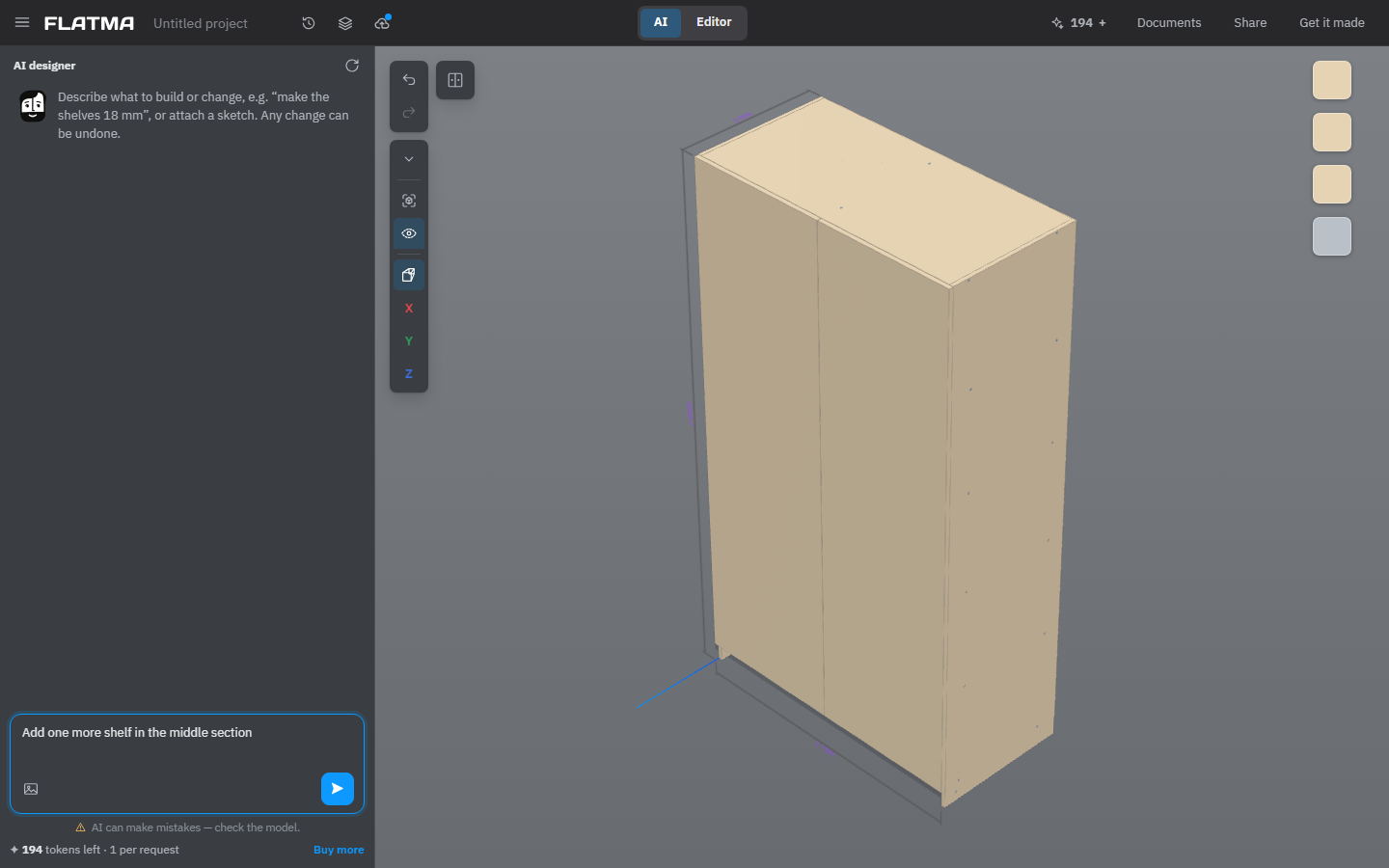
ما أنشأه الذكاء الاصطناعي أو غيّره في آخر إجابة يظهر محاطًا بخط على المشهد. وعند تفعيل الشفافية قرب الكاميرا (وهي مفعّلة في وضع الذكاء الاصطناعي) تتحول القطع التي أمامها إلى خطوط خارجية، فيظهر مثلًا رف جديد داخل خزانة مغلقة. وتمسح نقرة على المشهد أو Esc هذا الإبراز. وإذا بنى الذكاء الاصطناعي النموذج كله من الصفر، فلا يُبرز شيء.
كل تغيير يجريه الذكاء الاصطناعي هو خطوة عادية في السجل. يتراجع عنه Ctrl+Z أو زر تراجع، ويمكنك متابعة التعديل يدويًا في أي وقت: فالذكاء الاصطناعي يعمل دائمًا على ما هو موجود على المشهد الآن.
قد يخطئ الذكاء الاصطناعي — راجع النموذج. قبل أن تطلب أو تقص أي شيء، تفحّص النموذج، وشغّل التحقق من التقاطعات، وراجع المقاسات في الرسومات. راجع التحقق من التقاطعات وقبل التصنيع.
ابدأ محادثة جديدة
يمسح زر السهم الدائري في رأس المحادثة، محادثة جديدة، المحادثة. يبقى النموذج على المشهد، وينسى الذكاء الاصطناعي الحديث السابق فقط. ابدأ محادثة جديدة عند الانتقال إلى قطعة أثاث أخرى، كي لا تتداخل الطلبات القديمة. وتُختصر المحادثات الطويلة جدًا تلقائيًا.
رموز الذكاء الاصطناعي
يكلّف كل سؤال رمزًا واحدًا من رموز الذكاء الاصطناعي، والسؤال الطويل يكلّف رمزًا إضافيًا مقابل كل 8 خطوات ينفذها الذكاء الاصطناعي (للسؤال 16 خطوة كحدٍّ أقصى، أي رمزان على الأكثر). ولا يُستهلك الرمز إلا عندما يجيب الذكاء الاصطناعي. وتحتاج قطعة الأثاث المعتادة إلى نحو ثلاثة أسئلة. يُظهر السطر أسفل الحقل عدد الرموز المتبقية لديك، مع شراء المزيد، ويظهر الرصيد نفسه على زر الرموز في الرأس.
- من دون حساب، يفتح السؤال الأول نافذة لإنشاء حساب مجاني يتضمن 3 رموز ذكاء اصطناعي.
- عند نفاد الرموز تعرض المحادثة شراء رموز، وفي وضع الذكاء الاصطناعي تعرض أيضًا التبديل إلى المحرر لمتابعة العمل يدويًا. ويبقى سؤالك في الحقل.
راجع الخطط والرموز.
العمل بالبوصة
إذا كان ☰ → الوحدات مضبوطًا على بوصة، يقرأ الذكاء الاصطناعي المقاس المكتوب دون وحدة على أنه بالبوصة ويجيب بالبوصة، مع كسور حتى 1/16. ويمكنك مع ذلك كتابة «600 مم»: فالمقاس المكتوب مع وحدته يؤخذ كما هو.
على الموقع الخاص بشركة ما، تدفع الشركة تكلفة الذكاء الاصطناعي: فلا توجد رموز. وبعد بضعة أسئلة قد يطلب الذكاء الاصطناعي اسمك ورقم هاتفك، كي تتمكن الشركة من التواصل معك.
راجع أيضًا: وضعا الذكاء الاصطناعي والمحرر، عرض واقعي بالذكاء الاصطناعي، الخطط والرموز، المكتبة والكتالوج.