Ajuda · Peças e montagem
Chapas, perfis e formas
Toda peça no Flatma é feita de um de três tipos de material: chapa, perfil ou forma livre. O tipo define como a peça se estica, quais ferramentas e blocos ela recebe e como aparece nos documentos.
Os três tipos
Adicione uma chapa ou um perfil com os botões Chapa e Perfil na Biblioteca, e uma forma em Catálogo → Formas livres. O ícone ao lado do nome, no topo de Propriedades, mostra qual tipo está selecionado.
| Tipo | Use para | O que fica fixo ao esticar |
|---|---|---|
| Chapa | Painéis cortados de uma chapa inteira: aglomerado, MDF, compensado, vidro, chapa metálica | A espessura |
| Perfil | Tudo o que é vendido por comprimento: tubos, barras, vergalhões, cantoneiras, molduras | A seção; só o comprimento muda |
| Forma | Todo o resto: um bloco que você corta, fura, fresa e torneia até chegar à forma de que precisa | Nada: as três dimensões se esticam |
Chapa
Uma chapa é cortada de uma chapa inteira. A espessura pertence ao material: altere-a na aba Materiais, e não esticando a peça. Uma peça não pode ficar maior do que a chapa da qual é cortada; o estúdio limita o tamanho nesse ponto e avisa.
Só as chapas recebem os blocos de que o trabalho com painéis precisa:
- Aplicação de fita de borda — para chapas com 5 mm de espessura ou mais. Veja Aplicação de fita de borda.
- Fixadores em cada face — cavilhas, parafusos confirmat, minifix e outros. Veja Fixadores e ferragens.
- Meia-esquadria — pontas em ângulo, em uma chapa com contorno retangular. Veja Pontas em meia-esquadria.
- Editar forma… — o contorno por pontos (serra tico-tico). Veja Serra tico-tico e seção da barra.
Nos documentos, as chapas vão para os planos de corte, e uma chapa com furos ou outras operações recebe um desenho próprio.
Perfil
Um perfil é uma seção estendida ao longo de um comprimento, cortada de uma barra de comprimento comercial. A seção é o material: escolha-a na aba Materiais (tubo redondo, tubo quadrado, cantoneira, perfil U e outros) ou desenhe a sua com Editar seção…. Ao esticar, só o comprimento muda. Nos documentos, os perfis aparecem como comprimentos a cortar das barras, com um desenho quando têm cortes ou furos.
Forma
Uma forma livre começa como um bloco simples. Ela não tem tamanho comercial próprio: você cria a forma dela com as ferramentas de oficina. O material dela é apenas a aparência — um nome, uma cor, uma superfície. Nos documentos, a forma recebe um desenho com três vistas e uma vista isométrica.
As ferramentas de oficina — serra, furação, fresadora, torno, dobra e prensa — funcionam em todos os tipos de peça. Elas aparecem na barra de ferramentas da cena quando ☰ → Ferramentas avançadas está ativado. Veja Como as operações funcionam.
O bloco Geometria
Selecione uma peça e olhe abaixo do tamanho em Propriedades. O que aparece ali depende do tipo:
- Para uma chapa — Editar forma…: mova os pontos do contorno, transforme bordas em arcos, adicione recortes.
- Para um perfil — Editar seção… e as configurações abaixo.
- Para uma forma livre — apenas os botões avançados na parte de baixo; por isso, sem as Ferramentas avançadas, não há nada aqui.
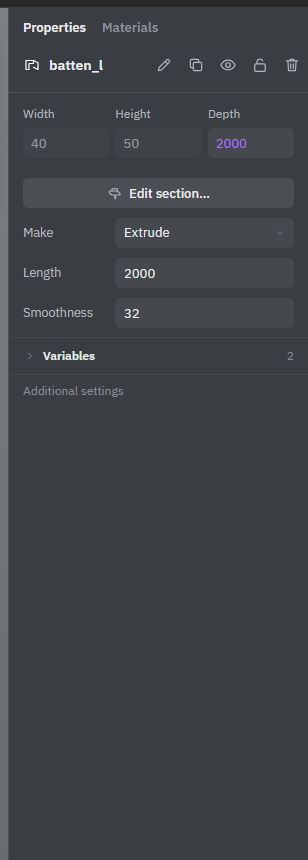
Como um perfil é criado
Criar define como a seção se transforma em peça:
- Extrusão — a seção é estendida ao longo de um Comprimento reto.
- Revolução — a seção gira em torno do eixo vertical pelo Ângulo, ° (360 para um anel completo). Distância do eixo afasta a seção do eixo, para você obter um anel em vez de um sólido.
- Varredura — a seção segue uma Trajetória, com cantos em meia-esquadria: guarda-corpos, molduras, arcos de estufa, corrimãos.
Na varredura, Trajetória oferece Polilinha, Retângulo, Arco, Círculo e Hélice, cada um com suas próprias medidas. Uma polilinha lista seus Pontos X, Y, Z; Adicionar ponto acrescenta um ponto e Trajetória fechada liga o último ponto ao primeiro. Um arco tem uma Forma: Redondo ou Elíptico. Girar seção, ° gira a seção em torno da trajetória. Suavidade define quantas facetas as partes arredondadas recebem.
Os campos de comprimento e de trajetória aceitam uma fórmula com o tamanho do grupo, como =parent.X, para que um trilho acompanhe a moldura quando ela é esticada. Veja Variáveis e fórmulas.
Subtrair, unir, manter a sobreposição
Com as Ferramentas avançadas ativadas, mais três botões aparecem na parte de baixo do bloco:
- Subtrair das formas sobrepostas — a peça selecionada recorta sua forma de todas as peças com que se sobrepõe. A peça selecionada permanece.
- Unir peças selecionadas — primeiro, clique nas peças com Shift pressionado. A primeira selecionada mantém o nome e a posição; as outras são coladas ou soldadas a ela. Elas precisam se tocar.
- Manter apenas a sobreposição — a peça selecionada mantém apenas o que tem em comum com as peças com que se sobrepõe, e essas peças são removidas.
Mais em Unir e subtrair.
Fabricado, comprado ou apenas visual
Cada peça ou grupo também define como entra nos documentos. Para definir, selecione o objeto, clique no lápis (Renomear) no topo de Propriedades e escolha Nos documentos:
- Fabricado — na especificação, nos planos de corte, nos desenhos e nos materiais. Esse é o padrão.
- Comprado — apenas na especificação, como um item. Um grupo comprado é um único item como um todo.
- Apenas visual — em nenhum documento. Use para objetos que estão ali só pela aparência, como uma geladeira ou um vaso.
O grupo decide por tudo o que está dentro dele: dentro de um grupo definido como Apenas visual, nada chega aos documentos. Na lista Elementos, os objetos comprados e apenas visuais têm uma pequena etiqueta comprado ou exibição. Uma peça salva como peça do projeto tem seu próprio campo Nos documentos em Detalhes da peça.
Veja também: Biblioteca e catálogo, Materiais e padrões decorativos, Serra tico-tico e seção da barra, Unir e subtrair.