帮助 · 入门
键盘和鼠标
在工作室中,大部分操作用鼠标完成,配合几个按键可以更快。在工作室中按 ?,或打开 ☰ → 快捷键,随时查看简要列表。在 Mac 上,本页中的 Ctrl 请换成 Cmd。
鼠标
| 操作 | 作用 |
|---|---|
| 单击 | 选中零件。Shift+单击可将其加入选择或从选择中移除。 |
| 双击 | 打开组,编辑组内的零件。 |
| 拖动零件 | 移动零件。按住 Shift 沿一个轴移动,按住 Alt 移动时不吸附。按 Esc 放回原处。 |
| 从快速访问中拖出一行 | 将零件放到松开鼠标的位置:零件上、墙上或地面上。 |
| 拖动空白处 | 旋转视图。右键——平移,滚轮——缩放。 |
| 按住滚轮拖动 | 在任意位置旋转视图,即使在零件上方也可以。 |
| 在字段中输入时单击场景 | 应用已输入的内容并离开字段,让按键重新作用于场景。 |
| 单击尺寸数字 | 输入新尺寸。 |
| 先单击角点球,再单击一个点 | 拉伸零件,使该角落到这个点上。 |
| 单击零件旁的箭头 | 绕该轴旋转 90°。 |
| 右键单击零件 | 打开零件菜单(见下文)。 |
相机的用法见相机和视图;尺寸、角点球和旋转见尺寸、位置和旋转。
按键
| 按键 | 作用 |
|---|---|
| Ctrl+Z | 撤销 |
| Ctrl+Shift+Z 或 Ctrl+Y | 重做 |
| Ctrl+D | 复制所选内容。副本放在原件旁边。 |
| Ctrl+C | 复制所选:一个对象,或用 Shift+单击选中的多个对象。多个对象一起粘贴,彼此的相对位置不变。 |
| Ctrl+X | 剪切所选:复制后删除 |
| Ctrl+V | 把复制的内容粘贴到鼠标在场景中指向的位置:零件上、墙边或地面上,和从快速访问拖入时一样。鼠标不在场景上时,副本放在原件旁边,剪切的内容回到原位。粘贴到当前打开的组中;如果是从同一组复制的,会像 Ctrl+D 一样保留尺寸公式。可以多次粘贴。 |
| Delete 或 Backspace | 删除所选内容 |
| M | 按点移动(见下文) |
| Ctrl+S | 立即保存 |
| Enter / Esc | 在工具中:应用 / 取消 |
| Esc | 关闭窗口、退出已打开的组、清除 AI 修改内容的轮廓 |
| ? | 按键和鼠标操作列表 |
这些按键作用于场景,在字段中输入时不起作用。在字段中,Ctrl+Z 撤销输入,Enter 确认数值。
零件菜单
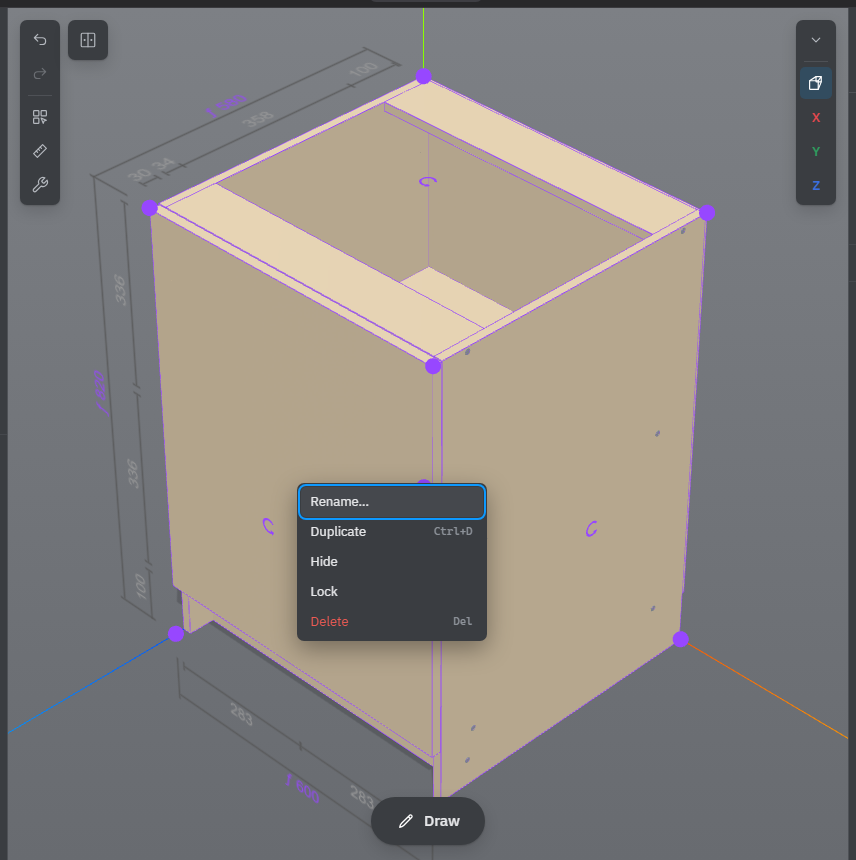
右键单击零件,不要移动鼠标。零件被选中,旁边会打开一个菜单:
- 重命名…——零件的名称和类型。
- 复制(Ctrl+D)——在旁边生成一个副本。
- 材料…——该零件的板材、型材或异形件的材料窗口。
- 隐藏或显示——将零件从视图中隐藏或重新显示。
- 锁定或解锁——锁定的零件不会被意外移动或改变尺寸。
- 删除(Del)。
不适用的菜单项不会显示,例如零件副本内部的零件没有复制。按住右键拖动则会平移相机。单击别处、按 Esc 或滚动滚轮即可关闭菜单。当工具、标尺或多选处于开启状态时,菜单不可用。
按点移动
按 M 可以把零件从一个点精确移动到另一个点,就像用卷尺量着摆放一样。
- 选中零件,或不选任何内容直接开始:此时移动的是第一次单击处的零件。
- 按 M。
- 单击基准点:角点、棱边中点、棱边或面。点的吸附方式与标尺相同。
- 单击该点要移到的位置。零件移动相同的距离。
移动零件的过程中:
- Shift 使移动保持在一个轴上。
- X、Y 或 Z 锁定对应的轴;再按一次解除锁定。锁定轴后,指向另一个零件的角点,即可让当前零件与其对齐。
- 输入数字并按 Enter,沿指向的方向精确移动该距离;负数表示反方向移动。
- Esc 取消移动;再按一次退出。
单击所选零件的角点球也是同样的操作,只是拉伸零件而不是移动。在操作过程中按 Alt,可以按该角点移动整个零件;再按一次回到拉伸。在手机上,用点按两次代替单击。
窗口中的按键
- 在铣削、车床和曲线锯窗口以及房间平面图中,Ctrl+Z 和 Ctrl+Y 撤销和重做在该窗口中的修改,Delete 删除图纸中选中的内容。
- 在铣削窗口中,Ctrl+C 和 Ctrl+V 复制所选元素并粘贴其副本。
- 在 AI 聊天中,Enter 发送消息,Shift+Enter 换行。Ctrl+V 将截图作为图片粘贴给 AI。