帮助 · 零件与组装
拼接点
拼接点是零件上的端口。把一个零件拖向另一个零件时,带有匹配拼接点的零件会自动吸附在一起:管子插入管件,柜脚装到柜体下方,拉手装到门板上。拼接点还可以为接合钻孔。拼接点属于高级功能:请打开 ☰ → 高级工具。
添加拼接点
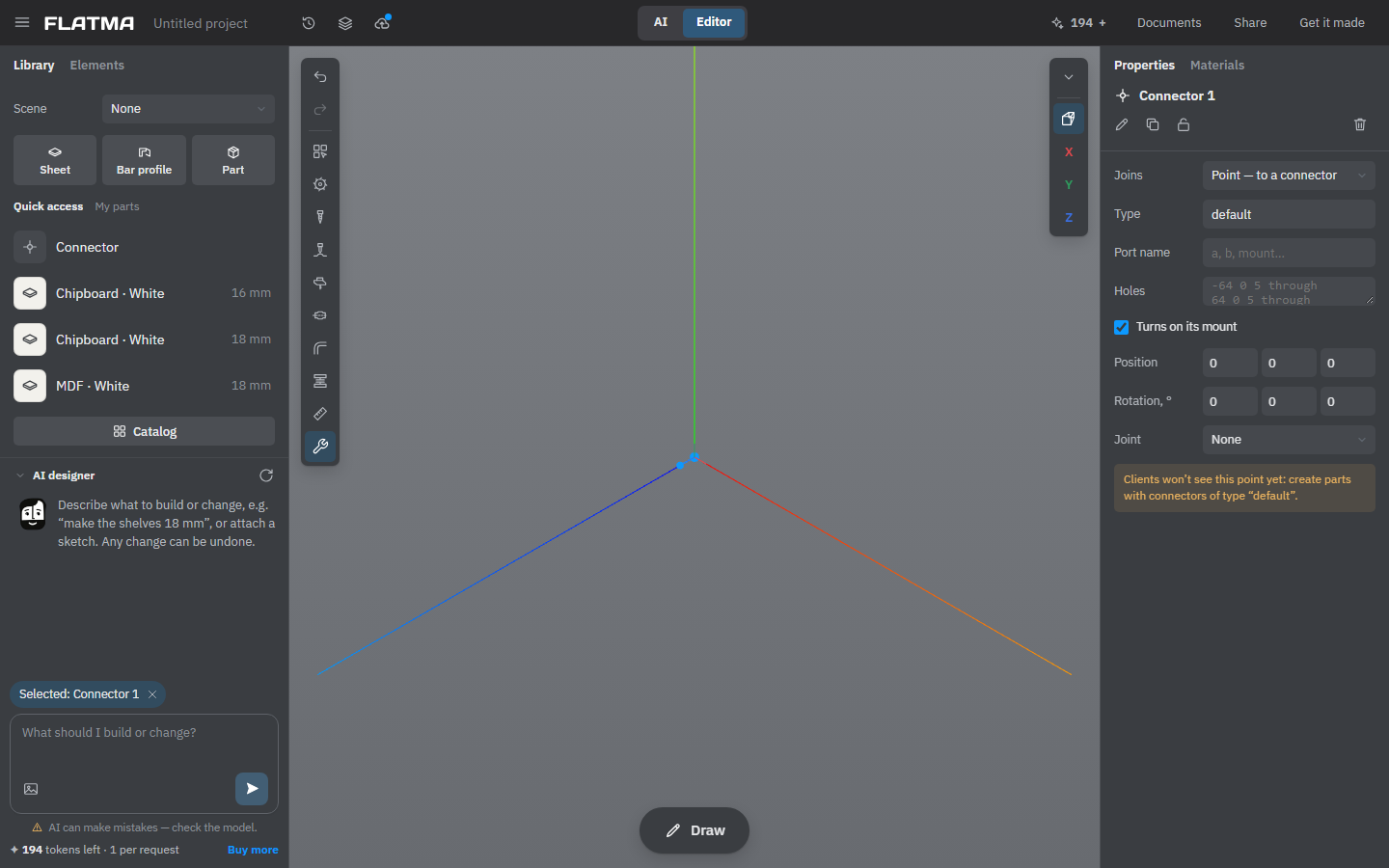
打开目录 → 自由异形件,点击拼接点。把它拖到需要的位置:单独放置时,它会吸附到角点、面中心和其他拼接点上。它的短尾线表示 Z 轴的方向,选中的拼接点还会显示其 X、Y、Z 轴。
拼接点放在零件内部时最有用。用新建零件创建零件,或用编辑零件打开零件,在其中添加拼接点并保存:以后每次放置这个零件,它的拼接点都会随之带上。请参阅快速访问和我的零件。
为了不让视图显得杂乱,拼接点只在需要时显示:在选中的对象上;拖动对象时(对象自身的拼接点以及它可以连接的拼接点);编辑零件时显示全部拼接点。打开高级工具后,手动放置的拼接点也会在编辑器中显示。共享视图中从不显示拼接点。
点或平面
选中拼接点。属性以连接开头:
- 点——连接到拼接点。它与另一个类型相同的点拼接点连接,并使两者的轴对齐。对于相互插接的零件,请给类型名称加上后缀:插座
name:f接收同名的插头name:m,轴对轴对齐。Z 轴指向零件外侧。例如,管端为dn50:m,管件的承口为dn50:f。 - 平面——贴到零件的任意面上。零件贴在另一个零件的任意面上,此拼接点的 Z 轴指向该面内部,并可沿该面滑动。拉手、柜脚和抽屉滑轨就是这样安装到零件上的。一旦贴到某个面上,它就会跟随该零件:随之移动和拉伸,随门板一起打开,也随之隐藏。
平面拼接点有一个孔字段:每行一个孔,格式为 x y Ø depth 或 x y Ø through,单位为 mm,沿拼接点自身的轴计算。这些孔会钻在它所贴合的零件上。对于螺钉孔距为 128 mm 的拉手,两行分别是:
-64 0 5 through64 0 5 through
端口名称(a、b、mount…)用于命名端口,这样 AI 就能指明要连接哪些端。
接合孔
当两个零件在拼接点处接合时,拼接点可以为木销、Confirmat 螺钉或层板托钻孔。选择接合:无、木销 8×30、木销 6×30、Confirmat 螺钉 7×50、层板托 5或自定义。然后设置:
- 本零件:Ø、深度——拼接点所属零件上的孔。
- 另一零件:Ø、深度——与之接合的零件上的孔。0 表示不钻孔。
- 交换零件——当两个孔位置反了时,将其互换。
- 数量、间距——沿拼接点 X 轴排列一排相同的连接件,以拼接点为中心。
这些孔会跨越接合处钻在两个零件上。移动零件时孔会随之移动,零件分开时孔会消失。从列表中选择的连接件会计入物料清单;自定义连接件则不会计入,因为工作室不知道它具体是什么。
绕安装点转动
绕安装点转动默认开启:零件可以绕此拼接点转动,并保持连接。在面上时,它绕拼接点的轴在面内平转;在点接合处,它绕接合轴转动。贴在面上的零件只显示该轴的旋转箭头。关闭此选项可完全禁止零件转动,例如用于必须保持水平的拉手。
位置和旋转,°用于在拼接点所在零件或组的坐标轴中定位拼接点。
编辑零件时,其拼接点不会与任何对象连接:此时场景就是零件本身。零件在项目中相遇时才会建立连接。