帮助 · 检查与文档
下载
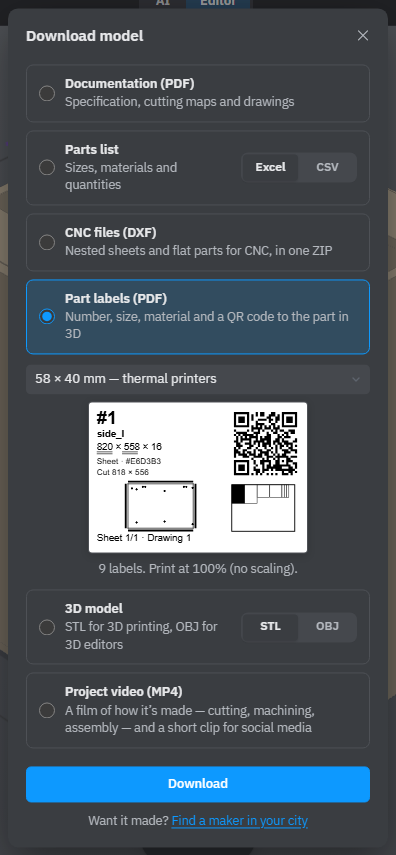
下载模型窗口提供车间所需的一切:文档、零件清单、CNC 机床文件、零件标签、3D 模型,以及项目制作过程的视频。
打开下载窗口
- 点击顶栏中的文档。
- 点击文档窗口顶部的下载。
- 选择一行;如果该行提供两种格式,再选择格式,然后点击底部的下载。
所有文件都根据模型的当前状态生成,零件编号与开料图和图纸上的一致。PDF 文件和零件清单中的尺寸使用您设置的单位(☰ → 单位);CNC 文件和 3D 模型始终以毫米为单位。如果所选的部分连接件未安装,窗口顶部会显示警告并列出这些连接件:它们没有孔,也不会出现在文件中(参见检查干涉)。
文档 (PDF)
一个 A4 横向 PDF 文件,分为三部分:
- 物料清单 — 列出每种材料的颜色、厚度、板材尺寸、开料所需的板材张数和封边条米数,然后列出该材料的所有零件。长度或宽度下方的短横线表示封边:一条短横线表示一侧,两条表示两侧。板材之后依次是型材、异形件、连接件和需外购的物品。
- 开料图 — 先是包含开料设置的汇总,然后每张板材一页,显示零件编号、锯切线、封边和余料,并列出该板材上的零件。相同的板材共用一页,并标注张数。型材按每根逐一显示。
- 图纸 — 与文档窗口图纸部分中的图纸相同,每页一张。
在免费套餐中,PDF 会带有一行文字,注明由 Flatma 制作,并附上作者和项目公开页面的链接。
零件清单(Excel 或 CSV)
一张包含所有零件的表格:编号、名称、类型、材料、长度、宽度、厚度、型材截面、下料尺寸、封边及其长度、纹理、每个零件的孔数、数量和备注。外购件和连接件各自另列一张表;在 Excel 中它们位于单独的工作表。
- Excel 在任何语言下都会把数字保存为数字。如果不确定,请选择它。
- CSV 使用浏览器语言对应的分隔符和小数点。如果您的电子表格把所有内容显示在一列中,说明其设置不同:请改用 Excel。
CNC 文件 (DXF)
一个 ZIP 压缩包,适用于雕刻机、激光、等离子和水刀切割机以及钻孔机,所有内容均为 1:1 比例、以毫米为单位:
- 每种板件一个 DXF 文件,从加工较多的一面查看,文件名中包含需切割的数量。另一面也有加工的零件会额外生成该面的第二个文件;
- 当文档窗口中的机床为 CNC 雕刻机时,每张板材生成一个 DXF 文件,零件位置与开料图上相同;
- 一个 README 文件,包含图层和零件列表,以及平面文件无法表示的加工,例如板件侧边上的孔。
每种加工都位于单独的图层上——外轮廓、内切口、每种直径和深度的孔、槽腔、倒角、折弯线——这样您就可以在 CAM 程序中为每个图层指定刀具。型材和弯管不包含在 DXF 文件中;请使用它们的图纸。
零件标签 (PDF)
每个零件一张标签,包含编号、尺寸、材料,以及可在 3D 中打开该零件的二维码。在该行下方选择标签尺寸:常见的标签打印机尺寸,或分 3 列或 4 列、打印后再裁开的 A4 纸。下方会显示第一张标签的预览和标签数量。请按 100% 打印,不要缩放。参见零件标签和组装。
3D 模型(STL 或 OBJ)
- STL — 用于 3D 打印和切片软件。
- OBJ — 用于 3D 编辑器。每个零件是一个单独的对象,以其编号和名称命名,与文档中一致。
只有可见的零件会导出到文件中,并保持其在模型中的位置。门和抽屉以关闭状态导出,即使当时正通过动画打开。测量线、尺寸标注和房间不会导出。
项目视频 (MP4)
一段展示项目制作过程的视频:开料、每一道加工工序、组装。视频会在新标签页中打开。选择说明以录制完整制作过程,或选择社交媒体以录制成品项目的短片,然后选择尺寸和速度,再点击录制。视频直接在您的浏览器中逐帧生成:请在完成前保持标签页打开。您也可以从分享窗口打开视频。
谁可以下载什么
- 在您自己的项目中,您可以下载所有内容。零件标签和视频需要账户和已保存的项目,因为它们的链接会打开该项目。
- 在免费套餐中,项目通过发布来保存。如果您的项目尚未发布,下载会先打开发布项目,其中有发布并下载按钮。参见发布。
- 通过查看链接,只有当您在分享窗口中勾选了允许下载文档(PDF)时,其他人才能下载文档 (PDF)和零件标签 (PDF)。未勾选时,他们完全看不到文档。参见分享和批注。
项目文件 (.flatma) 不在此窗口中:它位于 ☰ 菜单的另存为文件(参见保存和版本)。窗口底部的在您的城市寻找制作商会打开找人制作。