帮助 · 零件与组装
间隙
间隙是零件某个面与其参考框之间的固定距离。凡是模型拉伸时必须保持尺寸不变的地方,都可以用间隙:门四周的缝隙、桌面的悬出、抽屉滑轨的安装间隙。
间隙的工作原理
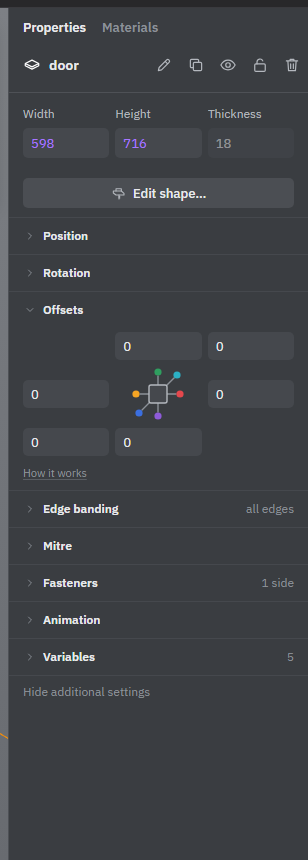
每个零件都有一个参考框。没有间隙时,参考框就是零件本身;零件设置了间隙后,选中该零件本身时,场景中会以虚线显示其参考框。间隙让某个面离开参考框:
- + — 面伸出参考框之外,就像桌面伸出桌腿。
- − — 面缩进参考框之内,留出缝隙,就像门板装在门洞里。
零件或其组拉伸时,参考框随其他部分一起拉伸,而间隙保持尺寸不变。两个零件之间的缝隙只有设为间隙时才能保持尺寸;没有设为间隙的缝隙只是空余空间,会随其他部分一起拉伸。
设置间隙
- 选择零件。
- 在属性的末尾,点击更多设置(如果开启了 ☰ → 高级工具,该区块会一直显示)。
- 打开间隙。其中有六个字段,呈十字形排列,分别对应零件的一个面。将指针移到字段上,即可看到它对应零件当前摆放状态下的哪个面——顶部、左、正面等。
- 在字段中输入间隙值,然后按 Enter:正数表示悬出,负数表示缝隙。
修改间隙会移动对应的面,参考框保持不动。字段下方的参考框显示虚线框的尺寸。如果零件已锁定、零件的该尺寸已锁定,或间隙由公式设定,字段会显示为灰色。间隙只属于单个零件;组没有间隙区块。
也可以直接在场景中设置间隙。在组的尺寸链中,由间隙保持的缝隙显示为灰色;点击它并输入新的缝隙值即可。
示例
留 2 mm 缝隙的门板
先把每扇门做成与门洞一样大,然后在四边各设置 −2 的间隙。这样门板比门洞窄 4 mm、矮 4 mm,四周各留 2 mm 缝隙。加宽柜体时,门板随之变宽,但缝隙始终是 2 mm。场景中的尺寸标注量到参考框,因此仍显示门洞的尺寸。
伸出桌腿的桌面
先把桌面做成与桌腿框架一样宽、一样深,然后在前、后、左、右各设置 +20 的间隙。这样桌面在每一侧都比桌腿伸出 20 mm。把桌子加长时,悬出始终是 20 mm。
板材大面上的间隙
在板材的大面上沿厚度方向设置的间隙,不能让板材变薄。它是板材旁边的一道缝隙:整块板材移动相应的距离,差值由最近的空余空间承担。可以用它为抽屉滑轨留出安装间隙:在抽屉侧板的外侧面设置 −13,侧板就会离开柜体侧板 13 mm,同时抽屉变窄。
如果零件的位置由公式设定,间隙会让该面与公式确定的零件位置相距相应的距离。