Trợ giúp · Kiểm tra và tài liệu
Tải xuống
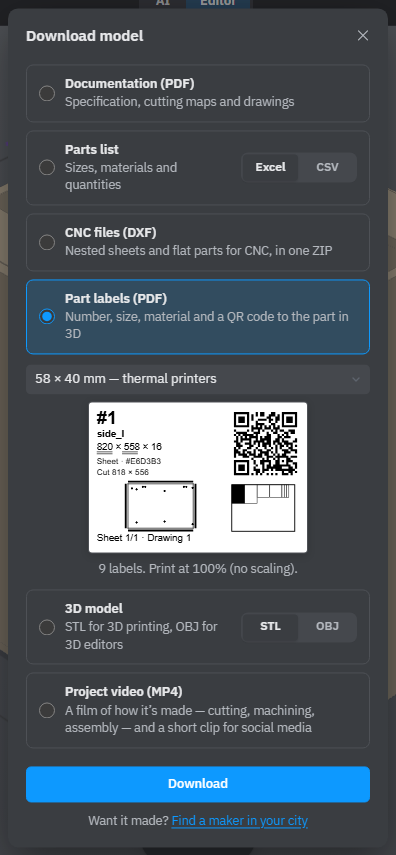
Cửa sổ Tải mô hình cung cấp mọi thứ xưởng cần: tài liệu, danh sách chi tiết, tệp cho máy CNC, nhãn chi tiết, mô hình 3D và video quá trình làm dự án.
Mở cửa sổ Tải xuống
- Nhấn Tài liệu trên thanh tiêu đề.
- Nhấn Tải xuống ở đầu cửa sổ Tài liệu.
- Chọn một dòng, chọn định dạng nếu dòng đó có hai định dạng, rồi nhấn Tải xuống ở cuối cửa sổ.
Mọi tệp đều được tạo từ mô hình ở trạng thái hiện tại, với số chi tiết giống như trên sơ đồ cắt và bản vẽ. Kích thước trong tệp PDF và danh sách chi tiết dùng đơn vị của bạn (☰ → Đơn vị); tệp CNC và mô hình 3D luôn tính bằng milimét. Nếu một số phụ kiện liên kết đã chọn chưa được lắp, cảnh báo ở đầu cửa sổ sẽ liệt kê chúng: chúng không có lỗ và không có trong tệp (xem Kiểm tra giao nhau).
Tài liệu (PDF)
Một tệp PDF, khổ A4 nằm ngang, gồm ba phần:
- Bảng vật tư — với mỗi vật liệu: màu, độ dày, kích thước tấm, số tấm cần để cắt và số mét nẹp cạnh, sau đó là tất cả các chi tiết của vật liệu đó. Gạch dưới chiều dài hoặc chiều rộng đánh dấu dán cạnh: một gạch — một cạnh, hai gạch — cả hai cạnh. Sau tấm vật liệu là thanh profile, hình tự do, phụ kiện liên kết và các vật tư cần mua.
- Sơ đồ cắt — phần tóm tắt với các thiết lập cắt ván, sau đó mỗi tấm một trang với số chi tiết, đường cắt, dán cạnh và phần ván thừa, kèm danh sách chi tiết trên tấm. Các tấm giống nhau dùng chung một trang, có ghi số lượng. Thanh profile được thể hiện từng thanh một.
- Bản vẽ — các bản vẽ giống trong mục Bản vẽ của cửa sổ Tài liệu, mỗi bản vẽ một trang.
Với gói Miễn phí, tệp PDF có một dòng ghi rằng tài liệu được tạo bằng Flatma, kèm tên tác giả và liên kết đến trang công khai của dự án.
Danh sách chi tiết (Excel hoặc CSV)
Bảng gồm tất cả chi tiết: số, tên, loại, vật liệu, chiều dài, chiều rộng, độ dày, tiết diện profile, kích thước cắt, dán cạnh và chiều dài nẹp, vân, số lỗ trên mỗi chi tiết, số lượng và ghi chú. Vật tư mua sẵn và phụ kiện liên kết nằm ở các bảng riêng phía sau; trong Excel chúng là các trang tính riêng.
- Excel giữ số ở dạng số với mọi ngôn ngữ. Hãy chọn định dạng này nếu bạn không chắc.
- CSV dùng dấu phân cách và dấu thập phân theo ngôn ngữ của trình duyệt. Nếu bảng tính hiển thị mọi thứ trong một cột, nghĩa là thiết lập của nó khác: hãy dùng Excel.
Tệp CNC (DXF)
Một tệp nén ZIP dùng cho máy phay, máy cắt laser, cắt plasma, cắt tia nước và máy khoan, tất cả theo tỷ lệ 1:1 tính bằng milimét:
- mỗi loại chi tiết tấm một tệp DXF, nhìn từ mặt có nhiều gia công hơn, số lượng cần cắt ghi trong tên tệp. Chi tiết có gia công ở mặt còn lại sẽ có thêm tệp thứ hai cho mặt đó;
- khi máy trong cửa sổ Tài liệu là Máy phay CNC, mỗi tấm một tệp DXF, các chi tiết đặt đúng vị trí như trên sơ đồ cắt;
- một tệp README liệt kê các lớp và chi tiết, cùng các gia công mà tệp phẳng không thể hiện được, chẳng hạn lỗ khoan ở cạnh tấm.
Mỗi loại gia công nằm trên một lớp riêng — đường bao ngoài, phần khoét, lỗ theo từng đường kính và độ sâu, hốc phay, vát mép, đường uốn — để bạn gán dao cho từng lớp trong chương trình CAM. Thanh profile và ống uốn không có trong tệp DXF; hãy dùng bản vẽ của chúng.
Nhãn chi tiết (PDF)
Mỗi chi tiết một nhãn, có số, kích thước, vật liệu và mã QR để mở chi tiết ở dạng 3D. Chọn Kích thước nhãn bên dưới dòng: các khổ thông dụng của máy in nhãn, hoặc tờ A4 chia 3 hoặc 4 cột để cắt rời. Bản xem trước nhãn đầu tiên và số lượng nhãn hiện ở bên dưới. In ở tỷ lệ 100%, không co giãn. Xem Nhãn chi tiết và lắp ráp.
Mô hình 3D (STL hoặc OBJ)
- STL — cho in 3D và phần mềm slicer.
- OBJ — cho phần mềm dựng 3D. Mỗi chi tiết là một đối tượng riêng, đặt tên theo số và tên chi tiết như trong tài liệu.
Chỉ các chi tiết đang hiển thị được đưa vào tệp, ở đúng vị trí trong mô hình. Cánh cửa và ngăn kéo được xuất ở trạng thái đóng, kể cả khi lúc đó chúng đang mở do hoạt ảnh. Đường đo, kích thước và căn phòng không được xuất.
Video dự án (MP4)
Một đoạn phim về quá trình làm dự án: cắt ván, từng bước gia công, lắp ráp. Video mở trong thẻ mới. Chọn Hướng dẫn để xem toàn bộ quá trình hoặc Mạng xã hội cho một đoạn ngắn về dự án hoàn chỉnh, sau đó chọn kích thước và tốc độ, rồi nhấn Quay. Video được tạo ngay trong trình duyệt, từng khung hình: hãy giữ thẻ mở cho đến khi xong. Bạn cũng có thể mở đoạn phim từ cửa sổ Chia sẻ.
Ai tải được gì
- Trong dự án của bạn, bạn tải được mọi thứ. Nhãn chi tiết và video cần tài khoản và dự án đã lưu, vì liên kết của chúng mở dự án.
- Với gói Miễn phí, dự án được lưu bằng cách đăng. Nếu dự án của bạn chưa được đăng, nút Tải xuống trước hết mở cửa sổ Đăng dự án với nút Đăng và tải xuống. Xem Đăng dự án.
- Qua liên kết xem, người khác chỉ tải được Tài liệu (PDF) và Nhãn chi tiết (PDF) nếu bạn đã đánh dấu Cho phép tải tài liệu (PDF) trong cửa sổ Chia sẻ. Nếu không, họ hoàn toàn không thấy mục Tài liệu. Xem Chia sẻ và ghi chú.
Tệp dự án (.flatma) không có trong cửa sổ này: nó nằm trong menu ☰, mục Lưu thành tệp (xem Lưu và phiên bản). Ở cuối cửa sổ, nút Tìm xưởng sản xuất ở thành phố của bạn mở trang Đặt sản xuất.
Xem thêm: Sơ đồ cắt, Bản vẽ, Nhãn chi tiết và lắp ráp, Đặt sản xuất.