সাহায্য · যাচাই ও ডকুমেন্ট
ডাউনলোড
মডেল ডাউনলোড উইন্ডোতে ওয়ার্কশপের যা যা দরকার সবই পাবেন: ডকুমেন্টেশন, পার্টসের তালিকা, CNC মেশিনের ফাইল, পার্ট লেবেল, 3D মডেল এবং প্রজেক্টটি কীভাবে তৈরি হয় তার ভিডিও।
ডাউনলোড উইন্ডো খুলুন
- হেডারে ডকুমেন্ট-এ ক্লিক করুন।
- ডকুমেন্ট উইন্ডোর উপরে ডাউনলোড-এ ক্লিক করুন।
- একটি সারি বেছে নিন, আর সারিতে দুটি ফরম্যাট থাকলে একটি ফরম্যাট বেছে নিন, তারপর নিচে ডাউনলোড-এ ক্লিক করুন।
সবকিছু মডেলের বর্তমান অবস্থা থেকে তৈরি হয়, কাটিং ম্যাপ ও ড্রয়িংয়ের মতো একই পার্ট নম্বর দিয়ে। PDF ফাইল ও পার্টসের তালিকায় সাইজ আপনার এককে থাকে (☰ → একক); CNC ফাইল ও 3D মডেল সবসময় মিলিমিটারে থাকে। বেছে নেওয়া কিছু ফাস্টেনার বসানো না থাকলে উইন্ডোর উপরে একটি সতর্কবার্তা সেগুলোর তালিকা দেখায়: সেগুলোর কোনো ছিদ্র নেই এবং সেগুলো ফাইলে থাকে না (দেখুন ইন্টারসেকশন যাচাই)।
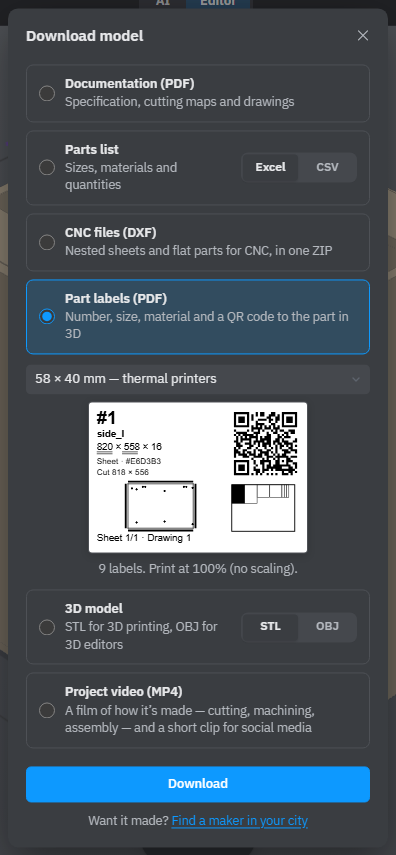
ডকুমেন্টেশন (PDF)
একটি PDF ফাইল, A4 ল্যান্ডস্কেপ, তিনটি অংশে:
- স্পেসিফিকেশন — প্রতিটি উপাদানের রং, পুরুত্ব, শিটের সাইজ, কাটিংয়ে কতগুলো শিট লাগবে এবং মিটারে এজ ব্যান্ড, তারপর তার সব পার্টস। দৈর্ঘ্য বা প্রস্থের নিচের ড্যাশ এজ ব্যান্ডিং বোঝায়: একটি ড্যাশ — এক পাশ, দুটি — দুই পাশ। শিটের পরে আসে প্রোফাইল, শেপ, ফাস্টেনার এবং কেনার জিনিস।
- কাটিং ম্যাপ — কাটিং সেটিংসসহ একটি সারাংশ, তারপর প্রতিটি শিটের জন্য একটি পৃষ্ঠা, যাতে পার্টসের নম্বর, কাট, এজ ব্যান্ডিং ও অফকাট এবং তাতে থাকা পার্টসের তালিকা থাকে। একই রকম শিটগুলো একটি পৃষ্ঠা ভাগ করে, যাতে সংখ্যা লেখা থাকে। প্রোফাইল বার ধরে ধরে দেখানো হয়।
- ড্রয়িং — ডকুমেন্ট উইন্ডোর ড্রয়িং অংশের একই ড্রয়িং, প্রতি পৃষ্ঠায় একটি করে।
Free প্ল্যানে PDF-এ একটি লাইন থাকে যে এটি Flatma-তে তৈরি, সঙ্গে লেখকের নাম ও প্রজেক্টের পাবলিক পেজের লিংক।
পার্টসের তালিকা (Excel বা CSV)
সব পার্টসের একটি টেবিল: নম্বর, নাম, ধরন, উপাদান, দৈর্ঘ্য, প্রস্থ, পুরুত্ব, প্রোফাইলের সেকশন, কাটিং সাইজ, এজ ব্যান্ডিং ও তার দৈর্ঘ্য, গ্রেইন, প্রতি পার্টে ছিদ্র, পরিমাণ এবং নোট। কেনা জিনিস ও ফাস্টেনার আলাদা টেবিল হিসেবে পরে আসে; Excel-এ সেগুলো আলাদা শিটে থাকে।
- Excel যেকোনো ভাষায় সংখ্যাকে সংখ্যা হিসেবেই রাখে। নিশ্চিত না হলে এটিই বেছে নিন।
- CSV আপনার ব্রাউজারের ভাষার সেপারেটর ও দশমিক চিহ্ন ব্যবহার করে। আপনার স্প্রেডশিটে সবকিছু একটি কলামে দেখালে তার সেটিংস আলাদা: তখন Excel ব্যবহার করুন।
CNC ফাইল (DXF)
রাউটার, লেজার, প্লাজমা ও ওয়াটার-জেট কাটার এবং ড্রিলিং মেশিনের জন্য একটি ZIP আর্কাইভ, সবকিছু 1:1 মাপে মিলিমিটারে:
- প্রতিটি ধরনের শিট পার্টের জন্য একটি DXF ফাইল, যেদিকে বেশি মেশিনিং সেই দিক থেকে দেখা, আর ফাইলের নামে কতগুলো কপি কাটতে হবে তা লেখা। যে পার্টের অন্য দিকেও কাজ আছে, সেই দিকের জন্য সেটি দ্বিতীয় একটি ফাইল পায়;
- ডকুমেন্ট উইন্ডোতে মেশিন CNC রাউটার হলে প্রতিটি শিটের জন্য একটি DXF ফাইল, যাতে পার্টস কাটিং ম্যাপের মতো নিজ নিজ জায়গায় থাকে;
- একটি README ফাইল, যাতে লেয়ার ও পার্টসের তালিকা থাকে এবং সেই কাজগুলো থাকে যা ফ্ল্যাট ফাইলে দেখানো যায় না, যেমন প্যানেলের কিনারায় ছিদ্র।
প্রতিটি ধরনের কাজ নিজস্ব লেয়ারে থাকে — বাইরের কনট্যুর, কাট-আউট, প্রতিটি সাইজ ও গভীরতার ছিদ্র, পকেট, চ্যামফার, বেন্ড লাইন — যাতে আপনার CAM প্রোগ্রামে প্রতিটি লেয়ারকে তার টুল দিতে পারেন। প্রোফাইল ও বাঁকানো টিউব DXF ফাইলে থাকে না; সেগুলোর ড্রয়িং ব্যবহার করুন।
পার্ট লেবেল (PDF)
প্রতিটি পার্টের জন্য একটি লেবেল, যাতে তার নম্বর, সাইজ, উপাদান এবং একটি QR কোড থাকে যা পার্টটি 3D-তে খোলে। সারির নিচে লেবেলের সাইজ বেছে নিন: লেবেল প্রিন্টারের প্রচলিত সাইজ, অথবা কেটে আলাদা করার জন্য 3 বা 4 কলামের A4 শিট। নিচে প্রথম লেবেলের প্রিভিউ ও লেবেলের সংখ্যা দেখা যায়। 100% মাপে, স্কেলিং ছাড়া প্রিন্ট করুন। দেখুন পার্ট লেবেল ও অ্যাসেম্বলি।
3D মডেল (STL বা OBJ)
- STL — 3D প্রিন্টিং ও স্লাইসারের জন্য।
- OBJ — 3D এডিটরের জন্য। প্রতিটি পার্ট আলাদা অবজেক্ট, ডকুমেন্টেশনের মতো তার নম্বর ও নাম দিয়ে নামকরণ করা।
শুধু দৃশ্যমান পার্টস ফাইলে যায়, মডেলে তাদের নিজ নিজ জায়গায়। দরজা ও ড্রয়ার বন্ধ অবস্থায় এক্সপোর্ট হয়, এমনকি সেই মুহূর্তে অ্যানিমেশনে খোলা থাকলেও। মাপের লাইন, সাইজ ও রুম এক্সপোর্ট হয় না।
প্রজেক্টের ভিডিও (MP4)
প্রজেক্টটি কীভাবে তৈরি হয় তার একটি ভিডিও: কাটিং, মেশিনিংয়ের প্রতিটি ধাপ, অ্যাসেম্বলি। এটি নতুন ট্যাবে খোলে। পুরো তৈরির প্রক্রিয়ার জন্য নির্দেশনা অথবা তৈরি প্রজেক্টের ছোট ক্লিপের জন্য সোশ্যাল বেছে নিন, তারপর সাইজ ও গতি বেছে নিয়ে রেকর্ড-এ ক্লিক করুন। ভিডিওটি সরাসরি আপনার ব্রাউজারে ফ্রেম ধরে ধরে তৈরি হয়: শেষ না হওয়া পর্যন্ত ট্যাবটি খোলা রাখুন। শেয়ার উইন্ডো থেকেও ভিডিওটি খোলা যায়।
কে কী ডাউনলোড করতে পারে
- নিজের প্রজেক্টে আপনি সবকিছু ডাউনলোড করতে পারেন। পার্ট লেবেল ও ভিডিওর জন্য একটি অ্যাকাউন্ট ও সেভ করা প্রজেক্ট দরকার, কারণ তাদের লিংক প্রজেক্টটি খোলে।
- Free প্ল্যানে প্রজেক্ট প্রকাশ করার মাধ্যমে সেভ হয়। আপনার প্রজেক্ট এখনো প্রকাশিত না হলে ডাউনলোড প্রথমে প্রজেক্ট প্রকাশ করুন খোলে, যাতে প্রকাশ ও ডাউনলোড বাটন থাকে। দেখুন প্রকাশ।
- ভিউ লিংকের মাধ্যমে অন্যরা ডকুমেন্টেশন (PDF) ও পার্ট লেবেল (PDF) ডাউনলোড করতে পারে শুধু তখনই, যখন আপনি শেয়ার উইন্ডোতে ডকুমেন্টেশন (PDF) ডাউনলোডের অনুমতি দিন-এ টিক দিয়েছেন। এটি ছাড়া তারা ডকুমেন্ট একেবারেই দেখতে পায় না। দেখুন শেয়ার ও মন্তব্য।
প্রজেক্ট ফাইল (.flatma) এই উইন্ডোতে নেই: সেটি ☰ মেনুতে, ফাইল হিসেবে সেভ করুন (দেখুন সেভ ও ভার্সন)। উইন্ডোর নিচে আপনার শহরে নির্মাতা খুঁজুন তৈরি করিয়ে নিন খোলে।
আরও দেখুন: কাটিং ম্যাপ, ড্রয়িং, পার্ট লেবেল ও অ্যাসেম্বলি, তৈরি করিয়ে নিন।