도움말 · 검토와 문서
다운로드
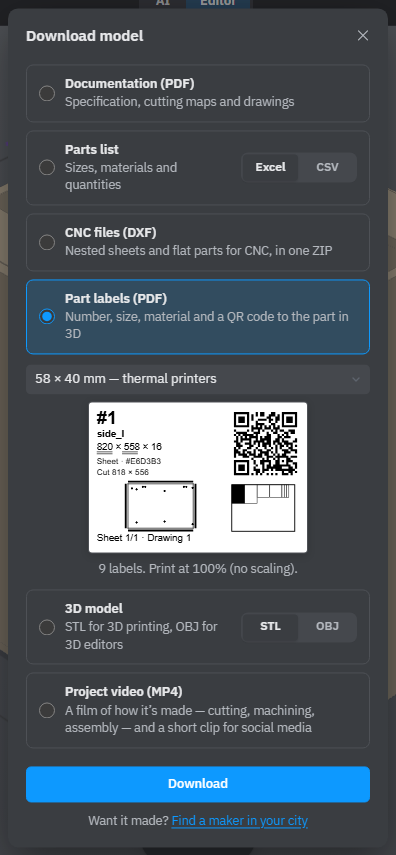
모델 다운로드 창에서는 작업장에 필요한 모든 것을 받을 수 있습니다. 문서, 부품 목록, CNC 기계용 파일, 부품 라벨, 3D 모델, 프로젝트 제작 과정 영상이 모두 여기에 있습니다.
다운로드 창 열기
- 상단의 문서를 클릭하세요.
- 문서 창 위쪽의 다운로드를 클릭하세요.
- 항목을 선택하고, 형식이 두 가지인 항목이면 형식도 고른 다음 아래쪽의 다운로드를 클릭하세요.
모든 파일은 현재 상태의 모델로 만들어지며, 부품 번호는 재단도와 도면의 번호와 같습니다. PDF 파일과 부품 목록의 치수는 설정한 단위(☰ → 단위)로 표시되고, CNC 파일과 3D 모델은 항상 밀리미터 단위입니다. 선택한 체결구 중 설치되지 않은 것이 있으면 창 위쪽에 경고와 함께 목록이 표시됩니다. 이 체결구에는 구멍이 없고 파일에도 포함되지 않습니다(간섭 확인 참조).
문서 (PDF)
A4 가로 방향의 PDF 파일 하나로, 세 부분으로 구성됩니다.
- 자재 명세서 — 자재별로 색상, 두께, 판재 크기, 재단에 필요한 판재 수, 엣지 길이(m)가 나오고 그 아래에 해당 자재의 모든 부품이 나옵니다. 길이나 너비 아래의 대시는 엣지 마감을 뜻합니다. 대시 하나는 한쪽 면, 두 개는 양쪽 면입니다. 판재 다음에는 프로파일, 자유 형상, 체결구, 구매 품목이 이어집니다.
- 재단도 — 재단 설정 요약에 이어 판재마다 한 페이지씩 나오며, 부품 번호, 재단선, 엣지 마감, 자투리와 그 판재의 부품 목록이 표시됩니다. 같은 판재는 한 페이지에 수량과 함께 표시됩니다. 프로파일은 각재별로 표시됩니다.
- 도면 — 문서 창의 도면 섹션과 같은 도면이 한 페이지에 하나씩 들어갑니다.
Free 요금제에서는 PDF에 Flatma에서 만들었다는 문구와 작성자, 프로젝트 공개 페이지 링크가 표시됩니다.
부품 목록 (Excel 또는 CSV)
모든 부품을 정리한 표입니다. 번호, 이름, 종류, 자재, 길이, 너비, 두께, 프로파일 단면, 재단 치수, 엣지 마감과 그 길이, 결 방향, 부품별 구멍, 수량, 메모가 들어갑니다. 구매 품목과 체결구는 별도의 표로 이어지며, Excel에서는 별도의 시트로 나뉩니다.
- Excel은 어떤 언어 환경에서도 숫자를 숫자로 유지합니다. 잘 모르겠다면 이 형식을 선택하세요.
- CSV는 브라우저 언어에 맞는 구분 기호와 소수점 기호를 사용합니다. 스프레드시트에서 모든 내용이 한 열에 표시된다면 설정이 다른 것이므로 Excel을 사용하세요.
CNC 파일 (DXF)
라우터, 레이저, 플라즈마, 워터젯 절단기, 드릴링 머신용 ZIP 압축 파일 하나이며, 모든 내용은 밀리미터 단위의 1:1 축척입니다.
- 판재 부품 종류마다 DXF 파일 하나가 들어가며, 가공이 더 많은 면에서 본 모습이고 파일 이름에 재단할 수량이 표시됩니다. 반대쪽 면에도 가공이 있는 부품은 그 면에 대한 두 번째 파일이 생성됩니다.
- 문서 창에서 기계가 CNC 라우터로 설정되어 있으면 판재마다 DXF 파일이 생성되며, 부품이 재단도와 같은 위치에 배치됩니다.
- README 파일에는 레이어와 부품 목록, 그리고 패널 모서리의 구멍처럼 평면 파일로 표현할 수 없는 가공이 적혀 있습니다.
외곽선, 내부 따내기, 크기와 깊이별 구멍, 포켓, 모따기, 절곡선 등 가공 종류마다 별도의 레이어에 들어 있으므로 CAM 프로그램에서 레이어마다 공구를 지정할 수 있습니다. 프로파일과 절곡 파이프는 DXF 파일에 포함되지 않으니 해당 도면을 사용하세요.
부품 라벨 (PDF)
모든 부품에 대해 번호, 치수, 자재, 그리고 부품을 3D로 여는 QR 코드가 담긴 라벨을 만듭니다. 항목 아래에서 라벨 크기를 선택하세요. 일반적인 라벨 프린터 크기나, 잘라서 쓰는 3열 또는 4열 A4 용지를 고를 수 있습니다. 아래에 첫 번째 라벨 미리보기와 라벨 수가 표시됩니다. 배율 조정 없이 100%로 인쇄하세요. 부품 라벨과 조립을 참조하세요.
3D 모델 (STL 또는 OBJ)
- STL — 3D 프린팅과 슬라이서용입니다.
- OBJ — 3D 편집 프로그램용입니다. 각 부품은 문서와 같은 번호와 이름이 붙은 별도의 객체입니다.
보이는 부품만 모델 안의 위치 그대로 파일에 들어갑니다. 문과 서랍은 그 순간 애니메이션으로 열려 있더라도 닫힌 상태로 내보내집니다. 측정선, 치수, 방은 내보내지 않습니다.
프로젝트 영상 (MP4)
재단, 모든 가공 단계, 조립까지 프로젝트 제작 과정을 담은 영상입니다. 새 탭에서 열립니다. 전체 제작 과정은 설명서를, 완성된 프로젝트의 짧은 클립은 소셜을 선택한 다음 크기와 속도를 정하고 녹화를 클릭하세요. 영상은 브라우저에서 한 프레임씩 직접 만들어지므로 완료될 때까지 탭을 열어 두세요. 공유 창에서도 영상을 열 수 있습니다.
누가 무엇을 다운로드할 수 있나요
- 내 프로젝트에서는 모든 것을 다운로드할 수 있습니다. 부품 라벨과 영상은 링크가 프로젝트를 열기 때문에 계정과 저장된 프로젝트가 필요합니다.
- Free 요금제에서는 프로젝트를 게시해야 저장됩니다. 아직 게시하지 않았다면 다운로드를 누를 때 먼저 게시 및 다운로드 버튼이 있는 프로젝트 게시 창이 열립니다. 게시를 참조하세요.
- 보기 링크로 접속한 사람은 공유 창에서 문서(PDF) 다운로드 허용을 체크한 경우에만 문서 (PDF)와 부품 라벨 (PDF)을 다운로드할 수 있습니다. 체크하지 않으면 문서가 아예 보이지 않습니다. 공유와 의견을 참조하세요.
프로젝트 파일(.flatma)은 이 창에 없습니다. ☰ 메뉴의 파일로 저장에 있습니다(저장과 버전 참조). 창 아래쪽의 내 도시의 제작업체 찾기를 누르면 제작 의뢰가 열립니다.