सहायता · जाँच और दस्तावेज़
डाउनलोड
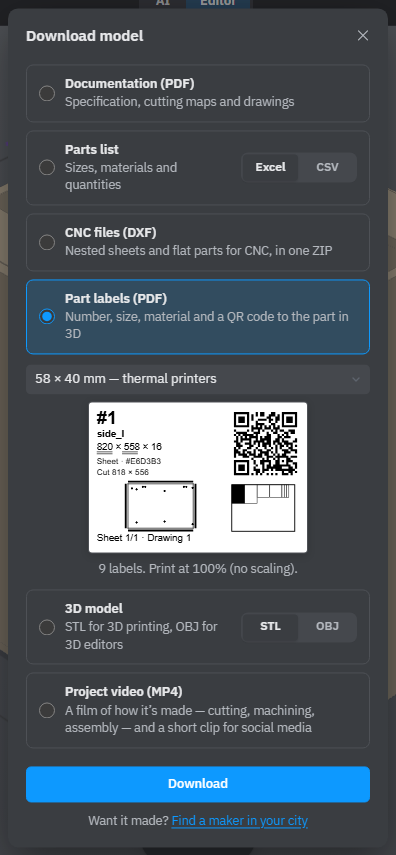
मॉडल डाउनलोड करें विंडो में वर्कशॉप की ज़रूरत की हर चीज़ मिलती है: दस्तावेज़, पार्ट्स की सूची, CNC मशीनों के लिए फ़ाइलें, पार्ट लेबल, 3D मॉडल और प्रोजेक्ट बनने का वीडियो।
डाउनलोड विंडो खोलें
- हेडर में दस्तावेज़ पर क्लिक करें।
- दस्तावेज़ विंडो में ऊपर डाउनलोड करें पर क्लिक करें।
- एक पंक्ति चुनें, और जिस पंक्ति में दो फ़ॉर्मेट हों उसमें फ़ॉर्मेट भी चुनें, फिर नीचे डाउनलोड करें पर क्लिक करें।
सब कुछ मॉडल की मौजूदा स्थिति से बनता है, और पार्ट्स के नंबर वही होते हैं जो कटिंग मैप और ड्रॉइंग में हैं। PDF फ़ाइलों और पार्ट्स की सूची में साइज़ आपकी इकाइयों में होते हैं (☰ → इकाइयाँ); CNC फ़ाइलें और 3D मॉडल हमेशा मिलीमीटर में होते हैं। अगर चुने गए कुछ फास्टनर लगाए नहीं गए हैं, तो विंडो में ऊपर एक चेतावनी उनकी सूची दिखाती है: उनके छेद नहीं बनते और वे फ़ाइलों में नहीं आते (देखें इंटरसेक्शन जाँचें)।
दस्तावेज़ (PDF)
एक PDF फ़ाइल, A4 लैंडस्केप, तीन हिस्सों में:
- स्पेसिफ़िकेशन — हर सामग्री के लिए उसका रंग, मोटाई, शीट का साइज़, कटिंग में कितनी शीटें लगेंगी और एज बैंड मीटर में, फिर उसके सारे पार्ट्स। लंबाई या चौड़ाई के नीचे डैश एज बैंडिंग दिखाते हैं: एक डैश — एक तरफ़, दो — दोनों तरफ़। शीटों के बाद प्रोफ़ाइल, शेप, फास्टनर और खरीदने की चीज़ें आती हैं।
- कटिंग मैप — कटिंग सेटिंग्स के साथ एक सारांश, फिर हर शीट के लिए एक पेज, जिसमें पार्ट्स के नंबर, कट, एज बैंडिंग और बचे टुकड़े होते हैं, और उस शीट के पार्ट्स की सूची। एक जैसी शीटें एक ही पेज पर होती हैं, जिस पर उनकी संख्या लिखी होती है। प्रोफ़ाइल बार-दर-बार दिखाए जाते हैं।
- ड्रॉइंग — वही ड्रॉइंग जो दस्तावेज़ विंडो के ड्रॉइंग सेक्शन में हैं, हर पेज पर एक।
Free प्लान पर PDF में एक पंक्ति होती है कि इसे Flatma में बनाया गया है, साथ में लेखक का नाम और प्रोजेक्ट के पब्लिक पेज का लिंक।
पार्ट्स की सूची (Excel या CSV)
सभी पार्ट्स की तालिका: नंबर, नाम, प्रकार, सामग्री, लंबाई, चौड़ाई, मोटाई, प्रोफ़ाइल का सेक्शन, कटिंग साइज़, एज बैंडिंग और उसकी लंबाई, ग्रेन, हर पार्ट में छेद, संख्या और नोट्स। खरीदी जाने वाली चीज़ें और फास्टनर इसके बाद अलग तालिकाओं में आते हैं; Excel में ये अलग शीटें होती हैं।
- Excel किसी भी भाषा में संख्याओं को संख्या ही रखता है। अगर पक्का नहीं है, तो इसे चुनें।
- CSV आपके ब्राउज़र की भाषा का सेपरेटर और दशमलव चिह्न इस्तेमाल करता है। अगर आपकी स्प्रेडशीट सब कुछ एक ही कॉलम में दिखाती है, तो उसकी सेटिंग्स अलग हैं: इसकी जगह Excel इस्तेमाल करें।
CNC फ़ाइलें (DXF)
राउटर, लेज़र, प्लाज़्मा और वॉटर-जेट कटर और ड्रिलिंग मशीनों के लिए एक ZIP आर्काइव, सब कुछ 1:1 स्केल पर मिलीमीटर में:
- शीट के हर तरह के पार्ट के लिए एक DXF फ़ाइल, उस फ़ेस से देखी हुई जिस पर ज़्यादा मशीनिंग है, और फ़ाइल के नाम में काटने वाली कॉपियों की संख्या। जिस पार्ट के दूसरे फ़ेस पर भी काम है, उसके लिए उस तरफ़ की दूसरी फ़ाइल बनती है;
- जब दस्तावेज़ विंडो में मशीन CNC राउटर हो, तो हर शीट के लिए एक DXF फ़ाइल, जिसमें पार्ट्स उसी जगह होते हैं जैसे कटिंग मैप पर;
- एक README फ़ाइल, जिसमें लेयर और पार्ट्स की सूची होती है, और वह काम भी जो फ़्लैट फ़ाइलें नहीं दिखा सकतीं, जैसे पैनलों के किनारों में छेद।
हर तरह का काम अपनी अलग लेयर पर होता है — बाहरी कंटूर, कट-आउट, हर साइज़ और गहराई के छेद, पॉकेट, चैम्फ़र, बेंड लाइनें — ताकि आप अपने CAM प्रोग्राम में हर लेयर को उसका टूल दे सकें। प्रोफ़ाइल और मुड़ी हुई ट्यूबें DXF फ़ाइलों में नहीं होतीं; उनकी ड्रॉइंग इस्तेमाल करें।
पार्ट लेबल (PDF)
हर पार्ट के लिए एक लेबल, जिसमें उसका नंबर, साइज़, सामग्री और एक QR कोड होता है जो पार्ट को 3D में खोलता है। पंक्ति के नीचे लेबल का आकार चुनें: लेबल प्रिंटर के आम साइज़, या A4 शीट जिसमें 3 या 4 कॉलम हों और जिसे काटकर अलग किया जाए। नीचे पहले लेबल का प्रीव्यू और लेबलों की संख्या दिखती है। 100% पर, बिना स्केलिंग के प्रिंट करें। देखें पार्ट लेबल और असेंबली।
3D मॉडल (STL या OBJ)
- STL — 3D प्रिंटिंग और स्लाइसर के लिए।
- OBJ — 3D एडिटर के लिए। हर पार्ट एक अलग ऑब्जेक्ट होता है, जिसका नाम उसके नंबर और नाम से होता है, जैसे दस्तावेज़ में।
फ़ाइल में सिर्फ़ दिखने वाले पार्ट्स आते हैं, मॉडल में अपनी जगह पर। दरवाज़े और दराज़ बंद हालत में एक्सपोर्ट होते हैं, भले ही उस समय वे एनिमेशन से खुले हों। मापने की लाइनें, साइज़ और कमरा एक्सपोर्ट नहीं होते।
प्रोजेक्ट वीडियो (MP4)
प्रोजेक्ट कैसे बनता है, इसकी फ़िल्म: कटिंग, मशीनिंग का हर चरण, असेंबली। यह नए टैब में खुलती है। पूरी बनाने की प्रक्रिया के लिए निर्देश चुनें या तैयार प्रोजेक्ट की छोटी क्लिप के लिए सोशल, फिर साइज़ और स्पीड चुनें, और रिकॉर्ड करें पर क्लिक करें। वीडियो सीधे आपके ब्राउज़र में, फ़्रेम-दर-फ़्रेम बनता है: पूरा होने तक टैब खुला रखें। फ़िल्म को शेयर करें विंडो से भी खोल सकते हैं।
कौन क्या डाउनलोड कर सकता है
- अपने प्रोजेक्ट में आप सब कुछ डाउनलोड कर सकते हैं। पार्ट लेबल और वीडियो के लिए अकाउंट और सहेजा हुआ प्रोजेक्ट चाहिए, क्योंकि उनके लिंक प्रोजेक्ट खोलते हैं।
- Free प्लान पर प्रोजेक्ट प्रकाशित करके सहेजे जाते हैं। अगर आपका प्रोजेक्ट अभी प्रकाशित नहीं है, तो डाउनलोड करें पहले प्रोजेक्ट प्रकाशित करें खोलता है, जिसमें प्रकाशित करें और डाउनलोड करें बटन होता है। देखें प्रकाशित करना।
- व्यू लिंक से लोग दस्तावेज़ (PDF) और पार्ट लेबल (PDF) तभी डाउनलोड कर सकते हैं जब आपने शेयर करें विंडो में दस्तावेज़ (PDF) डाउनलोड करने दें पर टिक लगाया हो। इसके बिना उन्हें दस्तावेज़ बिल्कुल नहीं दिखता। देखें शेयर करना और टिप्पणियाँ।
प्रोजेक्ट फ़ाइल (.flatma) इस विंडो में नहीं है: यह ☰ मेन्यू में फ़ाइल के रूप में सहेजें में है (देखें सहेजना और संस्करण)। विंडो में सबसे नीचे अपने शहर में निर्माता खोजें से बनवाएँ खुलता है।
यह भी देखें: कटिंग मैप, ड्रॉइंग, पार्ट लेबल और असेंबली, बनवाएँ।