सहायता · वर्कशॉप टूल्स
बेंड और ट्विस्ट
बेंड टूल पार्ट को एक-एक बेंड करके मोड़ता है, जैसे प्रेस ब्रेक या ट्यूब बेंडर करता है: जगह चिह्नित करें, माप और कोण सेट करें, मोड़ें और फिर से मोड़ें। ट्विस्ट पार्ट के एक हिस्से को उसकी लंबाई की धुरी पर घुमाता है। सपाट ब्लैंक आपके लिए अपने-आप निकाला जाता है।
पार्ट को मोड़ें
- ☰ → उन्नत टूल चालू करें, पार्ट चुनें और सीन के ऊपर बाईं ओर टूलबार पर बेंड दबाएँ। बेंड पैनल गुण की जगह ले लेता है, और पार्ट वैसा दिखता है जैसा वह बनेगा।
- पार्ट पर वहाँ क्लिक करें जहाँ उसे मोड़ना है। वह उसी ओर मुड़ता है जिस ओर आप क्लिक करते हैं: छोटा हिस्सा घूमता है, बड़ा अपनी जगह रहता है।
- फ़्लैंज और कोण, ° सेट करें।
- बेंड या Enter दबाएँ। रद्द करें या Esc पार्ट को पहले जैसा छोड़ देता है।
शीट पर रेखा सबसे नज़दीकी किनारे के साथ-साथ चलती है: किनारे के पास वह फ़्लैंज बनाती है, पट्टी के बीच में वह उसके आर-पार जाती है। बार पर रेखा हमेशा उसकी लंबाई के आर-पार होती है। रेखा खिसकाने के लिए कहीं और क्लिक करें। मौजूदा बेंड पर क्लिक करने से रेखा नहीं लगती: सीधा हिस्सा चिह्नित करें।
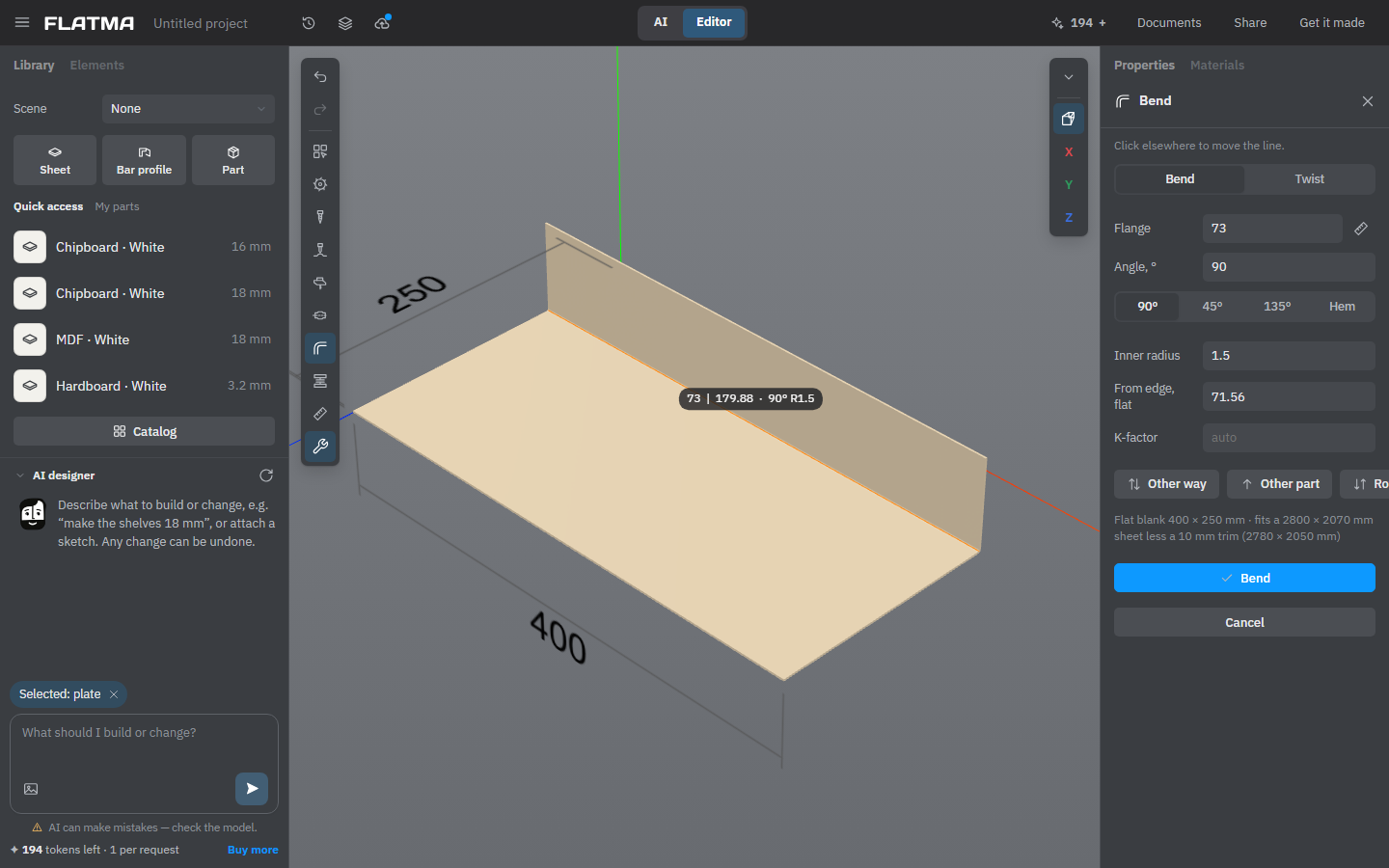
फ़ील्ड
- फ़्लैंज — मुड़े हुए हिस्से का बाहरी माप, जैसा ड्रॉइंग पर होता है: बेंड के बाहरी कोने से किनारे तक या अगले बेंड तक। इसके पास का रूलर बटन दूसरी ओर से मापता है। जो फ़्लैंज ब्लैंक के किनारे तक जाता है, वह ब्लैंक को बदल देता है: ब्लैंक उस किनारे पर लंबा या छोटा हो जाता है, और रेखा अपनी जगह रहती है। इसमें फ़ॉर्मूला भी लिखा जा सकता है, जैसे
=L/2। - कोण, ° — और शीट पर प्रीसेट 90°, 45°, 135° और हेम: खुद पर सपाट मोड़ा हुआ, 180° और भीतरी त्रिज्या मोटाई की आधी।
- भीतरी त्रिज्या — खाली छोड़ने पर अपने-आप, मोटाई के अनुसार। बार पर यह त्रिज्या, केंद्र रेखा है, जो ट्यूब बेंडर की तरह सेक्शन की धुरी पर मापी जाती है; खाली छोड़ने पर सेक्शन की दोगुनी।
- किनारे से, सपाट — सपाट ब्लैंक पर बेंड कहाँ है, उसके किनारे से बेंड के बीच तक। इसमें भी फ़ॉर्मूला लिखा जा सकता है।
- K-फ़ैक्टर (केवल शीटों के लिए) — न्यूट्रल परत कहाँ है, भीतरी ओर से मोटाई के हिस्से के रूप में। खाली छोड़ने पर यह हर बेंड के लिए उसकी त्रिज्या और मोटाई से निकाला जाता है (DIN 6935)।
कोण या त्रिज्या बदलने पर दोनों फ़्लैंज वैसे ही रहते हैं; ब्लैंक उनके अनुसार बदल जाता है।
फ़ील्ड के नीचे के बटन: उल्टी दिशा दूसरी ओर मोड़ता है; दूसरा हिस्सा घूमने वाले हिस्से की जगह अभी स्थिर रहने वाले हिस्से को घुमाता है; 90° घुमाएँ शीट पर बेंड रेखा को घुमाता है।
ट्विस्ट
पैनल के ऊपर ट्विस्ट चुनें और पार्ट पर वहाँ क्लिक करें जहाँ उसे ट्विस्ट करना है। कोण, ° और लंबाई सेट करें — ट्विस्ट होने वाला हिस्सा कितना लंबा है; ट्विस्ट केंद्र वह जगह है जहाँ उसका बीच है। ट्विस्ट दबाएँ। ट्विस्ट और बेंड एक-दूसरे को काट नहीं सकते: सीधे हिस्से को ट्विस्ट करें, या बेंड उस हिस्से पर लगाएँ जिसे ट्विस्ट घुमाता है।
सपाट ब्लैंक और चेतावनियाँ
फ़ील्ड के नीचे पैनल सपाट ब्लैंक दिखाता है और यह भी कि वह पार्ट की सामग्री में समाता है या नहीं। अगर नहीं समाता, तो बेंड नहीं बन सकता: फ़्लैंज छोटा करें या बड़ा स्टॉक चुनें। पैनल उन कोने के कट-आउट की सूची भी दिखाता है जो मोड़ने से पहले फ़्लैंजों के बीच बनाए जाएँगे।
चेतावनियाँ आपको रोकती नहीं, पर उन पर ध्यान देना अच्छा है: डाई के लिए बहुत छोटा फ़्लैंज, मोटाई से छोटी त्रिज्या, बेंड के पास छेद; ट्यूब पर, क्लैंप करने के लिए बहुत छोटा सीधा हिस्सा, या ऐसी त्रिज्या जिस पर ट्यूब चपटी हो जाती है।
चिपबोर्ड, MDF और दूसरे बोर्ड, काँच और पत्थर नहीं मुड़ते: बेंडिंग शीट मेटल, प्लास्टिक और पतले प्लाईवुड के लिए है।
हर बेंड एक चरण है
हर बेंड और हर ट्विस्ट पार्ट के ऑपरेशन ब्लॉक में एक पंक्ति है। उस चरण को बेंड पैनल में बदलने के लिए उस पर क्लिक करें, फिर लागू करें दबाएँ; डस्टबिन केवल वही चरण हटाता है। एक बार और मोड़ने के लिए टूलबार पर फिर से बेंड दबाएँ। बेंड के बाद बनाए गए छेद और कट सामग्री के साथ खिसकते हैं।
कटिंग सूची, ड्रॉइंग और DXF सपाट ब्लैंक का उपयोग करते हैं, जैसे किसी भी शीट के लिए। जब पार्ट को खींचकर बड़ा किया जाता है, तो सपाट ब्लैंक और उसके बेंड की जगहें भी उसके साथ खिंचती हैं।
यह भी देखें: ऑपरेशन कैसे काम करते हैं, प्रेस, ड्रॉइंग, कटिंग मैप।