सहायता · पार्ट्स और असेंबली
लाइब्रेरी और कैटलॉग
आप दृश्य में जो कुछ भी रखते हैं, वह बाएँ पैनल के लाइब्रेरी टैब से आता है: सादी शीटें, प्रोफ़ाइल और आकृतियाँ, कैटलॉग के तैयार पार्ट्स, आपके अपने सहेजे हुए पार्ट्स और दूसरे लोगों के शेयर किए गए प्रोजेक्ट।
लाइब्रेरी टैब
एडिटर में बाएँ पैनल में दो टैब होते हैं: लाइब्रेरी और तत्व। लाइब्रेरी टैब में ऊपर से नीचे चार हिस्से होते हैं:
- दृश्य — आपके मॉडल के चारों ओर फ़र्श या कमरा। देखें फ़र्श और कमरा।
- शीट, प्रोफ़ाइल और पार्ट बटन। शीट और प्रोफ़ाइल सामग्री की विंडो खोलते हैं: सामग्री चुनें और जोड़ें पर क्लिक करें, पार्ट दृश्य में और नीचे की सूची में दिखाई देगा। पार्ट कैटलॉग खोलता है।
- कैटलॉग बटन — सभी तैयार पार्ट्स वाली विंडो खोलता है, जिनमें पार्ट्स सेक्शन के हिसाब से बँटे होते हैं।
- दो टैब। त्वरित पहुँच पार्ट्स को पास रखता है: आपके काम के प्रकार में आमतौर पर जो चाहिए होता है और जो आपने खुद लिया, सबसे नया सबसे ऊपर। मेरे पार्ट में आपके बनाए पार्ट्स रहते हैं, हर प्रोजेक्ट में, और इसमें नया पार्ट और नया सेक्शन आइकन होते हैं। दृश्य के पार्ट्स तत्व टैब पर दिखते हैं।
दृश्य में पार्ट रखें
त्वरित पहुँच सूची से पार्ट जोड़ने के लिए:
- उसकी पंक्ति पर क्लिक करें: दृश्य में एक नया पार्ट दिखाई देगा और चुना हुआ होगा।
- या पंक्ति को दृश्य पर खींचकर लाएँ: पार्ट वहाँ रखा जाएगा जहाँ पॉइंटर किसी पार्ट, दीवार या फ़र्श को छूता है। किसी पार्ट के ऊपर छोड़ने पर वह उस पर खड़ा हो जाता है; दीवार पर छोड़ने पर वह अपनी पीठ दीवार से सटाकर रखा जाता है। रद्द करने के लिए उसे दृश्य से बाहर छोड़ें या Esc दबाएँ।
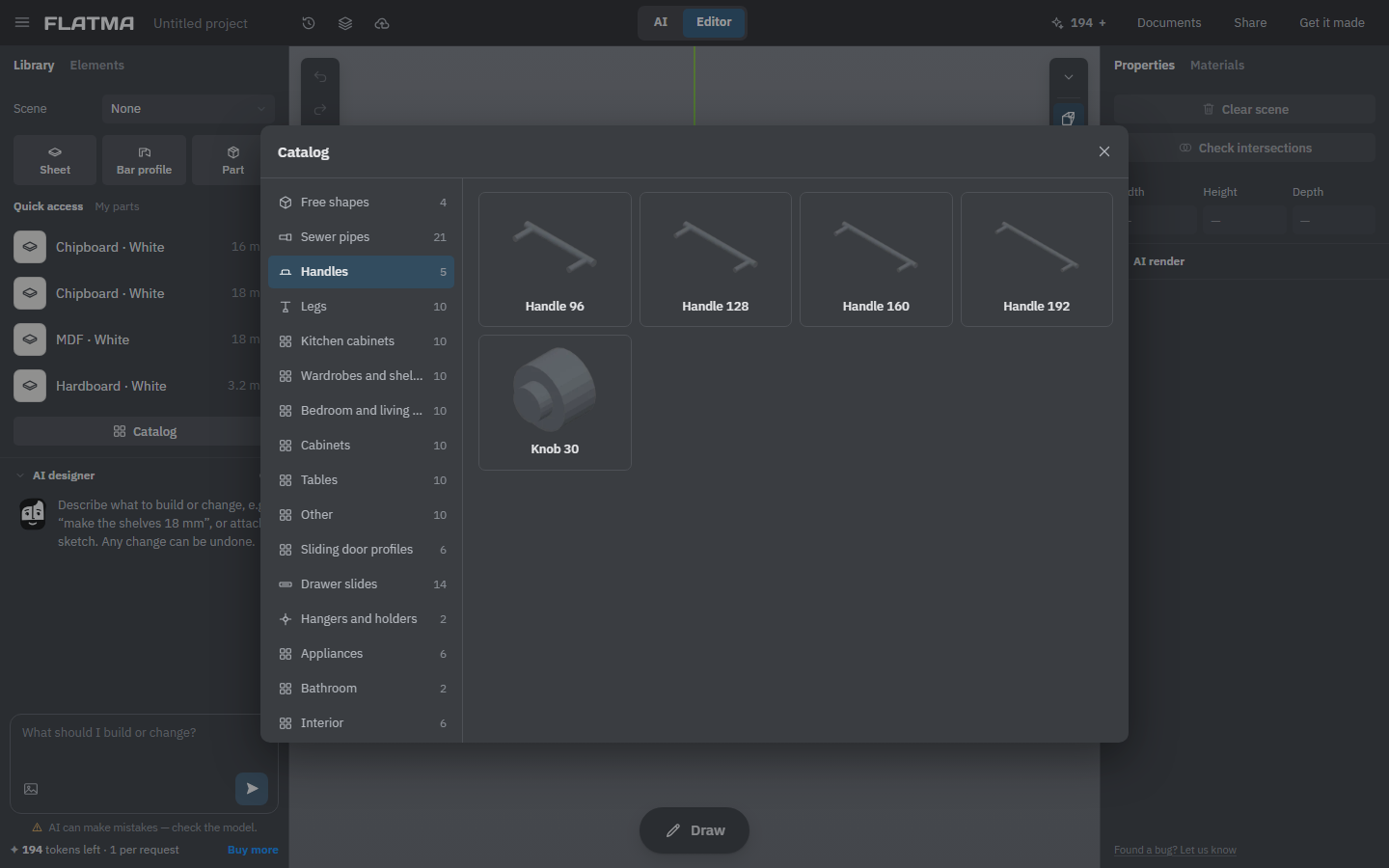
कैटलॉग से पार्ट जोड़ने के लिए कैटलॉग पर क्लिक करें, बाईं ओर कोई सेक्शन चुनें और किसी कार्ड पर क्लिक करें। विंडो बंद हो जाएगी और पार्ट दृश्य में दिखाई देगा। इसके बाद वह त्वरित पहुँच में भी आ जाता है, इसलिए अगला पार्ट बस एक क्लिक या ड्रैग की दूरी पर होता है।
त्वरित पहुँच में सामग्री की पंक्ति, जैसे पार्टिकल बोर्ड · सफ़ेद 16 मिमी, उस सामग्री का नया पार्ट बनाती है। इस्तेमाल करने पर पंक्तियाँ अपनी जगह पर ही रहती हैं। किसी पंक्ति पर पॉइंटर ले जाएँ: बाएँ सिरे की पिन उसे सूची में सबसे ऊपर रखती है, और दाएँ सिरे का क्रॉस उसे सूची से हटा देता है; दृश्य के पार्ट्स पर इसका असर नहीं पड़ता। दृश्य से हटाए गए पार्ट्स सूची में बने रहते हैं। आपके लिए गए सिर्फ़ आख़िरी 10 पार्ट्स ही रहते हैं; पुराने अपने आप सूची से निकल जाते हैं और कैटलॉग में फिर भी मिलते हैं। उसी ब्राउज़र में नया प्रोजेक्ट उन्हीं से शुरू होता है जिन्हें आपने पिन किया और लिया था।
मुक्त आकृतियाँ
कैटलॉग के पहले सेक्शन मुक्त आकृतियाँ में पार्ट्स के बुनियादी प्रकार हैं, जिनसे आप बाकी सब कुछ बनाते हैं:
- आकृति — एक ब्लॉक, जिसे आप काट, ड्रिल, मिल करके कुछ भी बना सकते हैं।
- शीट — प्लाईवुड, MDF, चिपबोर्ड, शीट मेटल। नई शीट 600 × 400 × 16 mm की होती है और उसी शीट सामग्री से बनती है जो आपने पिछली बार इस्तेमाल की थी।
- प्रोफ़ाइल — ट्यूब, बार, रॉड: जो कुछ भी लंबाई के हिसाब से बिकता है।
- कनेक्टर — एक पोर्ट, जिससे पार्ट्स आपस में स्नैप होकर जुड़ते हैं। यह कार्ड तभी दिखता है जब ☰ → उन्नत टूल चालू हो। देखें कनेक्टर।
हर प्रकार किस काम का है और उस पर क्या-क्या किया जा सकता है: शीटें, प्रोफ़ाइल और आकृतियाँ।
कैटलॉग के सेक्शन
बाकी सेक्शन में तैयार पार्ट्स हैं। कैटलॉग बढ़ने के साथ यह सूची बदलती रहती है; अभी इसमें, उदाहरण के लिए, ये हैं:
- कमरे के अनुसार फ़र्नीचर मॉडल — रसोई, बैठक, शयनकक्ष, वार्डरोब, प्रवेश कक्ष, बाथरूम, दफ़्तर, भोजन कक्ष, बच्चों का कमरा। मॉडल पार्ट्स के एक सामान्य ग्रुप के रूप में रखा जाता है, जिसे आप खोलकर वैसे ही बदल सकते हैं जैसे खुद बनाई किसी भी चीज़ को। अगर उसमें वेरिएबल (चौड़ाई, ऊँचाई आदि) हैं, तो वे आपके प्रोजेक्ट के वेरिएबल बन जाते हैं।
- हार्डवेयर — हैंडल, पाये, ड्रॉअर स्लाइड्स, हैंगर और होल्डर, स्लाइडिंग डोर प्रोफ़ाइल। ये खरीदी जाने वाली चीज़ें हैं: ये स्पेसिफ़िकेशन में एक-एक पंक्ति के रूप में जाती हैं, कटिंग मैप में नहीं। दृश्य में किसी हैंडल या पाये को खींचकर किसी पार्ट की सतह पर रखें, तो पार्ट के हिलने या खिंचने पर भी वह उसी सतह पर बना रहता है।
- इंटीरियर आइटम — सोफ़े और आर्मचेयर, कुर्सियाँ, उपकरण, बाथरूम (वॉशबेसिन, बाथटब, शावर, शौचालय, तौलिया रेल), दरवाज़े और खिड़कियाँ, प्रकाश व्यवस्था (लैंप और झूमर), टाइलें और फ़िनिश, घर की सजावट (घर के पौधे, पेंटिंग, दर्पण, कालीन)। ये सिर्फ़ दिखाने के लिए हैं: ये कमरे की कल्पना करने में मदद करते हैं और सभी दस्तावेज़ों से बाहर रहते हैं। आप इनका आकार और रंग बदल सकते हैं। सोफ़े का फ़्रेम, कुशन और पैर अलग-अलग रंगे जाते हैं।
- सीवर पाइप — पाइप और फ़िटिंग, जिनके सिरे एक-दूसरे में स्नैप होकर जुड़ जाते हैं।
- अन्य — वह सब कुछ जिसका अपना कोई सेक्शन नहीं है: वर्कबेंच, बगीचे के प्लांटर बॉक्स, रेडिएटर, सॉकेट और स्विच।
कैटलॉग का हर रखा गया पार्ट आपके प्रोजेक्ट में कॉपी हो जाता है। अगर बाद में कैटलॉग का पार्ट अपडेट होता है, तो आपका प्रोजेक्ट नहीं बदलता।
मेरे पार्ट
मेरे पार्ट में आपके अपने पार्ट्स रहते हैं, जो आपके सभी प्रोजेक्ट में उपलब्ध होते हैं। नया पार्ट से बनाया गया पार्ट सेव करते ही वहाँ चला जाता है, अगर आप लॉग इन हैं। आप प्रोजेक्ट का कोई पार्ट भी रख सकते हैं: पार्ट संपादित करें → विवरण → मेरे पार्ट्स में सहेजें। कैटलॉग में कार्ड पर पेंसिल से आप पार्ट का नाम बदल सकते हैं, उसे किसी सेक्शन में ले जा सकते हैं या हटा सकते हैं; जो प्रोजेक्ट पहले से उस पार्ट का इस्तेमाल करता है, उसमें उसकी कॉपी बनी रहती है। देखें त्वरित पहुँच और मेरे पार्ट।
Flatma कम्युनिटी
Flatma कम्युनिटी में वे प्रोजेक्ट हैं जिन्हें लोगों ने शेयर किया है। कोई प्रोजेक्ट ढूँढने के लिए नाम से प्रोजेक्ट खोजें में टाइप करें, फिर उस पर क्लिक करें, ताकि पूरा प्रोजेक्ट आपकी अपनी कॉपी के रूप में आपके प्रोजेक्ट में जुड़ जाए। अगर किसी प्रोजेक्ट के साथ कमरा है, तो वह तभी साथ आता है जब आपके प्रोजेक्ट में अभी कोई कमरा न हो। अपना काम शेयर करने के लिए शेयर करें → प्रकाशित करें का इस्तेमाल करें।
अगर पार्ट्स लाइब्रेरी तक पहुँचा नहीं जा सकता, तो कैटलॉग यह बता देता है। मुक्त आकृतियाँ और आपके प्रोजेक्ट में पहले से मौजूद पार्ट्स काम करते रहते हैं।
यह भी देखें: शीटें, प्रोफ़ाइल और आकृतियाँ, त्वरित पहुँच और मेरे पार्ट, प्रकाशन, फास्टनर और हार्डवेयर।