सहायता · वर्कशॉप टूल्स
मिल
मिल एक बार में पार्ट की एक ओर पर काम करता है। उस ओर पर मिल की गई हर चीज़ — खांचे, चैम्फ़र, गोल किए गए किनारे, पॉकेट, खिड़कियाँ और छेद — एक ही ड्रॉइंग पर होती है, जहाँ आप उसे जोड़ते, खिसकाते और बदलते हैं। यह किसी भी पार्ट पर काम करता है: पैनल, बार, खराद पर बना या मोड़ा गया पार्ट। पैनल की रूपरेखा जिगसॉ से काटी जाती है, मिल से नहीं।
ओर खोलें
- ☰ → उन्नत टूल चालू करें और कोई पार्ट या ग्रुप चुनें।
- सीन के ऊपर बाईं ओर टूलबार पर मिल दबाएँ। पॉइंटर के नीचे वाली ओर हाइलाइट हो जाती है।
- जिस ओर को मिल करना है, उस पर क्लिक करें। Esc या पार्ट से बाहर क्लिक करने पर यह रद्द हो जाता है।
घुमावदार सतह पर, जैसे खराद पर बने पाये पर, पार्ट के बॉक्स की सबसे नज़दीकी सपाट ओर हाइलाइट होती है। ग्रुप चुना हो, तो नए तत्व कटर के रास्ते में आने वाले हर पार्ट में जाते हैं। बाद में किसी ओर को बदलने के लिए मिल से उस पर फिर क्लिक करें, या ऑपरेशन ब्लॉक में उसकी किसी पंक्ति पर क्लिक करें।
विंडो
विंडो फ़ुल स्क्रीन में तीन कॉलम में खुलती है:
- बायाँ — इस ओर के तत्व, हर एक की एक पंक्ति; लागू करने तक इन पर नया या बदला गया लिखा रहता है; बिंदु का मतलब है चेतावनी या त्रुटि। इनके नीचे एलिमेंट जोड़ें है।
- बीच में — बाहर से देखी गई ओर की ड्रॉइंग: 0,0 उसका निचला बायाँ कोना है, → X है और ↑ Y है। तैयार आकृतियाँ इसके ऊपर हैं, लेजेंड नीचे।
- दायाँ — चुने गए तत्व की सेटिंग: आकार और स्थिति, कटर, गहराई, रंग और दोहराव, और ऊपर डुप्लिकेट करें तथा हटाएँ।
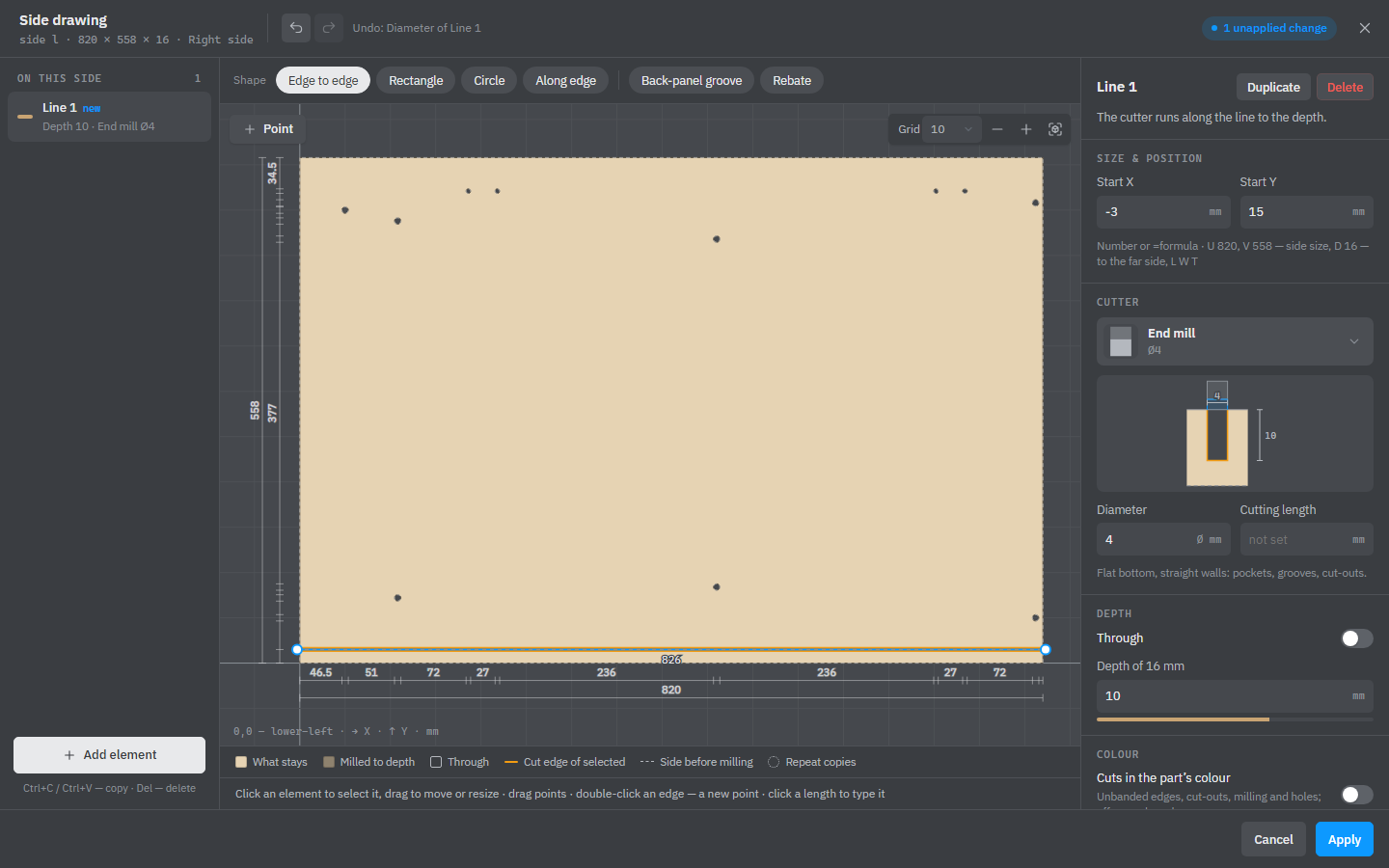
किसी तत्व को चुनने के लिए उसकी रेखा या उसके अंदर क्लिक करें, और खिसकाने के लिए खींचें। आकृति बदलने के लिए उसके बिंदु खींचें; बिंदु या किनारे पर डबल-क्लिक से नया बिंदु जुड़ता है। बिंदु दूसरे बिंदुओं और ग्रिड से चिपकते हैं; उन्हें खुलकर रखने के लिए Alt दबाए रखें। Del चुना गया तत्व या बिंदु हटाता है; Ctrl+C, Ctrl+V या डुप्लिकेट करें से कॉपी बनती है।
रेखाएँ और पॉकेट
हर तत्व या तो रेखा होता है या पॉकेट।
- रेखा — कटर रेखा के साथ-साथ गहराई तक चलता है: खांचा, V-बिट से चैम्फ़र, राउंड-ओवर, या आर-पार कट। तैयार आकृतियाँ: किनारे से किनारे तक (ओर के पूरे आर-पार एक सीधी रेखा, जो पार्ट स्ट्रेच होने पर भी ऐसी ही रहती है), आयत, वृत्त, किनारे के साथ (ओर की पूरी रूपरेखा), और निचले किनारे के साथ दो खांचे: बैक पैनल का खांचा (4 मिमी चौड़ा, 10 गहरा, किनारे से 15) और रिबेट (10 × 10)।
- पॉकेट — रूपरेखा के अंदर की हर चीज़ गहराई तक साफ़ की जाती है: एक गड्ढा, या आर-पार के साथ आर-पार खिड़की। आइलैंड्स के नीचे + से जोड़ी गई रूपरेखाएँ खड़ी रहती हैं। कटर जितना चौड़ा वृत्त एक छेद है: कटर ड्रिल की तरह सीधे नीचे जाता है।
कटर चुनें
कटर सेक्शन में सारे कटर देखने के लिए कटर कार्ड पर क्लिक करें; वे चार समूहों में हैं: सफ़ाई, खांचे और नक्काशी, जोड़ और किनारे के प्रोफ़ाइल। पॉकेट में केवल सफ़ाई वाले कटर चलते हैं; रेखा में कोई भी।
| कटर | किस काम के लिए |
|---|---|
| एंड मिल | सपाट तला, सीधी दीवारें: पॉकेट, खांचे, कट-आउट। |
| बॉल नोज़ | गोल तला: नरम खांचे, फ़्लूट, 3D नक्काशी। |
| बुल नोज़ | गोल कोनों वाला सपाट तला: दीवारों पर गोलाई वाले पॉकेट। |
| V-बिट | नुकीला: V-खांचे, चैम्फ़र, अक्षर। सपाट नोक से यह एनग्रेविंग बिट बन जाता है। |
| टेपर्ड बॉल नोज़ | टेपर पर छोटी गेंद: बारीक 3D नक्काशी और रिलीफ़। |
| डवटेल | नीचे से चौड़ा: स्लाइडिंग डवटेल खांचे। इसे किनारे से किनारे तक चलाएँ — यह सीधे नीचे नहीं जा सकता। |
| T-स्लॉट | पतली गर्दन के नीचे एक डिस्क: कीहोल और T-स्लॉट। शुरुआत में यह सीधे नीचे जाता है, जिससे कीहोल का छेद बनता है। |
| राउंड-ओवर | किनारे को गोल करता है: इसे ओर के किनारे के साथ चलाएँ। |
| कोव | किनारे में अवतल चौथाई-गोलाई। |
| रोमन ओजी | क्लासिक S-आकार का किनारा: नीचे कोव, ऊपर गोलाई। |
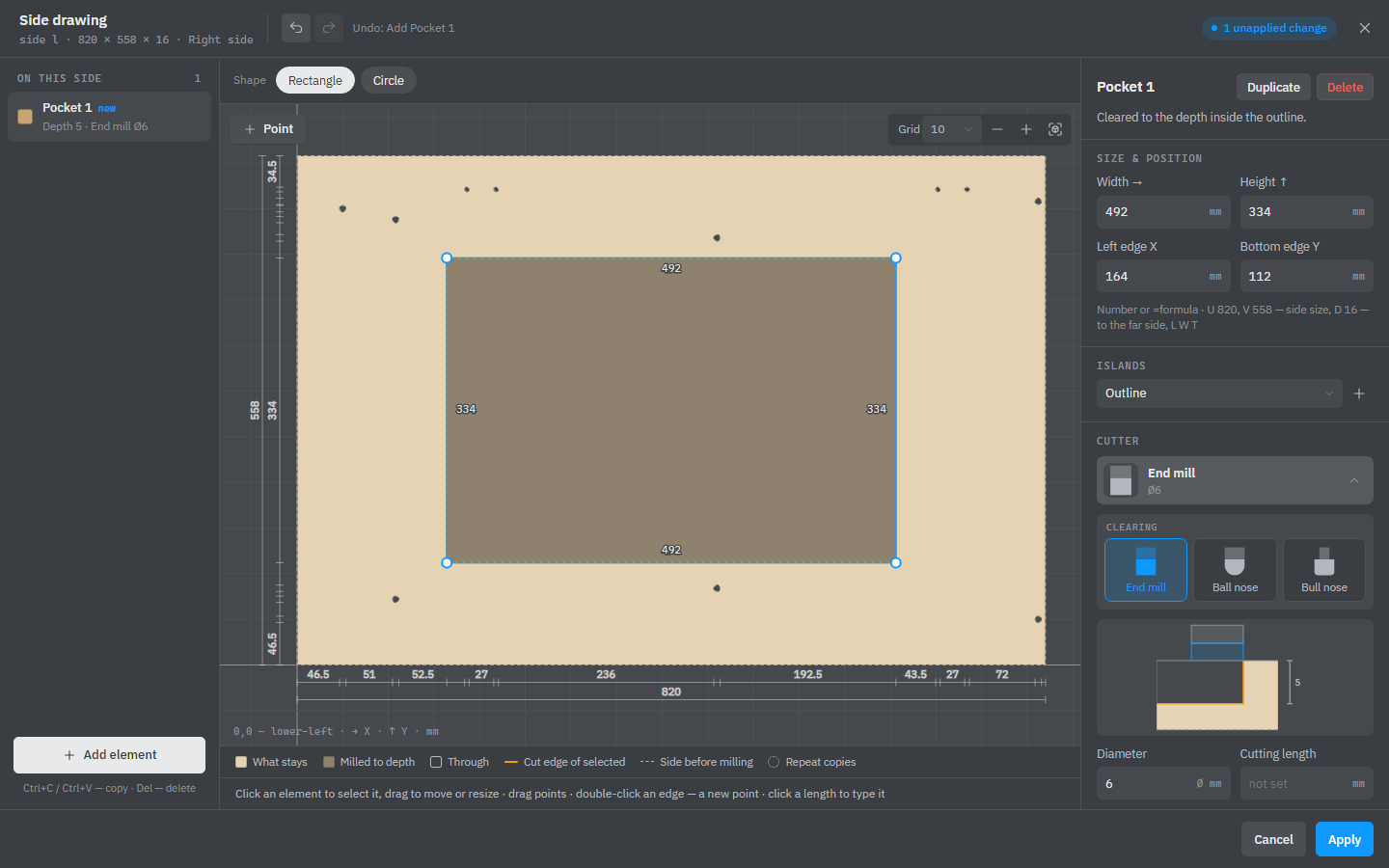
कार्ड के नीचे कटर के अपने फ़ील्ड हैं, जिनमें से आम साइज़ चुने जा सकते हैं, और पार्ट में कटर का सेक्शन दिखता है। किनारे के प्रोफ़ाइल वाले कटर और डवटेल अपने साइज़ से गहराई ख़ुद तय करते हैं।
गहराई और आर-पार कट
गहराई में गहराई लिखें; उसके नीचे की पट्टी इसकी तुलना पार्ट की मोटाई से करती है। आर-पार पूरा आर-पार काटता है, और मोटाई के बराबर या उससे ज़्यादा कोई भी गहराई भी ऐसा ही करती है। पार्ट के आर-पार जाने वाली रेखा उसे काट देती है: टुकड़े अलग-अलग पार्ट्स बन जाते हैं — जिनकी ज़रूरत नहीं, उन्हें हटा दें।
शीट पर रंग → कट पार्ट के रंग में मिलिंग, कट-आउट, छेद और बिना बैंडिंग वाले किनारों को कच्चे बोर्ड की जगह पार्ट के रंग में दिखाता है — यह वही स्विच है जो एज बैंडिंग ब्लॉक में है।
दोहराव और स्ट्रेचिंग
दोहराव तत्व को ड्रॉइंग की दिशाओं में कॉपी करता है: रेखा (→ या ↑ के साथ संख्या और अंतराल; दूसरी ओर मिरर करें सामने वाले किनारे पर वैसी ही पंक्ति जोड़ता है), वृत्त या दर्पण। संख्या और अंतराल में पार्ट के L, W, T का फ़ॉर्मूला लिखा जा सकता है: =floor((L-74)/32)+1। जब पार्ट स्ट्रेच किया जाए तय करता है कि तत्व किसी किनारे से अपनी दूरी बनाए रखे, बीच में रहे या पार्ट के साथ स्ट्रेच हो।
बिंदुओं में फ़ॉर्मूले
स्थिति और बिंदु के फ़ील्ड में संख्या या फ़ॉर्मूला लिखा जा सकता है। U और V ओर का साइज़ हैं → और ↑ के साथ, D दूर वाली ओर तक की दूरी है, और L, W, T पार्ट के साइज़ हैं: =U-40 बिंदु को दाएँ किनारे से 40 मिमी पर रखता है। फ़ॉर्मूलों के साथ रूपरेखा लाइव रहती है: पार्ट का साइज़ बदलने पर हर बार यह दोबारा गणना होती है। कटर और गहराई के फ़ील्ड केवल वह संख्या रखते हैं जो फ़ॉर्मूला देता है।
लेजेंड, जाँच और लागू करें
लेजेंड में क्या बचता है पार्ट के रंग में है, गहराई तक मिलिंग गहरे रंग में है और चुने गए का कट किनारा नारंगी है।
विंडो के नीचे की पंक्ति सभी तत्वों की जाँच का सार दिखाती है, जैसे कोई मशीनिस्ट करता; तत्व पर जाने के लिए उस पर क्लिक करें। त्रुटियाँ लागू करें को रोकती हैं: अपनी खिड़की से चौड़ा कटर, पॉकेट के बाहर आइलैंड, ख़ुद को काटती रूपरेखा। चेतावनियाँ नहीं रोकतीं: ऐसे कोने जहाँ कटर नहीं पहुँच सकता, आर-पार होने से पहले 1 मिमी से कम बचा होना, पतली दीवार।
शीर्षक पंक्ति में अनडू और रीडू (Ctrl+Z, Ctrl+Shift+Z) विंडो में आपके बदलावों पर एक-एक कदम चलते हैं। लागू करें सब कुछ मॉडल के इतिहास के एक कदम के रूप में पार्ट पर लगा देता है। रद्द करें बदलावों को छोड़ देता है; × या Esc से बंद करने पर, अगर कुछ लागू नहीं हुआ है, तो पहले पूछा जाता है।
यह भी देखें: ऑपरेशन कैसे काम करते हैं, जिगसॉ और बार का सेक्शन, दोहराव, ड्रॉइंग।