Trợ giúp · Vật liệu, cạnh và phụ kiện liên kết
Phụ kiện liên kết và phụ kiện ngũ kim
Mỗi phụ kiện liên kết thuộc về một cạnh của chi tiết và đi vào phần mà cạnh đó chạm tới. Bạn chọn loại phụ kiện; Flatma tự tìm mối ghép, tính số lượng và vị trí, rồi khoan lỗ trên cả hai chi tiết. Khi bạn di chuyển hoặc kéo giãn chi tiết, phụ kiện liên kết đi theo.
Phụ kiện liên kết hoạt động thế nào
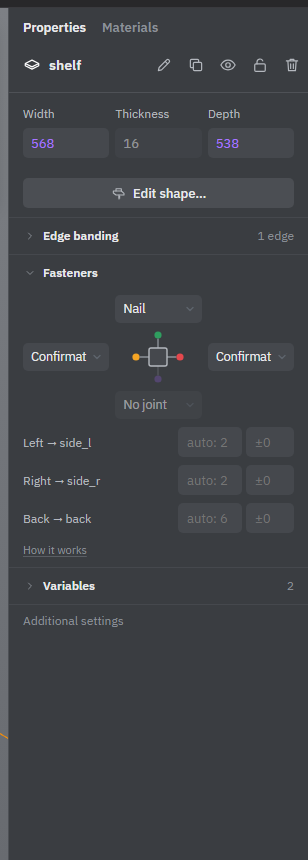
Phụ kiện liên kết được đặt trên bốn cạnh của tấm, trong khối Phụ kiện liên kết của Thuộc tính. Khối này xuất hiện khi tấm chạm vào một chi tiết khác. Mối ghép là một cạnh áp vào chi tiết khác, vuông góc với nó, với khe hở tối đa 1 mm.
Phụ kiện thuộc về cạnh đi vào chi tiết kia: vít confirmat hoặc ốc cam thuộc về đầu đợt kệ, không phải hông tủ; bản lề thuộc về cạnh cánh cửa.
- Di chuyển chi tiết thì lỗ đi theo; kéo giãn chi tiết thì số lượng được tính lại. Hàng ốc cam tuân theo hệ 32 mm.
- Bỏ chi tiết kế bên đi thì lỗ biến mất; loại phụ kiện vẫn được giữ và sẽ quay lại khi có mối ghép.
Thanh, profile, chi tiết tiện và hình khối không có khối Phụ kiện liên kết: hãy liên kết chúng bằng phụ kiện trong lỗ khoan (xem bên dưới).
Chọn phụ kiện liên kết cho một cạnh
- Chọn tấm, ví dụ một đợt kệ.
- Mở khối Phụ kiện liên kết: ban đầu khối được thu gọn, có phần tóm tắt ở tiêu đề, và khối đã mở sẽ vẫn mở với chi tiết tiếp theo. Nhấp vào ô của cạnh. Các ô được xếp thành hình chữ thập quanh hình minh họa chi tiết; trỏ chuột vào một ô để xem cạnh đó chạm vào gì. Cạnh không chạm vào gì sẽ hiển thị Không có mối ghép.
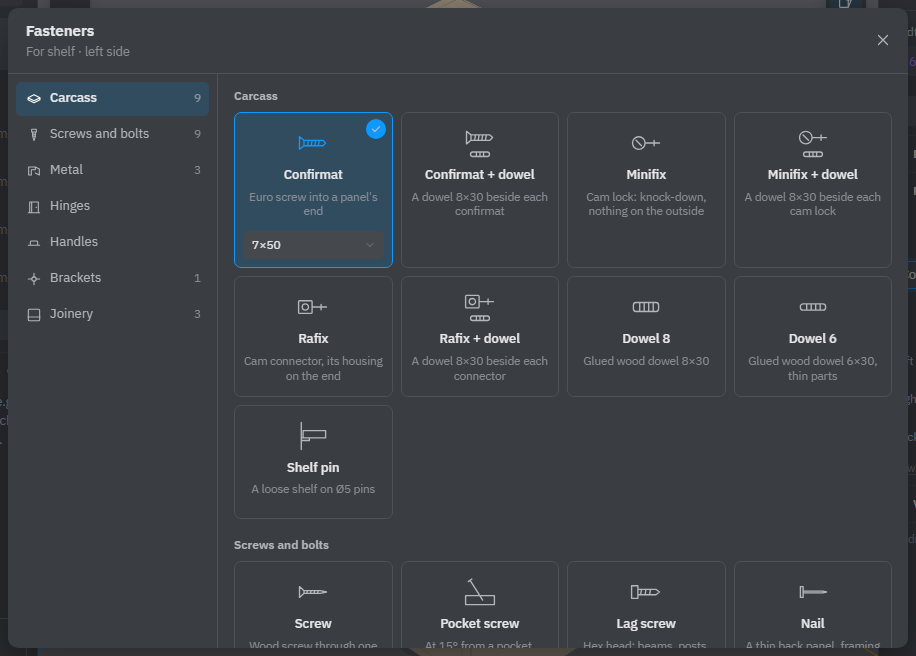
- Danh mục phụ kiện liên kết mở ra cho cạnh này, gồm các mục: Thùng tủ, Vít và bu lông, Kim loại, Bản lề, Tay nắm, Ke góc, Mộng ghép. Nhấp vào một thẻ: phụ kiện được đặt và cửa sổ đóng lại.
- Thẻ mờ nghĩa là trên cạnh này không có gì để phụ kiện bám vào. Nhấp vào thẻ, dòng ở cuối cửa sổ sẽ cho biết phụ kiện cần gì.
- Thẻ có dấu tích là phụ kiện hiện đang ở trên cạnh này: nhấp vào để bỏ. Thẻ màu cam nghĩa là đã chọn nhưng chưa lắp được, chú thích của thẻ cho biết lý do.
- Thẻ có danh sách kích thước, như vít confirmat hoặc vít, cho phép bạn chọn kích thước; Tự động để Flatma tự chọn.
Số lượng, dịch chuyển và mặt
Bên dưới hình chữ thập, mỗi cạnh có phụ kiện liên kết có một hàng: cạnh, phần nó liên kết và các thiết lập.
- Ô đầu tiên là số lượng. Để trống nghĩa là tính theo chiều dài mối ghép, và ô hiển thị kết quả, ví dụ “auto: 3”. Với mộng hộp và mộng đuôi én, đó là số răng mộng.
- Ô ±0 dịch cả hàng dọc theo mối ghép. Hàng phụ kiện không tự tránh các lỗ khác: nếu hai phụ kiện chồng lên nhau, ví dụ với đế bản lề, hãy dịch một trong hai.
- Ốc cam (minifix, rafix), chốt ngang, vít xiên hoặc ke góc được đặt trên một trong hai mặt của chi tiết. Hãy chọn mặt; Tự động hiển thị mặt đang được dùng.
- Khi bật Công cụ nâng cao, danh sách kích thước hiển thị kích thước Flatma đã chọn và cho phép bạn chọn kích thước khác.
Bản lề và tay nắm khoét
Bản lề được lắp trên cánh cửa có mặt sau áp vào các cạnh trước của thùng tủ. Chọn cánh cửa và chọn Bản lề trên cạnh cần lắp bản lề. Bản lề lá và Bản lề dài nối nắp hoặc cánh cửa với chi tiết mà nó đặt lên, cả hai bằng phẳng tại cạnh bản lề.
Mục Tay nắm chứa các tay nắm khoét ngay trên mặt cánh: Tay nắm vát 45°, Khuyết cạnh, Rãnh hình thang, Rãnh bo tròn và Lỗ móc tay. Chúng nằm trên mặt ngoài của cánh cửa hoặc mặt hộc kéo, gần cạnh bạn đã nhấp.
Mộng ghép
Với rãnh, mộng dương hoặc mộng đuôi én, hãy dựng chi tiết đúng kích thước đầy đủ và cho nó ăn vào chi tiết kế bên: đáy hộc kéo ăn vào hông hộc theo chiều sâu rãnh, thanh giằng ăn vào chân theo chiều dài mộng. Loại mộng trên cạnh đi vào sẽ cắt mối ghép trên cả hai chi tiết. Ghép chồng nửa cần hai chi tiết có độ dày gần bằng nhau, đặt chéo nhau.
Ray trượt, móc treo, đỡ thanh treo và tay nắm
Ray trượt hộc kéo, móc treo tủ, đỡ thanh treo tủ áo, chân và tay nắm hoặc núm vặn bắt vít không phải là phụ kiện liên kết mà là các chi tiết trong danh mục Thư viện. Kéo một món lên mặt của chi tiết: nó nằm trên mặt đó, trượt dọc theo mặt, khoan lỗ vào chi tiết và đi theo chi tiết khi chi tiết được di chuyển, kéo giãn hoặc mở ra. Không có gì tự đổi kích thước hộc kéo cho vừa ray trượt: bạn hãy tự chừa khe hở.
Khi không lắp được phụ kiện liên kết
Phụ kiện bạn đã chọn sẽ được lắp đúng như bạn chọn, trừ khi không khoan được lỗ: chi tiết bị khóa, chi tiết kia là bản sao lặp mà bản gốc không có lỗ đó, hoặc bản lề không tìm thấy mối ghép phù hợp, ví dụ sau khi cánh cửa bị di chuyển. Khi đó phụ kiện vẫn được giữ ở trạng thái đã chọn, nhưng không có lỗ và không có trong danh sách chi tiết hay bản vẽ.
- Trong cảnh, phụ kiện được vẽ màu đỏ tại vị trí lẽ ra nó nằm. Trỏ chuột vào để xem lý do; nhấp vào để chọn chi tiết của nó.
- Cạnh trong khối Phụ kiện liên kết có dấu ⚠ và một dòng nêu lý do.
- Khi không chọn gì, Phụ kiện chưa lắp liệt kê tất cả dưới Kiểm tra giao cắt; nhấp vào một dòng để chọn chi tiết. Danh sách tương tự cũng có trong cửa sổ Tài liệu và cửa sổ tải xuống.
Phụ kiện liên kết trong lỗ khoan
Khi bật Công cụ nâng cao, lỗ khoan có thể chứa phụ kiện liên kết — vít, đinh, bu lông, đinh tán, vít confirmat, tán cấy ren, chốt ngang, chốt đỡ đợt và các loại khác. Đây là cách liên kết thanh, profile và các chi tiết không có khối Phụ kiện liên kết.
- Mở công cụ khoan trên chi tiết và đặt lỗ.
- Nhấp vào ô Phụ kiện liên kết và chọn một thẻ. Công cụ khoan tạo lỗ đúng theo phụ kiện cần, và chi tiết phía sau cũng được khoan lỗ.
- Dùng chức năng lặp của công cụ khoan để tạo một hàng phụ kiện.
Thẻ màu cam sẽ không được lắp tại vị trí khoan hiện tại — không có gì phía sau chi tiết, quá ngắn hoặc quá dài, lỗ sẽ xuyên ra ngoài chi tiết thứ hai — nhưng bạn vẫn có thể chọn; chú thích của thẻ cho biết lý do.
Hiện hoặc ẩn phụ kiện liên kết
Bật hoặc tắt Hiển thị phụ kiện liên kết trong các nút xem trên cảnh (mở chúng bằng Thêm nút xem). Phụ kiện nằm trong chi tiết dễ nhìn hơn khi bật Tất cả chi tiết bán trong suốt.
Khi Flatma hoặc AI tự chọn phụ kiện liên kết, đầu vít và vít confirmat được giữ tránh khỏi các mặt nhìn thấy, như mặt cánh cửa và mặt trên. Phụ kiện bạn tự chọn sẽ nằm đúng chỗ bạn đặt. Hãy kiểm tra bản vẽ trước khi khoan.
Xem thêm: Khoan, Đầu nối, Kiểm tra giao cắt, Bản vẽ.