도움말 · 자재, 모서리, 체결구
체결구와 하드웨어
체결구는 부품의 한 모서리에 속하며, 그 모서리가 닿는 부품 속으로 들어갑니다. 종류만 고르면 Flatma가 접합부를 찾아 개수와 위치를 계산하고 두 부품 모두에 구멍을 뚫습니다. 부품을 옮기거나 늘이면 체결구도 따라갑니다.
체결구의 작동 방식
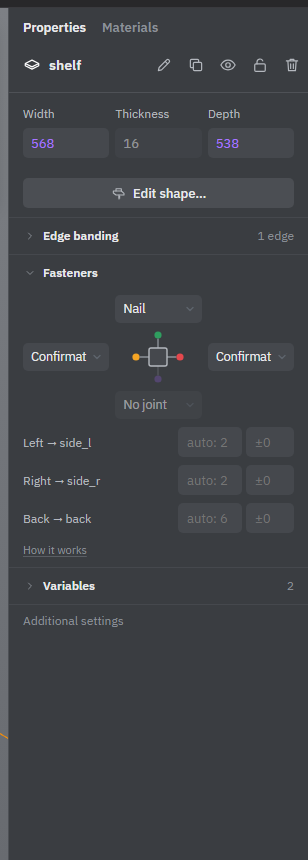
체결구는 판재의 네 모서리에 설정하며, 속성의 체결구 블록에서 지정합니다. 이 블록은 판재가 다른 부품에 닿아 있을 때 나타납니다. 접합부란 모서리가 다른 부품에 직각으로 맞닿고 틈이 1 mm 이하인 곳입니다.
체결구는 다른 부품 속으로 들어가는 모서리에 속합니다. 컨퍼맷이나 캠 록은 측판이 아니라 선반의 마구리에, 경첩은 문짝의 모서리에 설정합니다.
- 부품을 옮기면 구멍도 함께 옮겨지고, 늘이면 개수가 다시 계산됩니다. 캠 록 열은 32 mm 시스템을 따릅니다.
- 이웃 부품을 치우면 구멍은 사라지지만, 선택한 종류는 남아 있다가 접합부가 생기면 다시 나타납니다.
바, 프로파일, 선반 가공 부품, 자유 형상에는 체결구 블록이 없습니다. 이런 부품은 드릴 구멍에 체결구를 넣어 접합하세요(아래 참조).
모서리에 체결구 선택하기
- 판재를 선택하세요. 예를 들어 선반을 선택합니다.
- 체결구 블록을 여세요. 처음에는 접혀 있고 제목에 요약이 표시되며, 한 번 연 블록은 다음 부품에서도 열려 있습니다. 해당 모서리의 필드를 클릭하세요. 필드는 부품 그림 주위에 십자 모양으로 배치되어 있으며, 필드에 포인터를 올리면 그 모서리가 무엇에 닿는지 볼 수 있습니다. 아무것에도 닿지 않는 모서리에는 접합부 없음이라고 표시됩니다.
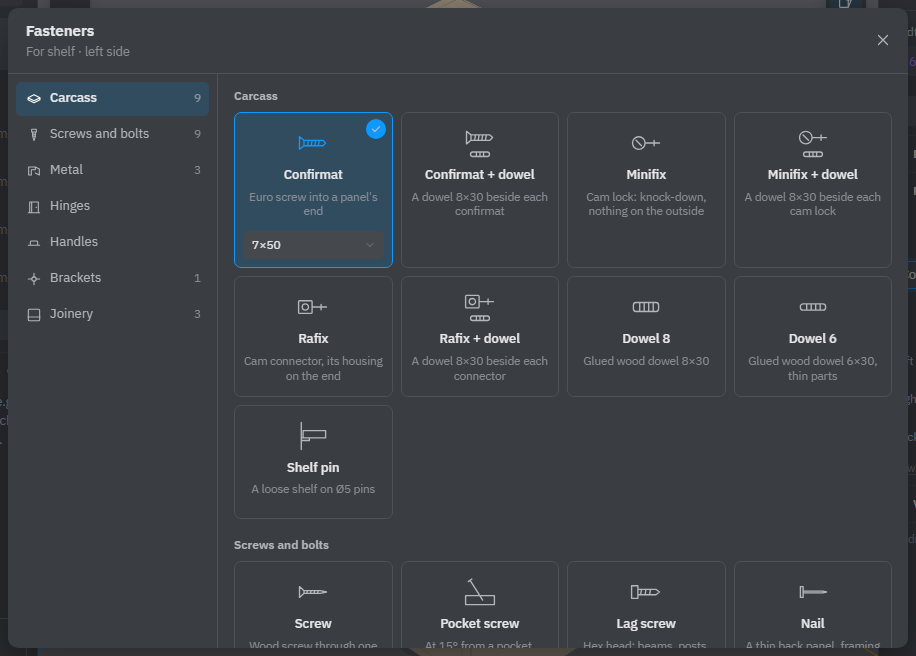
- 이 모서리의 체결구 카탈로그가 섹션별로 열립니다: 캐비닛 몸체, 나사 및 볼트, 금속, 경첩, 손잡이, 브래킷, 짜맞춤. 카드를 클릭하면 체결구가 설정되고 창이 닫힙니다.
- 흐린 카드는 이 모서리에서 고정할 대상이 없다는 뜻입니다. 클릭하면 창 아래쪽 줄에 필요한 조건이 표시됩니다.
- 체크 표시된 카드는 현재 이 모서리에 있는 체결구입니다. 클릭하면 해제됩니다. 주황색으로 표시되면 선택은 되었지만 설치되지 않은 것이며, 툴팁에 그 이유가 나옵니다.
- 컨퍼맷이나 나사처럼 크기 목록이 있는 카드에서는 크기를 고를 수 있습니다. 자동을 고르면 Flatma가 정합니다.
개수, 이동, 면
십자 아래에는 체결된 모서리마다 행이 하나씩 있습니다. 모서리, 접합 대상, 설정이 표시됩니다.
- 첫 번째 필드는 개수입니다. 비워 두면 접합부 길이에 따라 정해지며, “자동: 3”처럼 결과가 표시됩니다. 박스 조인트와 주먹장 맞춤에서는 장부(핑거)나 주먹장의 개수입니다.
- ±0 필드는 행 전체를 접합부를 따라 이동시킵니다. 행은 다른 구멍을 스스로 피하지 않습니다. 예를 들어 경첩 플레이트와 두 체결구가 겹치면 그중 하나를 이동하세요.
- 캠 록(미니픽스, 라픽스), 크로스 다보, 포켓 나사, 브래킷은 부품의 두 면 중 한 면에 설치됩니다. 어느 면인지 고르세요. 자동에는 현재 사용되는 면이 표시됩니다.
- 고급 도구가 켜져 있으면 크기 목록에 Flatma가 고른 크기가 표시되며, 다른 크기를 고를 수 있습니다.
경첩과 홈 파기 손잡이
경첩은 뒷면이 캐비닛 몸체의 앞 모서리에 맞닿은 문짝에 설치합니다. 문짝을 선택하고 경첩이 달릴 모서리에서 경첩을 고르세요. 맞대기 경첩과 피아노 경첩은 뚜껑이나 문짝을 그것이 놓인 부품에 연결하며, 두 부품은 경첩 쪽 모서리에서 면이 맞게 끝나야 합니다.
손잡이 섹션에는 앞판 자체를 파내어 만드는 손잡이가 있습니다: 45° 그립, 모서리 노치, 사다리꼴 홈, 라운드 홈, 손가락 구멍. 이 손잡이는 문짝이나 서랍 앞판의 바깥 면, 클릭한 모서리 가까이에 생깁니다.
짜맞춤
홈, 장부, 주먹장 맞춤을 만들려면 부품을 실제 전체 크기로 모델링하고 이웃 부품 속으로 들어가게 하세요. 서랍 바닥판은 홈 깊이만큼 측판 속으로, 가로대는 장부 길이만큼 다리 속으로 들어가게 합니다. 들어가는 모서리에 지정한 종류가 두 부품 모두에 접합부를 가공합니다. 반턱 맞춤에는 두께가 거의 같은 두 부품이 서로 교차해야 합니다.
슬라이드, 행거, 옷봉 브래킷, 손잡이
서랍 슬라이드, 캐비닛 행거, 옷장 옷봉 브래킷, 다리, 나사로 고정하는 손잡이나 노브는 체결구가 아니라 라이브러리 카탈로그의 부품입니다. 부품의 면 위로 끌어다 놓으면 면에 붙어 면을 따라 미끄러지고, 부품에 자신의 구멍을 뚫으며, 부품을 옮기거나 늘이거나 열 때 함께 따라갑니다. 슬라이드에 맞춰 서랍 크기가 자동으로 바뀌지는 않으니 틈은 직접 남겨 두세요.
체결구를 설치할 수 없을 때
선택한 체결구는 선택한 대로 설치되지만, 구멍을 뚫을 수 없는 경우는 예외입니다. 부품이 잠겨 있거나, 상대 부품이 반복 복사본이고 원본에 그런 구멍이 없거나, 예를 들어 문짝을 옮긴 뒤 경첩이 맞는 접합부를 찾지 못하는 경우입니다. 이때 체결구는 선택된 상태로 남지만 구멍이 없고, 부품 목록과 도면에도 들어가지 않습니다.
- 장면에서는 체결구가 있어야 할 자리에 빨간색으로 그려집니다. 포인터를 올리면 이유를 볼 수 있고, 클릭하면 해당 부품이 선택됩니다.
- 체결구 블록의 해당 모서리에 ⚠ 표시와 이유를 적은 줄이 나타납니다.
- 아무것도 선택하지 않은 상태에서는 교차 확인 아래의 설치되지 않은 체결구에 모두 나열됩니다. 줄을 클릭하면 부품이 선택됩니다. 같은 목록이 문서 창과 다운로드 창에도 있습니다.
드릴 구멍에 넣는 체결구
고급 도구가 켜져 있으면 드릴 구멍에 체결구를 넣을 수 있습니다. 나사, 못, 볼트, 리벳, 컨퍼맷, 인서트 너트, 크로스 다보, 선반 핀 등이 있습니다. 체결구 블록이 없는 바, 프로파일 등의 부품은 이렇게 접합합니다.
- 부품에서 드릴을 열고 구멍을 배치하세요.
- 체결구 필드를 클릭하고 카드를 고르세요. 드릴이 체결구에 필요한 구멍을 만들고, 뒤에 있는 부품에도 구멍이 생깁니다.
- 여러 개를 한 줄로 넣으려면 드릴의 반복 기능을 사용하세요.
주황색 카드는 현재 드릴 위치에서는 설치되지 않습니다. 부품 뒤에 아무것도 없거나, 너무 짧거나 길거나, 구멍이 두 번째 부품 밖으로 뚫고 나오는 경우입니다. 그래도 선택할 수는 있으며, 툴팁에 이유가 표시됩니다.
체결구 표시 또는 숨기기
장면의 보기 버튼에서 체결구 표시를 켜거나 끄세요(보기 버튼 더 보기로 버튼을 엽니다). 부품 속에 있는 체결구는 모든 부품 반투명을 켜면 더 잘 보입니다.
Flatma나 AI가 체결구를 직접 고를 때는 문짝 앞면이나 상판처럼 보이는 면에 나사 머리와 컨퍼맷이 드러나지 않게 합니다. 직접 고른 체결구는 정확히 놓은 자리에 설치됩니다. 구멍을 뚫기 전에 도면을 확인하세요.