Hilfe · Werkstattwerkzeuge
Fräse
Die Fräse bearbeitet jeweils eine Seite eines Teils. Alles, was auf dieser Seite gefräst wird – Nuten, Fasen, abgerundete Kanten, Taschen, Ausschnitte und Bohrungen –, steht auf einer Zeichnung, in der Sie es hinzufügen, verschieben und ändern. Sie funktioniert bei jedem Teil: einem Plattenteil, einem Stab, einem gedrechselten oder einem gebogenen Teil. Die Kontur eines Plattenteils wird mit der Stichsäge geschnitten, nicht mit der Fräse.
Eine Seite öffnen
- Schalten Sie ☰ → Erweiterte Werkzeuge ein und wählen Sie ein Teil oder eine Gruppe aus.
- Klicken Sie in der Werkzeugleiste oben links in der Szene auf Fräse. Die Seite unter dem Mauszeiger wird hervorgehoben.
- Klicken Sie auf die Seite, die gefräst werden soll. Esc oder ein Klick neben das Teil bricht ab.
Bei einer gekrümmten Fläche, etwa einem gedrechselten Bein, wird die nächstgelegene ebene Seite des Hüllquaders des Teils hervorgehoben. Ist eine Gruppe ausgewählt, gehen neue Elemente in jedes Teil, das im Weg des Fräsers liegt. Um eine Seite später zu ändern, klicken Sie sie erneut mit Fräse an oder klicken Sie auf eine ihrer Zeilen im Block Bearbeitungen.
Das Fenster
Das Fenster öffnet sich im Vollbild mit drei Spalten:
- Links – die Elemente auf dieser Seite, je eines pro Zeile, markiert mit neu oder bearbeitet, bis Sie sie anwenden; ein Punkt steht für eine Warnung oder einen Fehler. Darunter befindet sich Element hinzufügen.
- Mitte – die Zeichnung der Seite, von außen gesehen: 0,0 ist ihre linke untere Ecke, → ist X und ↑ ist Y. Darüber stehen fertige Formen, darunter die Legende.
- Rechts – die Einstellungen des ausgewählten Elements: Größe & Position, Fräser, Tiefe, Farbe und Wiederholen, oben Duplizieren und Löschen.
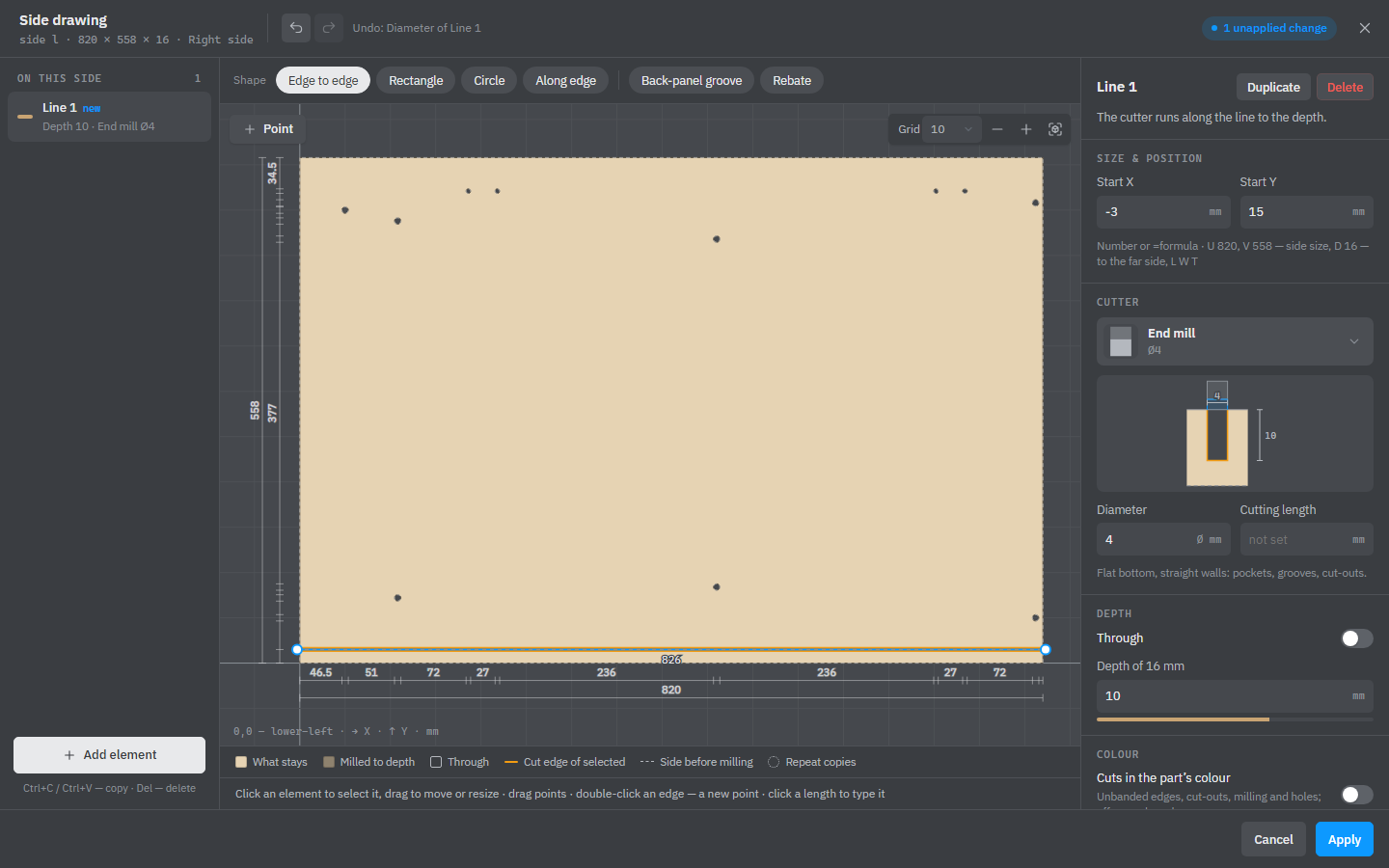
Klicken Sie auf eine Linie oder ins Innere eines Elements, um es auszuwählen, und ziehen Sie es, um es zu verschieben. Ziehen Sie seine Punkte, um die Form zu ändern; Punkt oder ein Doppelklick auf eine Kante fügt einen hinzu. Punkte rasten an anderen Punkten und am Raster ein; halten Sie Alt gedrückt, um sie frei zu platzieren. Del löscht das ausgewählte Element oder den ausgewählten Punkt; Ctrl+C, Ctrl+V oder Duplizieren erstellen eine Kopie.
Linien und Taschen
Jedes Element ist eine Linie oder eine Tasche.
- Linie – der Fräser fährt entlang der Linie auf Tiefe: eine Nut, eine Fase mit einem V-Nutfräser, eine Abrundung oder ein durchgehender Schnitt. Fertige Formen: Kante zu Kante (eine gerade Linie quer über die ganze Seite, die so bleibt, wenn das Teil gestreckt wird), Rechteck, Kreis, Entlang der Kante (die gesamte Kontur der Seite) und zwei Nuten entlang der unteren Kante: Rückwandnut (4 mm breit, 10 tief, 15 von der Kante) und Falz (10 × 10).
- Tasche – alles innerhalb der Kontur wird auf Tiefe ausgeräumt: eine Vertiefung oder mit Durchgehend ein durchgehender Ausschnitt. Konturen, die mit + unter Inseln hinzugefügt werden, bleiben stehen. Ein Kreis so breit wie der Fräser ist eine Bohrung: Der Fräser taucht ein wie ein Bohrer.
Den Fräser wählen
Klicken Sie im Abschnitt Fräser auf die Fräserkarte, um alle zu sehen, in vier Gruppen: Ausräumen, Nuten & Schnitzen, Verbindungen und Kantenprofile. Eine Tasche nimmt nur Fräser zum Ausräumen, eine Linie jeden.
| Fräser | Wofür er gedacht ist |
|---|---|
| Schaftfräser | Flacher Boden, gerade Wände: Taschen, Nuten, Ausschnitte. |
| Kugelfräser | Runder Boden: weiche Nuten, Kanneluren, 3D-Schnitzen. |
| Torusfräser | Flacher Boden mit abgerundeten Ecken: Taschen mit Hohlkehle an den Wänden. |
| V-Nutfräser | Spitz: V-Nuten, Fasen, Schriftzüge. Mit flacher Spitze wird er zum Gravierfräser. |
| Konischer Kugelfräser | Eine kleine Kugel an einem Konus: feines 3D-Schnitzen und Reliefs. |
| Schwalbenschwanz | Unten breiter: Gratnuten. Führen Sie ihn von Kante zu Kante – er kann nicht eintauchen. |
| T-Nutfräser | Eine Scheibe unter einem dünnen Hals: Schlüssellochnuten und T-Nuten. Er taucht am Anfang ein, dadurch entsteht das Schlüsselloch. |
| Abrundfräser | Rundet eine Kante ab: Führen Sie ihn entlang der Kante einer Seite. |
| Hohlkehlfräser | Eine konkave Viertelrundung in einer Kante. |
| Karniesfräser | Eine klassische S-förmige Kante: unten eine Hohlkehle, oben eine Rundung. |
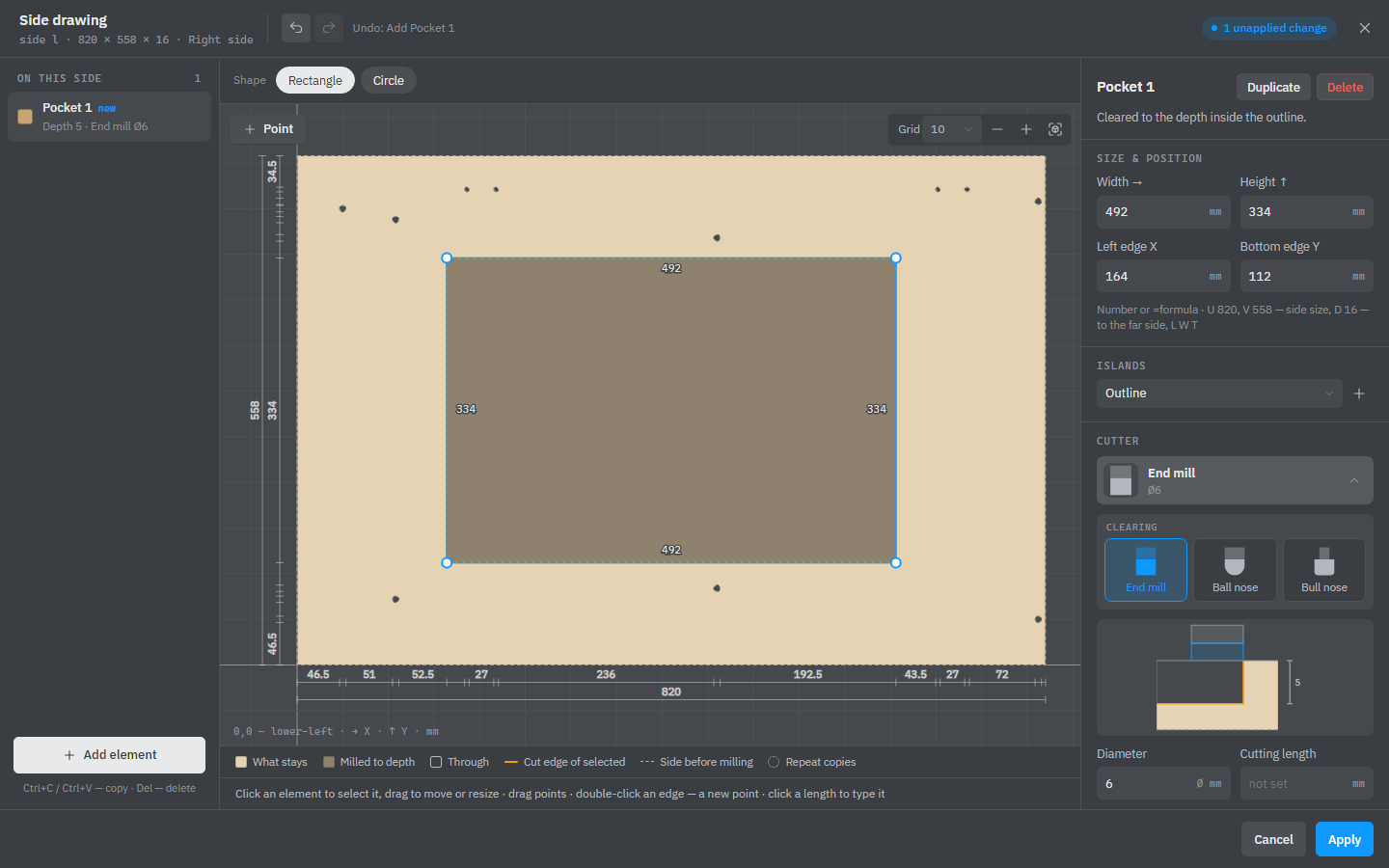
Unter der Karte befinden sich die eigenen Felder des Fräsers mit gängigen Größen zur Auswahl sowie ein Schnitt des Fräsers im Teil. Kantenprofilfräser und der Schwalbenschwanzfräser legen die Tiefe anhand ihrer Größe selbst fest.
Tiefe und durchgehende Schnitte
Geben Sie die Tiefe in Tiefe ein; der Balken darunter vergleicht sie mit der Dicke des Teils. Durchgehend schneidet ganz durch, ebenso jede Tiefe, die gleich oder größer als die Dicke ist. Eine durchgehende Linie zerschneidet das Teil: Die Stücke werden zu eigenen Teilen – löschen Sie die, die Sie nicht brauchen.
Bei einer Platte zeigt Farbe → Schnitte in der Farbe des Teils Fräsungen, Ausschnitte, Bohrungen und unbekantete Kanten in der Farbe des Teils statt als Rohplatte – derselbe Schalter wie im Block Bekantung.
Wiederholen und Strecken
Wiederholen kopiert das Element in den Richtungen der Zeichnung: Linie (Anzahl und Abstand entlang → oder ↑; Auf die andere Seite spiegeln fügt dieselbe Reihe an der gegenüberliegenden Kante hinzu), Kreis oder Spiegel. Anzahl und Abstand akzeptieren eine Formel mit L, W, T des Teils: =floor((L-74)/32)+1. Wenn das Teil gestreckt wird legt fest, ob das Element seinen Abstand zu einer Kante behält, in der Mitte bleibt oder sich mit dem Teil streckt.
Formeln in Punkten
Positions- und Punktfelder akzeptieren eine Zahl oder eine Formel. U und V sind die Größe der Seite entlang → und ↑, D ist der Abstand zur gegenüberliegenden Seite, und L, W, T sind die Maße des Teils: =U-40 hält einen Punkt 40 mm von der rechten Kante entfernt. Mit Formeln ist die Kontur dynamisch: Sie wird neu berechnet, sobald sich die Größe des Teils ändert. Fräser- und Tiefenfelder übernehmen nur die Zahl, die eine Formel ergibt.
Legende, Prüfungen und Anwenden
In der Legende ist Was bleibt in der Farbe des Teils, Auf Tiefe gefräst dunkler und die Schnittkante der Auswahl orange dargestellt.
Die Zeile unten im Fenster fasst die Prüfungen aller Elemente zusammen, so wie ein CNC-Fräser sie vornehmen würde; klicken Sie darauf, um zum Element zu springen. Fehler blockieren Anwenden: ein Fräser, der breiter als sein Ausschnitt ist, eine Insel außerhalb ihrer Tasche, eine Kontur, die sich selbst schneidet. Warnungen blockieren nicht: Ecken, die der Fräser nicht erreicht, weniger als 1 mm Restmaterial vor dem Durchbruch, eine dünne Wand.
Rückgängig und Wiederholen in der Titelzeile (Ctrl+Z, Ctrl+Shift+Z) gehen Ihre Änderungen im Fenster Schritt für Schritt durch. Anwenden überträgt alles als einen Schritt im Verlauf des Modells auf das Teil. Abbrechen verwirft die Änderungen; beim Schließen mit × oder Esc wird zuerst nachgefragt, wenn etwas noch nicht angewendet ist.
Siehe auch: So funktionieren Bearbeitungen, Stichsäge und Stabquerschnitt, Wiederholen, Zeichnungen.