Hilfe · Materialien, Kanten und Verbindungsmittel
Materialien und Dekore
Das Material jedes Teils besteht aus zwei Hälften: der Basis – dem, was Sie kaufen und zuschneiden, etwa eine 16-mm-Spanplatte oder ein Rohr 40 × 20 – und dem Dekor, also dem Aussehen. Beides ändern Sie an einer Stelle, im Materialfenster. Es öffnet sich über die Registerkarte Materialien.
Die Registerkarte „Materialien“
Die Registerkarte Materialien befindet sich neben Eigenschaften im rechten Bereich. Sie zeigt die Materialien des Projekts als Karten: ein Farbmuster, den Namen, die wichtigsten Maße und die Anzahl der Teile, die das Material verwenden.
- Teile mit gleichen Parametern teilen sich eine Karte: Zuschnitte aus einer Platte, Abschnitte eines Stabs.
- Das Kantenband jeder Platte hat eine eigene Karte, direkt unter der Plattenkarte.
- Zugekaufte Teile und reine Anzeigeobjekte stehen am Ende. Sie werden nicht zugeschnitten, ihr Aussehen ändern Sie aber genauso.
- Ist nichts ausgewählt, sehen Sie alle Materialien des Projekts. Ist ein Teil oder eine Gruppe ausgewählt, nur deren Materialien („2 von 6 Teilen“).
- Zeigen Sie auf eine Karte, um ihre Teile in der Szene hervorzuheben. „Passt nicht ins Rohmaterial“ bedeutet, dass einige Teile größer als die Platte oder der Stab sind.
Im KI-Modus ist der rechte Bereich ausgeblendet. Dieselben Karten erscheinen dann als Farbmuster am rechten Rand der Szene.
Material ändern
- Wenn Sie nur einige Teile ändern möchten, wählen Sie diese zuerst aus. Um alle Teile mit diesem Material zu ändern, wählen Sie nichts aus.
- Klicken Sie auf die Karte des Materials. Die Zeile unter dem Fenstertitel zeigt, was geändert wird: „Ändert alle 6 Teile mit diesem Material“ oder „Ändert das ausgewählte Teil · 5 andere behalten es“.
- Bearbeiten Sie die Felder links oder wählen Sie rechts eine fertige Basis oder ein Dekor. Die Auswahl füllt nur die Felder aus.
- Klicken Sie auf Anwenden.
Ausgewählte Teile, die ein anderes Material erhalten, bekommen eine eigene Karte. Gesperrte Teile bleiben unverändert. Bei Kopien von Bibliotheksteilen ändern sich nur Dekor und Farbe; alles andere legen Sie im Teil selbst fest (Teil bearbeiten).
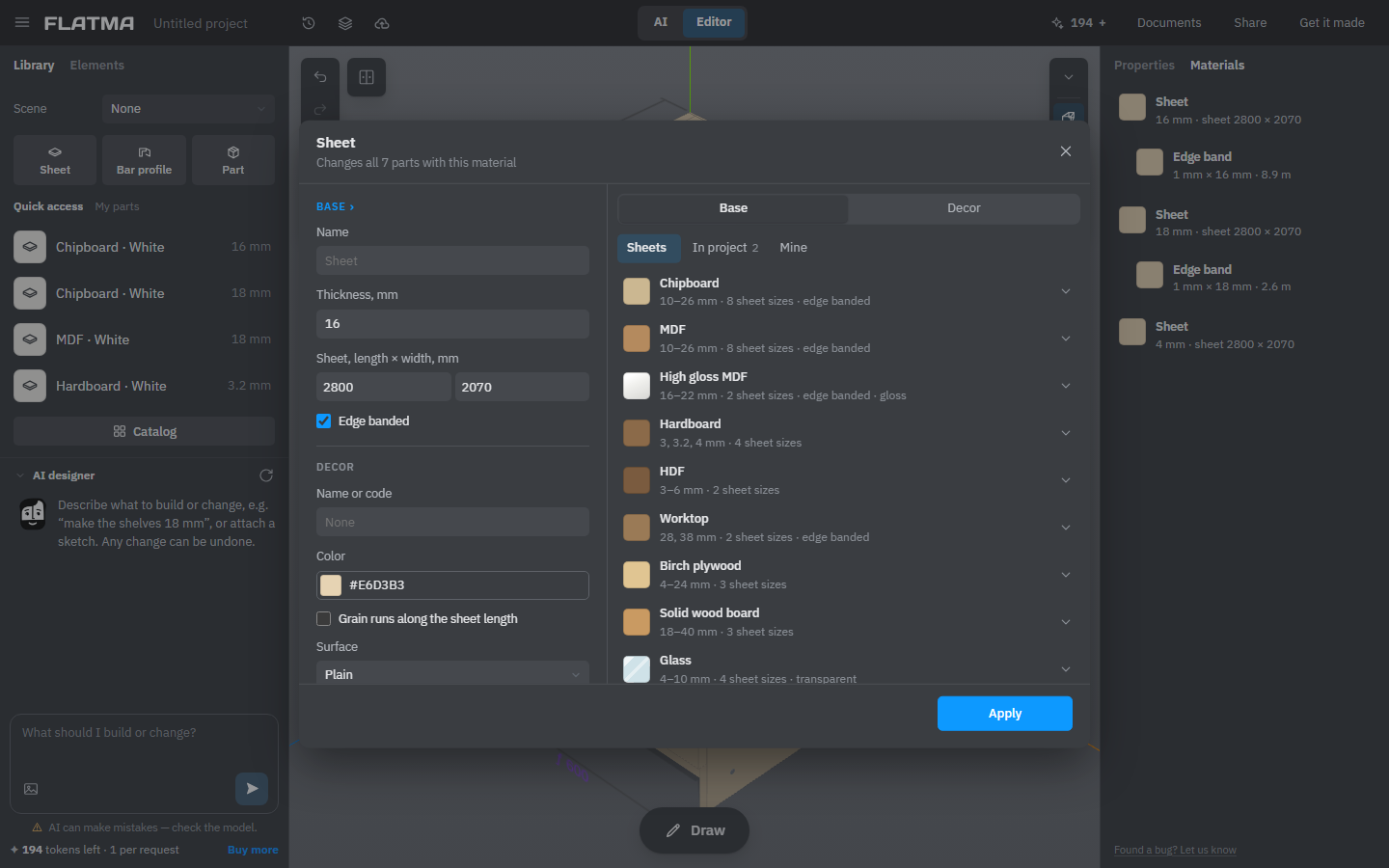
Basis: was Sie kaufen und zuschneiden
Die Gruppe Basis hängt von der Art des Teils ab:
- Platten: Name, Dicke, Platte, Länge × Breite und Bekantet. Spanplatte und MDF werden bekantet; Glas, Sperrholz und Blech nicht – ihre Kanten bleiben in der Plattenfarbe.
- Profile: Bereich (die Querschnittsart und ihre Maße; ein eigener Querschnitt hat Form bearbeiten…) und Stablänge.
- Formen haben keine Basis, nur ein Dekor.
Rechts listet die Seite Basis fertige Basen derselben Art auf: die Bibliothek (Platten, Profile oder Kantenbänder, dazu Benutzerdefiniert für eigene), Im Projekt und Meine – Basen, die Sie in diesem Browser in Ihren Projekten verwendet haben.
Ein Teil ist nie größer als sein Material: Eine kleinere Platte oder ein kürzerer Stab verkleinert die Teile passend. Basen, die das bewirken würden, sind markiert, zum Beispiel „verkleinert 2 Teile“. Gebogene Teile behalten ihre Dicke bzw. ihren Querschnitt: Sie werden vor der Biegung festgelegt.
Dekor: wie es aussieht
- Name oder Code – der Name des Dekors, so wie er in die Dokumente übernommen wird.
- Farbe – eine beliebige Farbe. Eine eigene Farbe macht die Platte uni: Textur und Maserung entfallen.
- Textur – wird angezeigt, wenn das Dekor ein Bild ist, etwa Holz oder Stein. Entfernen entfernt das Bild und behält eine Unifarbe.
- Maserung verläuft entlang der Plattenlänge – für Holzmaserung, Furnier und gemusterte Dekore. Die Zuschnittpläne drehen solche Teile dann nie. Bei der Auswahl eines Dekors wird das Kästchen automatisch gesetzt: aktiviert bei einer Textur mit Richtung, deaktiviert bei einer Unifarbe. Das Muster verläuft entlang der Länge jedes Teils; die KI kann es quer zum Teil drehen.
- Oberfläche: Uni, Hochglanz, Metall, Klarglas, Milchglas oder Spiegel. Bei Metall, Glas und Spiegel wird ein passendes Dekor gewählt; dessen Farbe können Sie danach ändern, um Glas oder Spiegel zu tönen.
Die Seite Dekor rechts hat ein Suchfeld und listet Dekore im Projekt, zuletzt verwendete, Texturen, Unifarben, Stein, Metall, Glas und Spiegel auf. Ein Dekor, das dort fehlt, geben Sie links ein.
Hochglanz, Metall und Spiegel spiegeln einen gedachten hellen Raum, nicht Ihre Szene. Für echte Spiegelungen in Spiegeln aktivieren Sie Spiegel reflektieren die Szene unter den Ansichtsschaltflächen der Szene (öffnen Sie diese mit Weitere Ansichtsschaltflächen). Das belastet den Computer stärker.
Das Material des Kantenbands
Das Band an den Kanten einer Platte ist ein eigenes Material: Öffnen Sie seine Karte unter der Plattenkarte.
- Name – zum Beispiel „PVC-Kante“ oder „ABS-Kante“; fertige finden Sie auf der Seite Basis.
- Dicke – die Dicke des Bands selbst. Seine Breite richtet sich immer nach der Plattendicke.
- Wie die Platte übernimmt das Dekor der Platte einmalig in die Felder des Bands. Danach behält das Band sein Aussehen, wenn sich die Platte ändert.
- Name oder Code, Farbe und Textur – das eigene Dekor des Bands.
Eine neue Platte erhält ein 1-mm-Band in der Plattenfarbe. Sind Teile ausgewählt, ändert sich das Band nur an diesen. Welche Kanten bekantet werden, legen Sie pro Teil fest: siehe Bekantung.
Gefertigt, zugekauft oder nur Anzeige
Um festzulegen, wie ein Teil oder eine Gruppe in die Dokumente eingeht, klicken Sie oben in den Eigenschaften oder in der Liste Elemente auf Umbenennen (✎) und stellen Sie In Dokumenten ein:
- Gefertigt – in Stückliste, Zuschnittplänen, Zeichnungen und Materialien.
- Zugekauft – nur in der Stückliste, als Position; eine zugekaufte Gruppe ist eine Position.
- Nur Anzeige – in keinem Dokument, nur für das Aussehen, etwa eine Vase oder ein Gerät, das in der Szene steht.
Materialien und Preise Ihrer Firma
Wenn Sie für eine Firma auf Flatma arbeiten, stehen die Materialien der Firma auf der Seite Basis ganz vorn, auf einer Registerkarte mit ihrem Namen. Unter den Basisfeldern sehen Sie, ob die Basis in der Preisliste der Firma enthalten ist. Klicken Sie auf Hinzufügen oder Ändern, geben Sie den Preis vor dem Aufschlag ein, wählen Sie die Verkaufseinheit (pro Platte, pro m², pro Stab, pro m) und klicken Sie auf Speichern: Angebote und die Kostenschätzung auf der Website der Firma verwenden ihn. Besucher der Firmenwebsite sehen die Materialien, nicht die Preise.
Siehe auch: Bekantung, Platten, Profile und Formen, Zuschnittpläne, Schnellzugriff und Meine Teile.