Hilfe · KI-Designer
Entwerfen mit der KI
Der KI-Designer baut und ändert Ihr Modell anhand einfacher Worte, eines Fotos oder einer Skizze. Er arbeitet mit denselben Teilen und Werkzeugen, die Sie von Hand verwenden. Deshalb lässt sich alles, was er erstellt, wie Ihre eigene Arbeit prüfen, ändern und rückgängig machen.
Wo sich der Chat befindet
Im KI-Modus ist der Chat die linke Spalte. Im Editor befindet er sich unten im linken Bereich, auf der Registerkarte Bibliothek. Auf dem Smartphone ist er ein Fenster über der Szene. Mit seinem Pfeil klappen Sie ihn zu einer runden Schaltfläche KI-Designer zusammen. Bei einem neuen, leeren Projekt erscheint der Chat in der Mitte der Szene. Siehe KI- und Editor-Modus.
So formulieren Sie Ihre Anfrage
Schreiben Sie in das Feld und drücken Sie Enter (Shift+Enter beginnt eine neue Zeile). Schreiben Sie so, wie Sie den Auftrag einer Werkstatt erklären würden:
- Was es ist und seine Gesamtmaße in mm: „ein Schreibtisch 1400 × 700 mit einer Schublade rechts“, „ein Bettrahmen 1600 × 2000 aus Kanthölzern 40 × 60“.
- Was hineinkommt: die Anzahl der Türen, Schubladen und Fachböden, eine Rückwand, ein Sockel.
- Materialien: „18 mm Spanplatte, weiß“, „Arbeitsplatte aus Eiche“, „Stahlrohr 40 × 20“.
- Wie es verbunden wird, falls Ihnen das wichtig ist: Scharniere, Schubladenauszüge, Konfirmatschrauben, Dübel.
Ändern Sie es dann in kleinen Schritten: „Fachböden 18 mm stark machen“, „eine dritte Schublade hinzufügen“, „den Schrank 50 mm nach links verschieben“, „die Türen zum Öffnen machen“. Eine kleine Anfrage lässt sich leichter prüfen als eine lange Liste.
Wenn es um ein bestimmtes Teil gehen soll, wählen Sie es zuerst in der Szene aus. Eine Zeile Ausgewählt: … über dem Feld zeigt, woran die KI arbeiten wird. Mit Shift+Klick können Sie mehrere Teile auswählen. Das × in dieser Zeile hebt die Auswahl auf. Während die KI arbeitet, lautet die Zeile Bearbeitung: …, und eine andere Auswahl ändert die Anfrage nicht.
Die KI verwendet nach Möglichkeit fertige Teile aus der Bibliothek, zum Beispiel Schubladenauszüge, Füße und Griffe. Sie platziert Verbindungsmittel so, dass sie an Fronten und Oberseiten nicht sichtbar sind. Wenn sie sichtbar sein sollen, sagen Sie es.
Foto, Skizze oder Zeichnung anhängen
Zeigen Sie der KI, was Sie meinen: ein Foto eines Möbelstücks, eine Handskizze mit Maßen, eine Zeichnung.
- Klicken Sie unter dem Feld auf Bild, ziehen Sie Bilddateien in den Chat oder fügen Sie einen Screenshot mit Ctrl+V ein.
- Bis zu 3 Bilder pro Nachricht: JPEG, PNG, WebP oder GIF. Sie erscheinen als kleine Vorschaubilder über dem Feld. Das × auf einer Vorschau entfernt sie.
- Sie können Bilder auch ohne Text senden. Die KI baut dann, was das Bild zeigt.
Maße auf einer Skizze helfen sehr. Ohne sie muss die KI die Proportionen aus dem Bild schätzen.
Während die KI arbeitet
Eine Zeile unter Ihrer Frage zeigt, was die KI gerade tut: nachdenken, das Modell lesen, die Teilebibliothek durchsuchen, Änderungen anwenden. Wenn sie fertig ist, zeigt die Zeile an, wie lange sie nachgedacht hat. Klicken Sie darauf, um jeden Schritt zu sehen. Stopp beendet die Arbeit vorzeitig.
Eine lange Anfrage kann nach einer bestimmten Anzahl von Schritten mit der Bitte anhalten, zum Fortsetzen aufzufordern. Schreiben Sie einfach „weiter“.
Änderungen prüfen
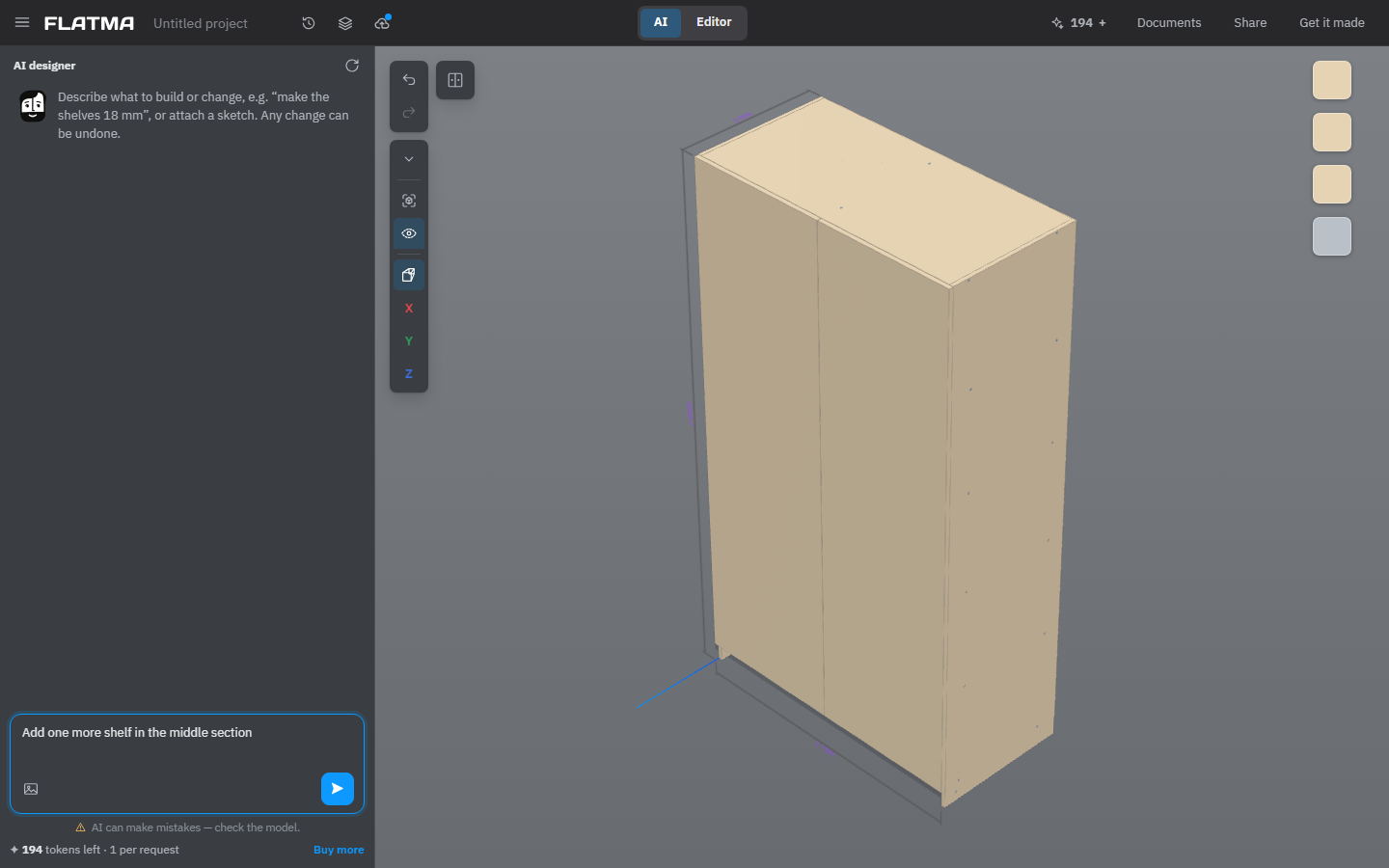
Was die KI in ihrer letzten Antwort erstellt oder geändert hat, ist in der Szene hervorgehoben. Wenn die Durchsicht nahe der Kamera eingeschaltet ist (im KI-Modus ist sie eingeschaltet), werden Teile davor nur als Kontur dargestellt. So ist zum Beispiel ein neuer Fachboden in einem geschlossenen Schrank sichtbar. Ein Klick in die Szene oder Esc hebt die Hervorhebung auf. Wenn die KI das ganze Modell von Grund auf gebaut hat, wird nichts hervorgehoben.
Jede Änderung der KI ist ein gewöhnlicher Schritt im Verlauf. Ctrl+Z oder die Schaltfläche Rückgängig nimmt sie zurück. Sie können jederzeit von Hand weiterarbeiten: Die KI arbeitet immer mit dem, was gerade in der Szene ist.
Die KI kann Fehler machen – prüfen Sie das Modell. Bevor Sie etwas bestellen oder zuschneiden, sehen Sie sich das Modell genau an, führen Sie Überschneidungen prüfen aus und prüfen Sie die Maße auf den Zeichnungen. Siehe Überschneidungen prüfen und Bevor Sie es bauen.
Neue Unterhaltung beginnen
Die Schaltfläche mit dem runden Pfeil im Chat-Kopf, Neue Unterhaltung, leert den Chat. Das Modell bleibt in der Szene, die KI vergisst nur das bisherige Gespräch. Beginnen Sie eine neue Unterhaltung, wenn Sie zu einem anderen Möbelstück wechseln, damit alte Anfragen nicht stören. Sehr lange Unterhaltungen werden automatisch gekürzt.
KI-Tokens
Jede Frage kostet einen KI-Token; eine lange kostet für je 8 Schritte der KI einen weiteren (eine Frage hat höchstens 16 Schritte, also höchstens zwei Tokens). Ein Token wird nur verbraucht, wenn die KI antwortet. Für ein typisches Möbelstück braucht man etwa drei Fragen. Die Zeile unter dem Feld zeigt, wie viele Tokens Sie noch haben, zusammen mit Mehr kaufen. Derselbe Stand steht auf der Token-Schaltfläche im Kopfbereich.
- Ohne Konto öffnet die erste Frage ein Fenster, in dem Sie ein kostenloses Konto mit 3 KI-Tokens anlegen.
- Wenn die Tokens aufgebraucht sind, zeigt der Chat Tokens kaufen und im KI-Modus zusätzlich Zum Editor wechseln, um von Hand weiterzuarbeiten. Ihre Frage bleibt im Feld stehen.
Siehe Tarife und Tokens.
Arbeiten in Zoll
Wenn unter ☰ → Einheiten die Option Zoll eingestellt ist, liest die KI ein Maß ohne Einheit als Zoll und antwortet in Zoll, mit Brüchen bis 1/16. Sie können trotzdem „600 mm“ schreiben: Ein Maß mit Einheit wird so übernommen, wie es geschrieben ist.
Auf der eigenen Website eines Unternehmens bezahlt das Unternehmen die KI: Dort gibt es keine Tokens. Nach einigen Fragen kann die KI nach Ihrem Namen und Ihrer Telefonnummer fragen, damit das Unternehmen Sie kontaktieren kann.
Siehe auch: KI- und Editor-Modus, KI-Rendering, Tarife und Tokens, Bibliothek und Katalog.