Guida · Pezzi e assemblaggio
L’elenco Elementi
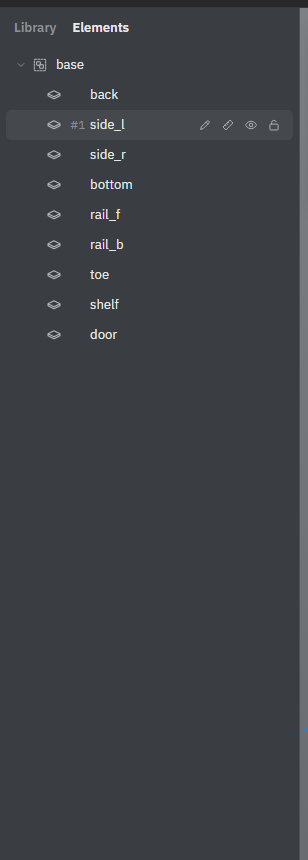
La scheda Elementi del pannello sinistro mostra tutto ciò che c’è nella scena come un albero di pezzi, gruppi e connettori. Usala per trovare e selezionare un oggetto, soprattutto se è nascosto dietro altri, e per nasconderlo, bloccarlo o rinominarlo.
Leggere l’albero
Il numero sulla scheda indica quanti oggetti contiene la scena. Ogni riga mostra un’icona del tipo di oggetto, un numero e un nome:
- La freccia davanti a un gruppo lo chiude o lo apre.
- Il numero è quello del pezzo nei disegni, negli schemi di taglio e nella distinta materiali. I pezzi identici hanno lo stesso numero.
- Un’etichetta acquistato o visualizzazione indica gli oggetti che entrano nei documenti come articolo acquistato o non vi entrano affatto (vedi Prodotto, acquistato o solo visualizzazione).
- Una riga sbiadita non è al momento nel modello perché la sua condizione è disattivata (vedi ID e condizione).
Passa il puntatore su una riga e l’oggetto si illumina nella scena.
Selezionare dall’elenco
Fai clic su una riga per selezionare l’oggetto. Se si trova in un gruppo, il gruppo si apre e l’oggetto viene selezionato al suo interno. Shift+clic aggiunge righe alla selezione o le toglie; devono appartenere allo stesso gruppo.
Spostare gli oggetti nell’albero
Trascina una riga con il mouse per mettere l’oggetto in un altro punto dell’albero:
- sulla metà superiore di una riga — prima di essa;
- sulla metà inferiore — dopo di essa;
- al centro della riga di un gruppo — dentro quel gruppo;
- nello spazio vuoto sotto l’elenco — al livello principale.
L’oggetto resta dov’è nella scena; cambia solo la sua posizione nell’albero. Ctrl+Z annulla lo spostamento.
Rinominare, quote, nascondere, bloccare
Passa il puntatore su una riga per vederne i pulsanti. Quelli attivi restano sempre visibili. Gli stessi pulsanti si trovano in cima a Proprietà per l’oggetto selezionato, accanto a Duplica (Ctrl+D) ed Elimina (Delete). Un pulsante su un gruppo agisce su tutto ciò che contiene.
- Rinomina (matita) apre la finestra dell’oggetto: Nome, Tipo e Nei documenti. Per una lastra, Tipo può essere Scocca, Fronte o Schienale; un fronte è un’anta o un frontale di cassetto ed è sempre bordato. I nomi personalizzati richiedono un piano a pagamento: con il piano Free il campo Nome è di sola lettura, ma i nomi già presenti restano (vedi Piani).
- Conteggiato nelle quote della scena (righello). Disattivalo e l’oggetto viene escluso dalle quote disegnate nella scena e dalle dimensioni d’ingombro. Usalo per una lampada o una pianta accanto al mobile.
- Nascondi (occhio). Un oggetto nascosto non viene disegnato, non proietta ombre e non si può cliccare nella scena. Resta selezionato, così puoi mostrarlo di nuovo da Proprietà.
- Blocca. Un oggetto bloccato non si può spostare, allungare, ruotare o modificare finché non lo sblocchi.
Cosa comporta nascondere
Un pezzo nascosto viene escluso dal progetto come se non ci fosse: non compare negli schemi di taglio, nei disegni, nell’elenco pezzi, nelle etichette dei pezzi, nei file CNC, nei modelli 3D, nel prezzo e nell’elenco dei materiali. Non chiude i bordi dei pezzi vicini, che quindi vengono bordati, e nulla vi viene fissato, quindi i pezzi vicini non hanno fori per esso.
Finché è nascosto, il pezzo non cambia. Modifica una variabile o sposta i pezzi intorno — rimane esattamente com’era, con le sue dimensioni, la sua posizione e i suoi fori. L’unica eccezione è l’allungamento: se allunghi il mobile, un pezzo nascosto la cui dimensione non è data da una formula si allunga con esso, così combacia ancora quando lo mostri. Quando lo mostri di nuovo, torna a seguire il progetto: le sue formule vengono ricalcolate e i fissaggi lo collegano ai pezzi vicini.
Per tenere un pezzo nella scena ma fuori dai documenti, imposta invece Nei documenti su Solo visualizzazione. Per avere un pezzo solo in alcune varianti del progetto, assegnagli una condizione (vedi ID e condizione).
Il menu del tasto destro
Fai clic con il tasto destro su un pezzo nella scena, senza muovere il mouse, per selezionarlo e aprire un breve menu: Rinomina…, Duplica, Materiale… (apre la finestra del suo materiale), Nascondi o Mostra, Blocca o Sblocca, ed Elimina. Tenendo premuto il tasto destro e trascinando si sposta comunque la vista. Il menu non si apre mentre è attivo uno strumento, il righello o Selezione multipla.
Una copia creata con Duplica compare accanto all’originale a 50 mm di distanza, in uno spazio libero dello stesso gruppo.
Vedi anche: Gruppi, Lastre, profili e forme, Lo studio in breve, ID e condizione.