Ajuda · Ferramentas de oficina
Dobra e torção
A ferramenta de dobra dobra uma peça uma dobra de cada vez, como uma dobradeira ou uma curvadora de tubos: marque onde, defina a medida e o ângulo, dobre e dobre de novo. Torção gira um trecho da peça em torno do seu comprimento. A planificação é calculada para você.
Dobrar uma peça
- Ative ☰ → Ferramentas avançadas, selecione a peça e pressione Dobra na barra de ferramentas no canto superior esquerdo da cena. O painel de dobra ocupa o lugar de Propriedades, e a peça é mostrada como ficará.
- Clique na peça onde quer dobrá-la. Ela dobra para o lado em que você clica: a parte menor gira, a maior fica parada.
- Defina Aba e Ângulo, °.
- Pressione Dobra ou Enter. Cancelar ou Esc deixa a peça como estava.
Numa chapa, a linha acompanha a borda mais próxima: perto de uma borda, ela forma uma aba; no meio de uma tira, atravessa a tira. Numa barra, a linha é sempre transversal ao comprimento. Clique em outro ponto para mover a linha. Um clique numa dobra existente não coloca uma linha: marque um trecho reto.
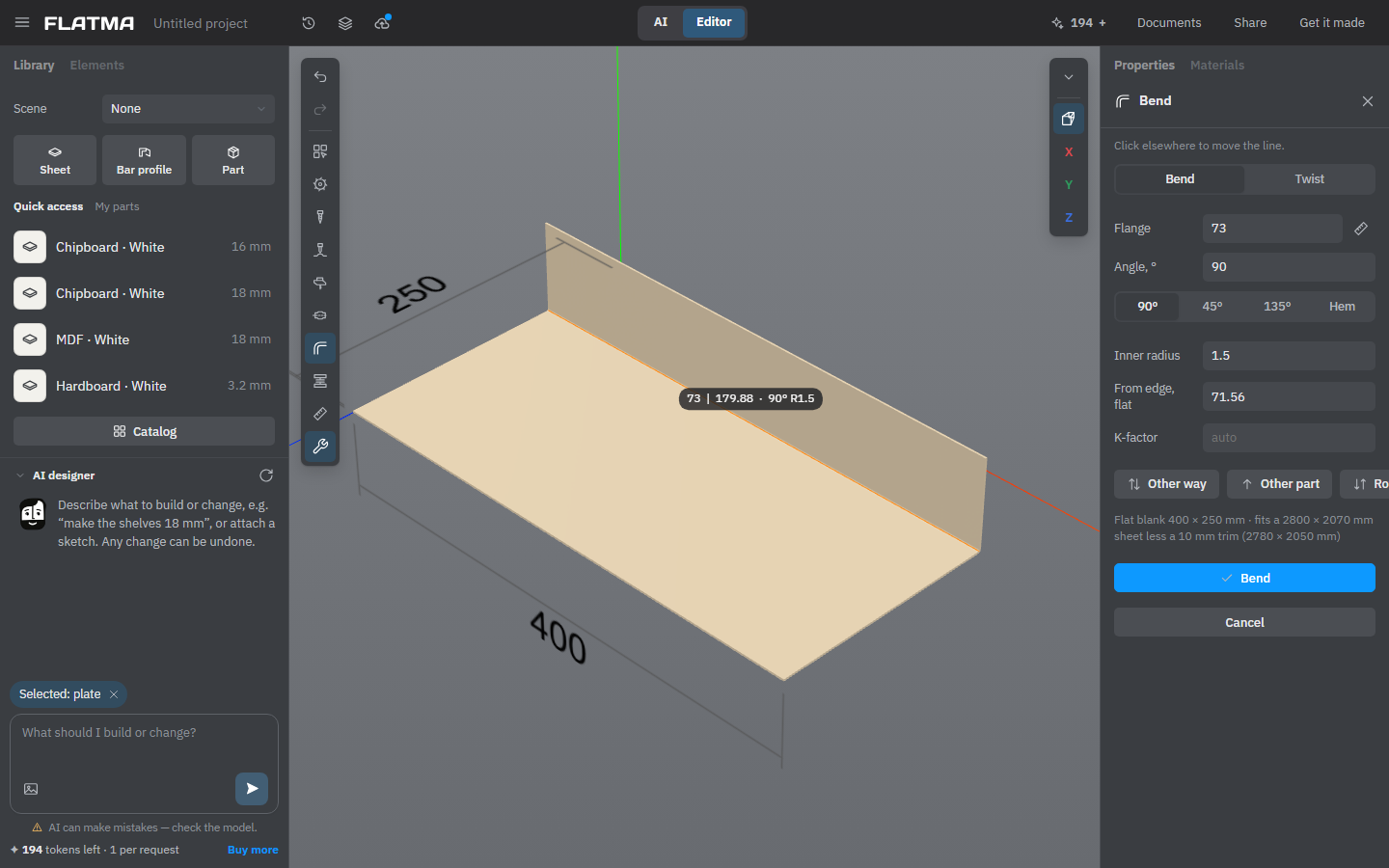
Os campos
- Aba — a medida externa da parte dobrada, como num desenho: do canto externo da dobra até a borda ou até a próxima dobra. O botão de régua ao lado mede pelo outro lado. Uma aba que vai até a borda da planificação altera a planificação: ela fica mais longa ou mais curta nessa borda, e a linha continua onde está. Aceita fórmula, por exemplo
=L/2. - Ângulo, ° — e, numa chapa, as predefinições 90°, 45°, 135° e Bainha: dobrada sobre si mesma, 180° com raio interno de metade da espessura.
- Raio interno — vazio significa automático, pela espessura. Numa barra, é Raio, linha central, medido no eixo da seção, como numa curvadora de tubos; vazio é o dobro da seção.
- Da borda, planificado — onde fica a dobra na planificação, da borda até o meio da dobra. Também aceita fórmula.
- Fator K (só chapas) — onde fica a linha neutra, como fração da espessura a partir do lado interno. Vazio calcula para cada dobra a partir do raio e da espessura (DIN 6935).
Alterar o ângulo ou o raio mantém as duas abas; a planificação se ajusta a elas.
Os botões abaixo dos campos: Outro sentido dobra para o outro lado; Outra parte faz girar a parte que agora fica parada, em vez da que gira; Girar 90° gira a linha de dobra numa chapa.
Torção
Escolha Torção no topo do painel e clique na peça onde quer torcê-la. Defina Ângulo, ° e Comprimento — o comprimento do trecho torcido; Centro da torção é onde fica o meio dele. Pressione Torção. Uma torção e uma dobra não podem se cruzar: torça um trecho reto ou coloque a dobra na parte que a torção gira.
A planificação e os avisos
Abaixo dos campos, o painel mostra a planificação e se ela cabe no material da peça. Se não couber, a dobra não pode ser feita: encurte a aba ou escolha um material de dimensões maiores. O painel também lista os recortes de canto que serão feitos entre as abas antes da dobra.
Os avisos não impedem nada, mas vale a pena conferi-los: uma aba curta demais para a matriz, um raio menor que a espessura, um furo perto da dobra; num tubo, um trecho reto curto demais para fixar, ou um raio em que ele se achata.
Aglomerado, MDF e outras placas, vidro e pedra não dobram: o dobramento serve para chapa metálica, plástico e compensado fino.
Cada dobra é uma etapa
Cada dobra e cada torção é uma linha no bloco Operações da peça. Clique nela para alterar essa etapa no painel de dobra e depois pressione Aplicar; a lixeira remove só essa etapa. Para dobrar mais uma vez, pressione Dobra na barra de ferramentas de novo. Furos e cortes feitos depois da dobra acompanham o material.
A lista de corte, os desenhos e o DXF usam a planificação, como em qualquer chapa. Quando a peça é esticada, a planificação e as posições das dobras se esticam junto.
Veja também: Como funcionam as operações, Prensa, Desenhos, Planos de corte.