Ayuda · Herramientas de taller
Plegado y torsión
La herramienta de plegado dobla una pieza pliegue a pliegue, como una plegadora o una curvadora de tubos: marque dónde, indique la medida y el ángulo, pliegue y vuelva a plegar. Torsión gira un tramo de la pieza alrededor de su largo. El desarrollo en plano se calcula automáticamente.
Plegar una pieza
- Active ☰ → Herramientas avanzadas, seleccione la pieza y pulse Plegado en la barra de herramientas, arriba a la izquierda de la escena. El panel de plegado sustituye a Propiedades y la pieza se muestra tal como quedará.
- Haga clic en la pieza donde quiera plegarla. Se pliega hacia el lado en que hace clic: la parte más pequeña gira y la más grande se queda fija.
- Indique Ala y Ángulo, °.
- Pulse Plegado o Enter. Cancelar o Esc deja la pieza como estaba.
En un tablero, la línea sigue el borde más cercano: cerca de un borde forma un ala; en medio de una tira, la atraviesa. En una barra, la línea siempre es transversal a su largo. Haga clic en otro sitio para mover la línea. Un clic sobre un pliegue existente no coloca ninguna línea: marque un tramo recto.
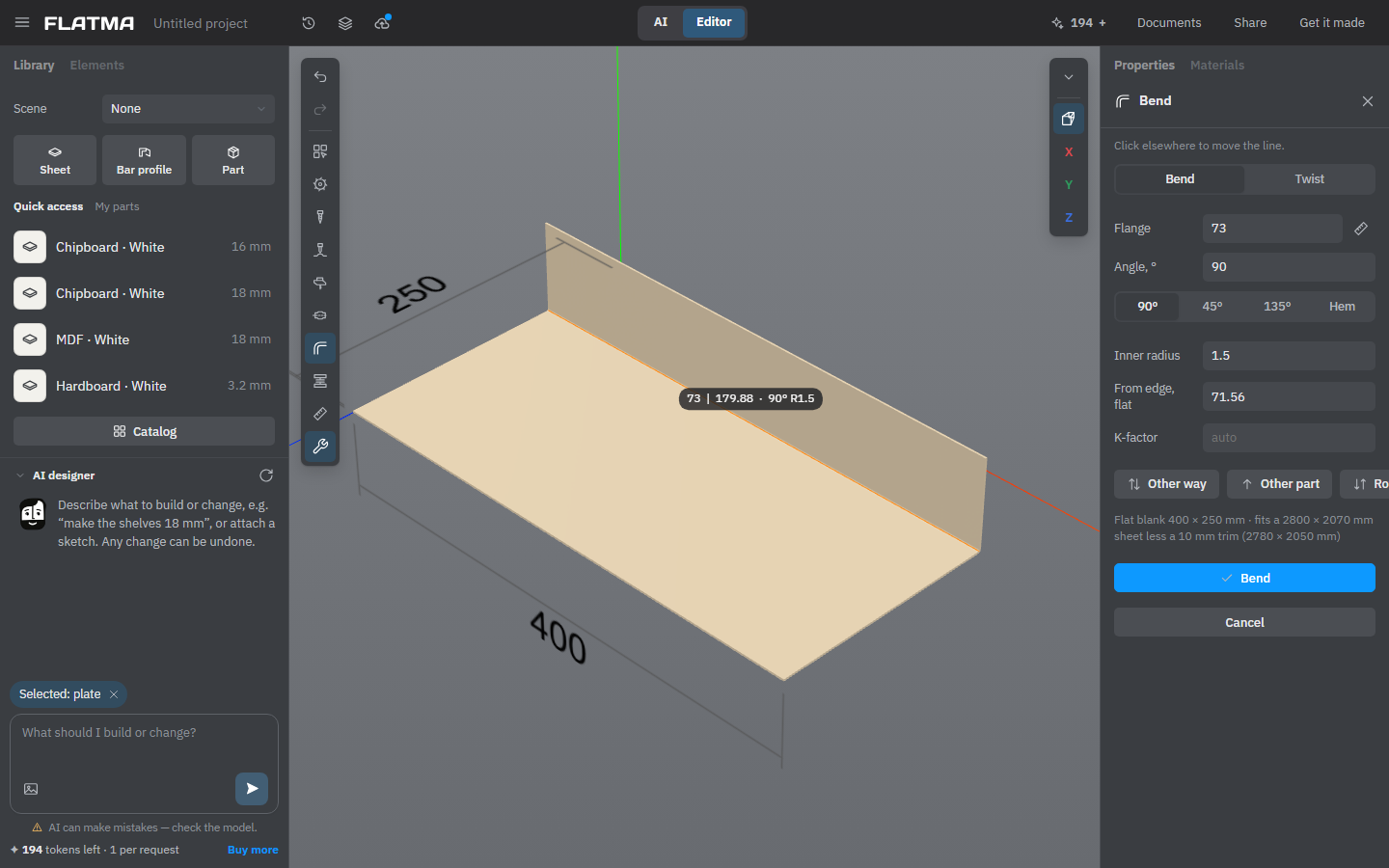
Los campos
- Ala: la medida exterior de la parte plegada, como en un plano: desde la esquina exterior del pliegue hasta el borde o hasta el siguiente pliegue. El botón de regla que hay al lado mide desde el otro lado. Un ala que llega hasta el borde del desarrollo cambia el desarrollo: se alarga o se acorta por ese borde, y la línea se queda donde está. Admite fórmulas, como
=L/2. - Ángulo, °: y, en un tablero, los valores predefinidos 90°, 45°, 135° y Dobladillo: doblado en plano sobre sí mismo, 180° con un radio interior de la mitad del grosor.
- Radio interior: vacío significa automático, según el grosor. En una barra es Radio, eje, medido sobre el eje de la sección como en una curvadora de tubos; vacío equivale al doble de la sección.
- Desde el borde, en plano: dónde está el pliegue en el desarrollo, desde su borde hasta el centro del pliegue. También admite fórmulas.
- Factor K (solo tableros): dónde está la fibra neutra, como fracción del grosor desde el lado interior. Vacío lo calcula para cada pliegue a partir de su radio y grosor (DIN 6935).
Al cambiar el ángulo o el radio se mantienen las dos alas; el desarrollo se ajusta a ellas.
Los botones bajo los campos: Al revés pliega hacia el otro lado; Otra parte hace girar la parte que ahora queda fija en lugar de la que gira; Girar 90° gira la línea de plegado en un tablero.
Torsión
Elija Torsión en la parte superior del panel y haga clic en la pieza donde quiera torcerla. Indique Ángulo, ° y Largo, la longitud del tramo torcido; Centro de torsión es dónde está su centro. Pulse Torsión. Una torsión y un pliegue no pueden cruzarse: tuerza un tramo recto o coloque el pliegue en la parte que gira con la torsión.
El desarrollo y los avisos
Bajo los campos, el panel muestra el desarrollo y si cabe en el material de la pieza. Si no cabe, el pliegue no se puede hacer: acorte el ala o elija un formato mayor. El panel también indica los recortes de esquina que se harán entre las alas antes de plegar.
Los avisos no le impiden continuar, pero conviene revisarlos: un ala demasiado corta para la matriz, un radio menor que el grosor, un agujero cerca del pliegue; en un tubo, un tramo recto demasiado corto para sujetarlo o un radio con el que se aplasta.
El aglomerado, el MDF y otros tableros, el vidrio y la piedra no se pliegan: el plegado es para chapa metálica, plástico y contrachapado fino.
Cada pliegue es un paso
Cada pliegue y cada torsión es una fila en el bloque Operaciones de la pieza. Haga clic en ella para modificar ese paso en el panel de plegado y luego pulse Aplicar; la papelera elimina solo ese paso. Para plegar otra vez, vuelva a pulsar Plegado en la barra de herramientas. Los agujeros y cortes hechos después del pliegue se mueven con el material.
La lista de corte, los planos y el DXF usan el desarrollo, como en cualquier tablero. Cuando la pieza se estira, el desarrollo y la posición de sus pliegues se estiran con ella.
Véase también: Cómo funcionan las operaciones, Prensa, Planos, Mapas de corte.