সাহায্য · ওয়ার্কশপের টুল
করাত
করাত একটি সমতল বরাবর পার্ট কাটে: দুই টুকরোয়, আংশিক গভীরতায় খাঁজ হিসেবে, বা মাঝখানে স্লট হিসেবে। যে লাল ফিতাটি দেখছেন সেটি কার্ফ — ব্লেড উপাদানের যে অংশ কাঠের গুঁড়ো করে ফেলে।
কাট চিহ্নিত করুন এবং কাটুন
- ☰ → অ্যাডভান্সড টুলস চালু করুন এবং দৃশ্যের ওপরে বাঁ দিকের টুলবারে করাত চাপুন। ডান প্যানেলে বৈশিষ্ট্য-এর জায়গায় করাতের উইন্ডো খুলবে।
- পয়েন্টার পার্টের ওপর নিন: করাত তার সঙ্গে সরবে। কাট চিহ্নিত করতে পার্টে ক্লিক করুন।
- হ্যান্ডেল টানুন বা সংখ্যা লিখুন, তারপর ফলাফলের লাইনটি দেখে নিন: এতে দেখায় কোন দুটি টুকরো পাবেন।
- কাট বা Enter চাপুন।
পার্টের এপার-ওপার কাট পার্টকে ভাগ করে দেয়: প্রতিটি টুকরো আলাদা পার্ট হয়ে যায়। পরের কাটের জন্য করাত চালু থাকে। বাতিল বা Esc না কেটেই এটি বন্ধ করে।
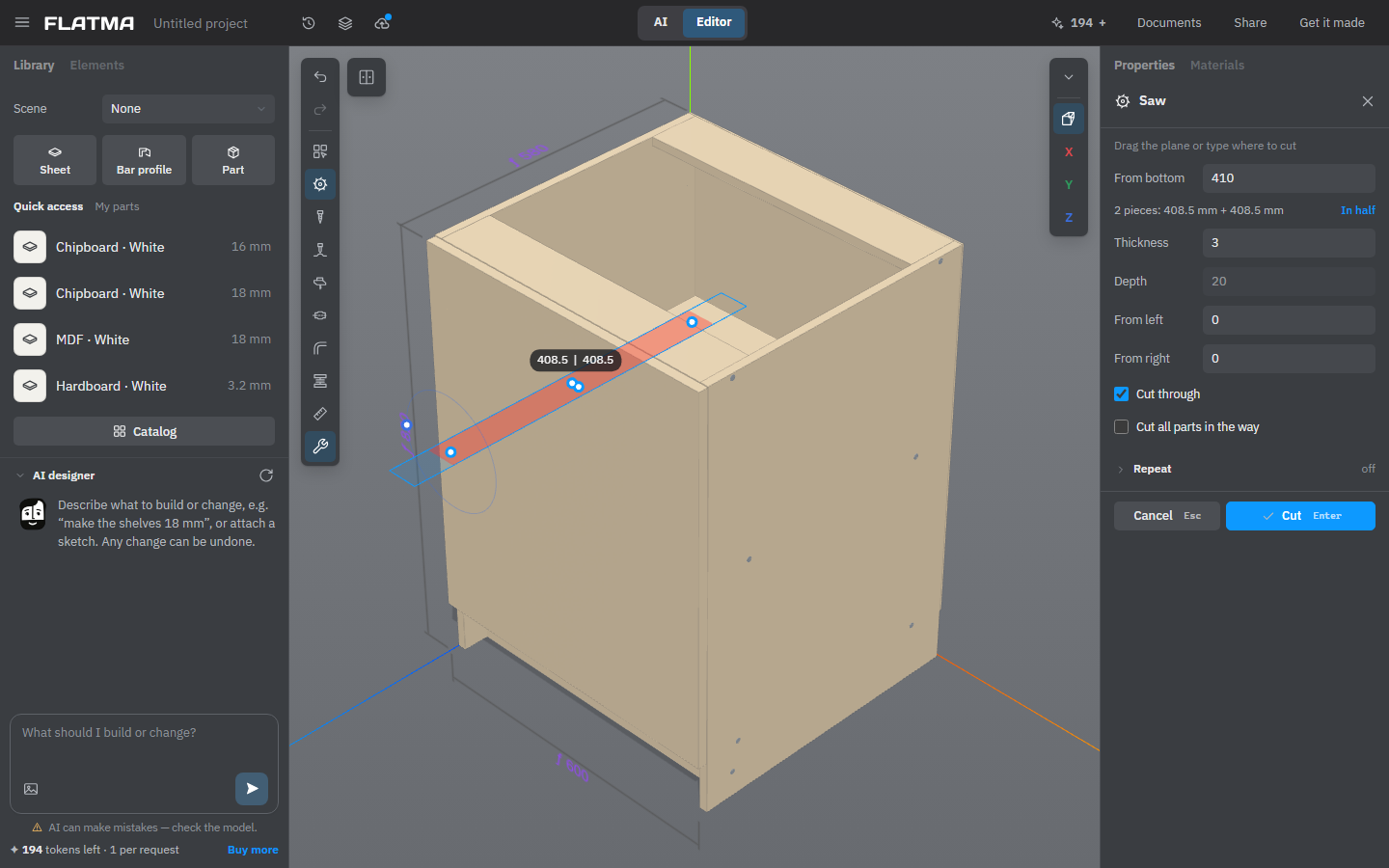
টেনে সরান, ঘোরান এবং গভীরতা ঠিক করুন
- সরানো: সমতলটি বা তার ওপরের বিন্দু টানুন।
- ঘোরানো: রিংয়ের ওপরের বিন্দু টানুন। আপনি যে অক্ষ বরাবর তাকিয়ে আছেন, কাট সেই অক্ষের চারপাশে ঘোরে: কোণাকুণি আড়াআড়ি কাটতে ওপর থেকে তাকান, কাট হেলাতে বা নিচ থেকে শুরু করতে সামনে বা পাশ থেকে তাকান। প্রতি 15°-এ এটি স্ন্যাপ করে।
- গভীরতা: নিচের বিন্দু টানুন। এটি পুরুত্বের অর্ধেকে স্ন্যাপ করে; দূরের দিক পার হলে কাট এপার-ওপার হয়ে যায়।
হ্যান্ডেলগুলো সেই সমতলে সরে যেটি ক্যামেরার দিকে সবচেয়ে বেশি মুখ করে আছে। টানার সময় কাট অন্য পার্টের কোণ ও কেন্দ্রে, গ্রুপের কেন্দ্রে এবং পিন করা রুলারের প্রান্তে স্ন্যাপ করে।
ফিল্ডগুলো
- বাম থেকে (বা ডান থেকে, ওপর থেকে… — যে দিক থেকে মাপা হয় সেই নামে): পার্টের ওই প্রান্ত থেকে ব্লেডের মাঝ পর্যন্ত দূরত্ব। অর্ধেকে কাটটিকে পার্টের মাঝখানে বসায়।
- পুরুত্ব — ব্লেডের পুরুত্ব, অর্থাৎ কার্ফের প্রস্থ। শুরুতে 3 মিমি।
- গভীরতা — ব্লেড যে তল দিয়ে ঢোকে, সেখান থেকে কাট কত গভীরে যায়। সম্পূর্ণ কাটুন চালু থাকলে এটি বন্ধ থাকে।
- সম্পূর্ণ কাটুন — কাট পার্টের এপার-ওপার যায়।
- পথে থাকা সব পার্ট কাটুন — শুধু যে পার্টে ক্লিক করেছেন সেটি নয়, ব্লেড যত পার্টের মধ্য দিয়ে যায় সবগুলোতেই কাট হয়, যেমন বোর্ডের স্তূপ একবারে কাটা হয়।
কিনারার আগেই কাট থামান, স্লট কাটুন
কাটের দুই প্রান্তের দুটি বিন্দু তার দৈর্ঘ্য ঠিক করে। একটিকে ভেতরের দিকে টানুন, কাট কিনারা থেকে ততটা দূরে থেমে যাবে। দিকের নামে নাম দেওয়া দুই প্রান্তের ফিল্ড (যেমন সামনে থেকে এবং পেছন থেকে) এই দূরত্বগুলো দেখায়; 0 মানে কাট কিনারা পেরিয়ে বেরিয়ে যায়।
দুই প্রান্তই পার্টের ভেতরে থাকলে করাত মাঝখানে স্লট কাটে: খাঁজ, অথবা সম্পূর্ণ কাটুন চালু থাকলে এপার-ওপার স্লট। প্রান্তগুলো কিনারায় এবং অন্য প্রান্তের সমান দূরত্বে স্ন্যাপ করে, তাই স্লট মাঝখানে বসানো সহজ।
সূত্র
পুরুত্ব, গভীরতা এবং কিনারা পর্যন্ত দূরত্বে সংখ্যার পাশাপাশি সূত্রও লেখা যায়: =T/2 পুরুত্বের অর্ধেক গভীর কাটে, =L-37 দূরের প্রান্ত থেকে 37 মিমি দূরে কাট বসায়। সূত্রটি সংরক্ষিত থাকে এবং পার্ট টেনে বড়-ছোট করলে আবার হিসাব হয়। বিন্দু ধরে করাত সরালে সূত্রের জায়গায় সংখ্যা বসে যায়।
সূত্র কেবল পার্টের নিজস্ব অক্ষ বরাবর কাজ করে। হেলানো কাট বা ঘোরানো পার্টের জন্য সংখ্যা লিখুন।
কাট বদলান বা মুছুন
বৈশিষ্ট্য-এর অপারেশন ব্লকে কাটটিতে ক্লিক করুন। করাত কাট এডিট করুন হিসেবে খুলবে, কাট আগের জায়গাতেই থাকবে; সেটি সরান, ফিল্ড বদলান এবং প্রয়োগ করুন চাপুন। সারির পাশের ডাস্টবিন আইকন কাটটি মুছে দেয়। যে কাট পার্টকে টুকরো করেছে, অন্য টুকরোগুলো থাকা অবস্থায় সেটি বদলানো বা মোছা যায় না।
একই রকম কাটের সারি আসলে পুনরাবৃত্তিসহ একটি কাট, যা করাত উইন্ডোর ভাঁজ করা পুনরাবৃত্তি অংশে ঠিক করা হয়, সঙ্গে পার্ট টেনে বড়-ছোট করলে কাট কেমন আচরণ করবে সেটিও। করাত চালু থাকা পর্যন্ত সেটিংস থাকে এবং বন্ধ করলে রিসেট হয়। দেখুন টুল উইন্ডোর ভেতরে পুনরাবৃত্তি।
করাত কেবল আপনার নিজের পার্ট কাটে: লক করা পার্ট বা প্রজেক্ট পার্টের কপি নয়। প্রজেক্ট পার্ট কাটতে পার্টটিকেই বদলান।
আরও দেখুন: অপারেশন কীভাবে কাজ করে, ড্রিল, পুনরাবৃত্তি, কাটিং ম্যাপ।