Bantuan · Material, tepi, dan pengikat
Edging
Tepi chipboard dan MDF ditutup dengan edging. Flatma otomatis memberi edging pada setiap tepi yang terlihat; Anda hanya perlu mengubahnya jika menginginkan hasil yang berbeda.
Memilih tepi yang diberi edging
- Pilih komponen lembaran.
- Di Properti, buka blok Edging.
- Atur setiap tepi ke Otomatis atau Tidak ada.
Keempat kolom tersusun seperti tanda silang di sekeliling gambar kecil komponen, satu kolom untuk setiap tepi. Setiap kolom terikat pada tepi komponen itu sendiri dan tetap di tempatnya saat komponen diputar. Arahkan penunjuk ke sebuah kolom untuk melihat arah hadap tepi tersebut saat ini dan panjangnya. Titik berwarna pada gambar sesuai dengan lingkaran pada panah rotasi di adegan.
- Otomatis memberi edging pada tepi jika tepi itu terlihat. Tepi yang tertutup komponen lain di sepanjang tepinya tetap mentah: kolomnya lalu bertuliskan Otomatis · mentah. Komponen yang berjarak hingga 1 mm tetap dianggap bersentuhan, dan celah terbuka yang lebih sempit dari 1 mm tidak dianggap terbuka.
- Tidak ada berarti tepi ini tidak diberi edging, apa pun yang ada di sekitarnya.
- Potong miring berarti ujungnya dipotong bersudut di blok Potong miring. Ujung yang dipotong miring dilem, bukan diberi edging, sehingga kolomnya tidak dapat diubah.
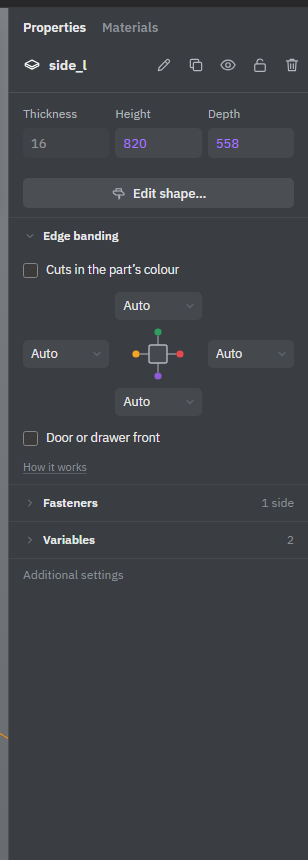
Pintu dan muka laci
Centang Pintu atau muka laci untuk pintu atau muka laci. Komponen depan tidak pernah menutupi tepi komponen lain di belakangnya, dan tepinya sendiri yang diatur ke Otomatis selalu diberi edging. Pengaturan yang sama ada di Jenis → Depan pada jendela yang terbuka lewat Ganti nama (✎). Pintu yang berputar pada engsel sudah otomatis menjadi komponen depan: kotaknya tercentang dan tidak dapat dikosongkan.
Potongan dengan warna komponen
Tepi tanpa edging, potongan bukaan, frais, dan dinding lubang tampak seperti papan mentah. Centang Potongan dengan warna komponen agar semuanya ditampilkan dengan warna dan dekor lembaran, misalnya pada panel yang dicat atau panel solid. Kotak yang sama juga ada di jendela frais dan jigsaw.
Yang tidak pernah diberi edging
Jika edging tidak memungkinkan, blok ini menampilkan alasannya alih-alih kolom-kolomnya:
- Lembaran tipis. Lembaran yang lebih tipis dari 5 mm, seperti hardboard, tidak diberi edging.
- Kontur berbentuk. Lembaran yang konturnya bukan lagi persegi panjang, misalnya panel yang dipotong membentuk pola dengan jigsaw, tidak diberi edging. Lubang, alur, frais, dan potongan bukaan di dalam panel persegi panjang tidak berpengaruh: panel tetap diberi edging.
- Lembaran yang ditekuk. Seluruh permukaannya tetap berwarna lembaran.
- Ujung yang dipotong miring (lihat di atas).
- Material tanpa edging. Kaca, cermin, plywood, kayu solid, akrilik, dan pelat logam memiliki opsi Diberi edging yang tidak dicentang di jendela material. Untuk material ini, blok tersebut sama sekali tidak ditampilkan. Centang Diberi edging di sana jika material Anda memang bisa diberi edging.
Profil dan bentuk tidak memiliki edging.
Edging itu sendiri
Nama, ketebalan, warna, dan dekor edging diatur di tab Material, pada kartu edging tepat di bawah kartu lembarannya. Secara bawaan, edging setebal 1 mm dan berwarna sama dengan lembaran. Lihat Material edging.
Ukuran adalah ukuran jadi
Ukuran yang Anda berikan pada komponen adalah ukuran jadinya, termasuk edging. Edging dan panjang totalnya masuk ke daftar komponen. Peta potong dan gambar kerja menunjukkan tepi mana yang diberi edging.
Agar setiap komponen dipotong lebih kecil sebesar ketebalan edging sehingga ukuran jadinya tepat setelah diberi edging, buka Dokumen di bagian atas, klik Pengaturan, lalu centang Kurangi tebal edging di grup Lembaran.
Tanyakan kepada bengkel Anda apakah mereka sendiri yang mengurangi tebal edging. Jika Anda dan bengkel sama-sama menguranginya, komponen akan jadi terlalu kecil.
Lihat juga: Material dan dekor, Ujung potong miring, Peta potong, Jigsaw dan penampang batang.