도움말 · 자재, 모서리, 체결구
엣지 마감
PB와 MDF의 모서리는 엣지로 덮습니다. Flatma는 보이는 모든 모서리에 자동으로 엣지를 붙입니다. 다른 결과를 원할 때만 직접 설정하면 됩니다.
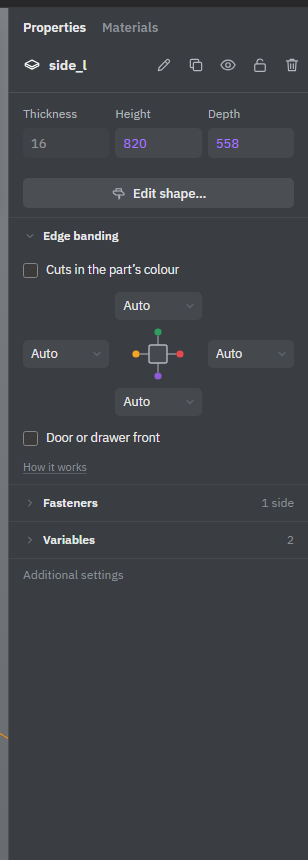
엣지를 붙일 모서리 선택
- 판재 부품을 선택하세요.
- 속성에서 엣지 마감 블록을 여세요.
- 각 모서리를 자동 또는 없음으로 설정하세요.
네 개의 필드가 부품의 작은 그림을 중심으로 십자 모양으로 배치되어 있으며, 모서리마다 필드가 하나씩 있습니다. 각 필드는 부품 자체의 모서리에 속하므로 부품을 회전해도 제자리에 그대로 있습니다. 필드에 마우스를 올리면 그 모서리가 지금 어느 방향을 향하는지, 길이가 얼마인지 볼 수 있습니다. 그림의 색 점은 장면에 있는 회전 화살표의 원과 색이 같습니다.
- 자동은 모서리가 보일 때 엣지를 붙입니다. 다른 부품이 전체 길이에 걸쳐 가리는 모서리는 마감하지 않으며, 이때 필드에 자동 · 무처리라고 표시됩니다. 1 mm 이내로 떨어진 부품도 맞닿은 것으로 보고, 폭이 1 mm 미만인 틈은 열린 것으로 보지 않습니다.
- 없음은 주변 상황과 관계없이 이 모서리에 엣지를 붙이지 않는다는 뜻입니다.
- 연귀 가공됨은 연귀 블록에서 끝면을 비스듬히 잘랐다는 뜻입니다. 연귀 끝면은 엣지를 붙이지 않고 접착하므로 이 필드는 변경할 수 없습니다.
도어와 서랍 전면
도어나 서랍 전면에는 도어 또는 서랍 전면을 체크하세요. 전면은 뒤에 있는 다른 부품의 모서리를 가리는 것으로 보지 않으며, 자동으로 설정된 자체 모서리에는 항상 엣지가 붙습니다. 같은 설정은 이름 변경(✎)으로 여는 창의 유형 → 정면에도 있습니다. 경첩으로 열리는 도어는 이미 전면으로 처리되므로, 체크된 상태이며 해제할 수 없습니다.
절단면을 부품 색상으로
엣지를 붙이지 않은 모서리, 따낸 부분, 밀링 가공면, 구멍 내벽은 무처리 보드처럼 보입니다. 이런 면을 판재의 색상과 데코로 표시하려면 절단면을 부품 색상으로를 체크하세요. 도장 패널이나 원목 패널 등에 유용합니다. 같은 체크박스가 밀링 창과 직소 창에도 있습니다.
엣지를 붙이지 않는 경우
엣지를 붙일 수 없는 경우, 블록에 필드 대신 그 이유가 표시됩니다.
- 얇은 판재. HDF처럼 두께가 5 mm 미만인 판재에는 엣지를 붙이지 않습니다.
- 형상 윤곽. 직소로 모양을 따낸 패널처럼 윤곽이 더 이상 직사각형이 아닌 판재에는 엣지를 붙이지 않습니다. 직사각형 패널 안쪽의 구멍, 홈, 밀링 가공, 따낸 부분은 해당되지 않으므로 엣지가 유지됩니다.
- 절곡한 판재. 전체가 판재 색상으로 유지됩니다.
- 연귀 끝면(위 내용 참고).
- 엣지 마감을 하지 않는 자재. 유리, 거울, 합판, 원목, 아크릴, 금속 판재는 자재 창에서 엣지 마감이 해제되어 있습니다. 이런 자재에는 블록이 아예 표시되지 않습니다. 사용하는 자재에 엣지를 붙일 수 있다면 그곳에서 엣지 마감을 체크하세요.
프로파일과 형상에는 엣지 마감이 없습니다.
엣지 자체
엣지의 이름, 두께, 색상, 데코는 자재 탭에서 해당 판재 카드 바로 아래에 있는 엣지 카드에서 설정합니다. 기본값은 두께 1 mm, 판재와 같은 색상입니다. 엣지 자재를 참고하세요.
치수는 완성 치수입니다
부품에 입력하는 치수는 엣지를 포함한 완성 치수입니다. 엣지와 그 총 길이는 부품 목록에 들어갑니다. 재단도와 도면에는 어느 모서리에 엣지가 붙는지 표시됩니다.
엣지를 붙인 뒤 완성 치수가 정확히 나오도록 각 부품을 엣지 두께만큼 작게 재단하려면, 헤더에서 문서를 열고 설정을 클릭한 다음 판재 그룹에서 엣지 두께 빼기를 체크하세요.
공방에서 직접 엣지 두께를 빼는지 확인하세요. 양쪽에서 모두 빼면 부품이 너무 작게 나옵니다.