Bantuan · Alat bengkel
Bubut
Bubut memutar komponen di sekitar salah satu sumbunya mengikuti profil yang Anda gambar: kaki meja, baluster, kenop, pen bulat. Jika tidak ada yang dipilih, bubut membuat komponen bubut baru.
Membubut komponen
- Aktifkan ☰ → Alat lanjutan, pilih komponen, lalu tekan Bubut pada bilah alat di kiri atas adegan.
- Komponen dijepit sepanjang sumbu terpanjangnya, yang ditampilkan di adegan. Jendela terbuka layar penuh dengan tampilan samping: arah mendatar adalah panjang sepanjang sumbu dari ujung komponen, arah ke atas adalah radius.
- Gambar separuh profil di atas sumbu. Warna abu-abu adalah bahan baku; bagian di dalam profil yang tersisa.
- Tekan Terapkan.
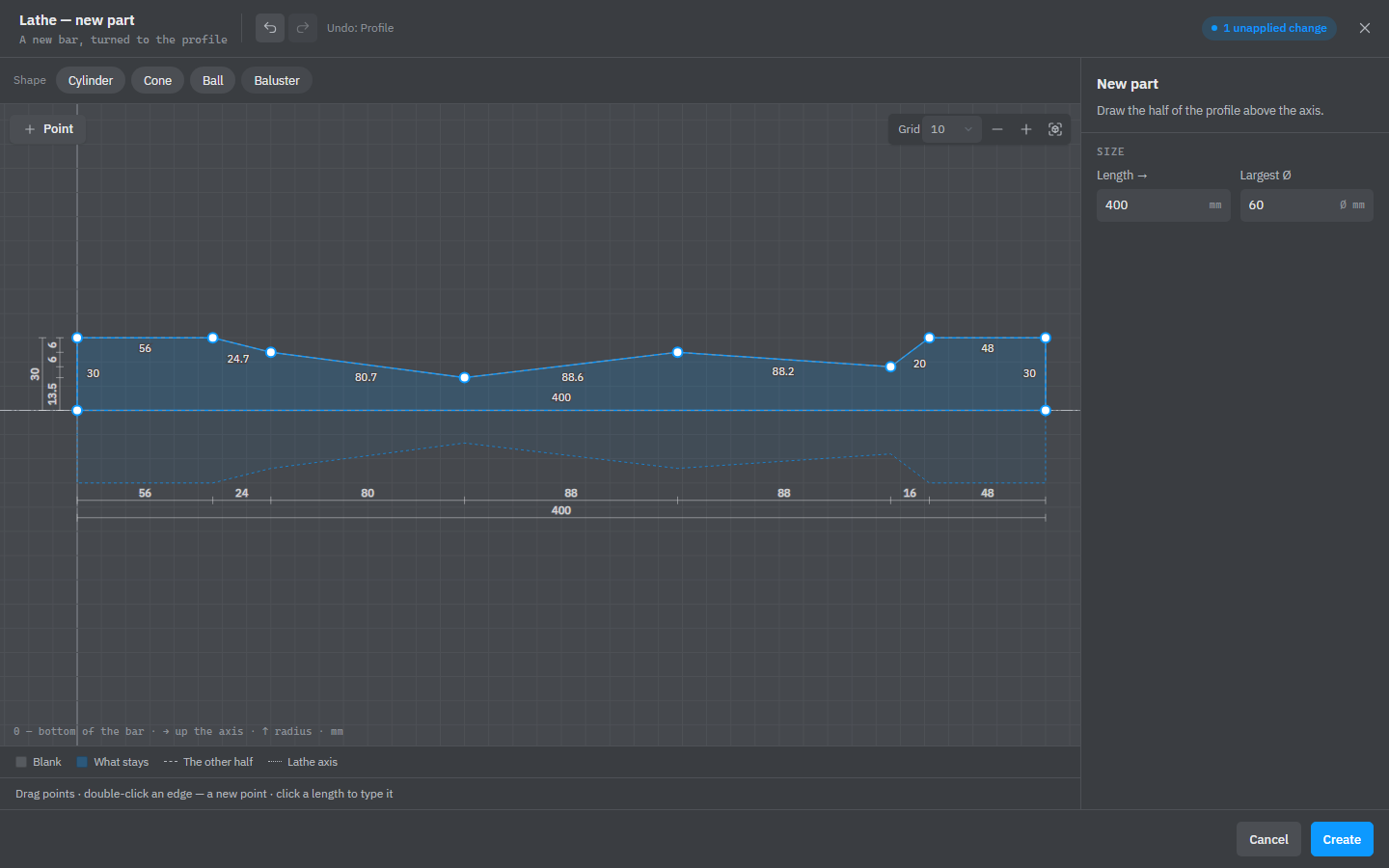
Jendela
- Di atas gambar tersedia profil siap pakai dengan panjang dan radius terbesar yang sama: Silinder, Kerucut, Bola, dan Baluster.
- Seret titik-titik profil. Klik ganda pada sisi menambahkan titik, Del menghapus titik yang dipilih, dan Titik menambahkan titik setelahnya. Kartu titik berisi posisinya (Sepanjang sumbu, radius), Radius sudut, dan Lengkung sisi, yang mengubah sisi ke titik berikutnya menjadi busur. Titik menempel ke grid; tahan Alt untuk menempatkannya secara bebas.
- Sumbu bubut — X, Y, atau Z: komponen berputar di sekitar sumbu ini, dan → pada gambar mengarah sepanjang sumbu tersebut dari ujung komponen.
- Ukuran — Panjang → dan Ø terbesar meregangkan seluruh profil ke ukuran yang Anda ketik.
- Legenda menampilkan Bahan baku, Yang tersisa, Separuh lainnya (garis putus-putus, di bawah sumbu), dan Sumbu bubut.
Urungkan dan ulangi di baris judul menelusuri perubahan Anda di jendela ini. Batal membuang perubahan tersebut; menutup dengan × atau Esc akan meminta konfirmasi terlebih dahulu.
Rumus dalam profil
Kolom titik menerima rumus dari L, W, dan T bahan baku: =L adalah panjang penuh, =T/2-5 adalah radius 5 mm di bawah separuh ketebalan. Rumus dihitung ulang setiap kali komponen dibangun ulang, dari ukuran bahan baku — komponen seperti sebelum operasi apa pun. Jika profil berisi rumus, Panjang → dan Ø terbesar hanya menampilkan ukuran: ubahlah titik-titiknya.
Satu pembubutan per komponen
Satu komponen memiliki satu pembubutan. Menekan Bubut pada komponen yang sudah dibubut membuka pembubutan tersebut untuk diubah, begitu juga mengklik baris Bubut di blok Operasi. Memilih sumbu lain di sana memutar profil yang sama di sekitar sumbu tersebut. Hapus di samping Pembubutan di jendela menghapus pembubutan dari komponen.
Pembubutan ikut meregang bersama komponen di semua sumbunya. Pembubutan tidak memiliki pengaturan pengulangan maupun peregangan.
Profil baru yang turun hingga Ø0 di antara ujung-ujungnya akan memotong komponen menjadi beberapa bagian, seperti gergaji: setiap bagian menjadi komponen tersendiri. Perubahan pada pembubutan yang sudah ada tidak dapat melakukan hal itu.
Membuat komponen bubut baru
Jika tidak ada yang dipilih, tekan Bubut: jendela terbuka sebagai Bubut — komponen baru. Gambar profil dan tekan Buat. Komponen dibubut dari batang tegak yang sepanjang profil dan setebal diameter terbesarnya, berdiri di lantai. Setelah itu, komponen ini menjadi komponen bubut biasa: pembubutannya ada di daftar Operasi, dan Anda dapat mengubah atau meregangkannya.
Grup, bentuk yang terkunci, dan salinan komponen proyek tidak dapat dibubut.
Lihat juga: Cara kerja operasi, Frais, Variabel dan rumus, Lembaran, profil, dan bentuk.