Bantuan · Desainer AI
Mendesain dengan AI
Desainer AI membuat dan mengubah model Anda dari kata-kata biasa, foto, atau sketsa. AI bekerja dengan komponen dan alat yang sama dengan yang Anda gunakan secara manual. Jadi semua yang dibuatnya bisa diperiksa, diubah, dan diurungkan seperti pekerjaan Anda sendiri.
Letak chat
Di mode AI, chat berada di kolom sebelah kiri. Di Editor, chat ada di bagian bawah panel kiri, pada tab Pustaka. Di ponsel, chat berupa jendela di atas scene. Panah di jendela itu melipatnya menjadi tombol bulat Desainer AI. Pada proyek baru yang masih kosong, chat muncul di tengah scene. Lihat Mode AI dan Editor.
Cara meminta
Ketik di kolom, lalu tekan Enter (Shift+Enter membuat baris baru). Tulis seperti saat Anda menjelaskan pekerjaan kepada bengkel:
- Apa barangnya dan ukuran keseluruhannya, dalam mm: “meja kerja 1400 × 700 dengan laci di kanan”, “rangka ranjang 1600 × 2000 dari kayu reng 40 × 60”.
- Apa saja isinya: jumlah pintu, laci, dan rak, panel belakang, plint.
- Material: “papan partikel 18 mm, putih”, “top meja kayu ek”, “pipa baja 40 × 20”.
- Cara penyambungannya, jika penting bagi Anda: engsel, rel laci, sekrup konfirmat, dowel.
Lalu ubah sedikit demi sedikit: “buat rak setebal 18 mm”, “tambahkan laci ketiga”, “geser lemari 50 mm ke kiri”, “buat pintunya bisa dibuka”. Permintaan kecil lebih mudah diperiksa daripada daftar panjang.
Untuk membahas komponen tertentu, pilih dulu komponen itu di scene. Baris Dipilih: … di atas kolom menunjukkan apa yang akan dikerjakan AI. Anda bisa memilih beberapa komponen dengan Shift+klik. Tanda × di baris itu menghapus pilihan. Selama AI bekerja, baris itu berbunyi Mengedit: …, dan memilih komponen lain tidak mengubah permintaan.
Jika memungkinkan, AI memakai komponen jadi dari pustaka, seperti rel laci, kaki, dan pegangan. AI memasang pengikat agar tidak terlihat di bagian depan dan atas. Jika Anda ingin pengikat terlihat, sebutkan saja.
Lampirkan foto, sketsa, atau gambar kerja
Tunjukkan kepada AI apa yang Anda maksud: foto sebuah perabot, sketsa tangan dengan ukuran, atau gambar kerja.
- Klik Gambar di bawah kolom, seret file gambar ke chat, atau tempel tangkapan layar dengan Ctrl+V.
- Maksimal 3 gambar per pesan: JPEG, PNG, WebP, atau GIF. Gambar tampil sebagai pratinjau kecil di atas kolom. Tanda × pada pratinjau menghapusnya.
- Anda bisa mengirim gambar tanpa teks. AI lalu membuat apa yang ditunjukkan gambar tersebut.
Ukuran yang ditulis di sketsa sangat membantu. Tanpa ukuran, AI harus menebak proporsi dari gambar.
Saat AI bekerja
Baris di bawah pertanyaan Anda menunjukkan apa yang sedang dilakukan AI: berpikir, membaca model, mencari di pustaka komponen, menerapkan perubahan. Setelah selesai, baris itu menunjukkan berapa lama AI berpikir. Klik baris itu untuk melihat setiap langkahnya. Berhenti menghentikan pekerjaan lebih awal.
Permintaan yang panjang bisa berhenti setelah sejumlah langkah, dengan pesan agar Anda meminta untuk melanjutkan. Cukup tulis “lanjutkan”.
Periksa apa yang berubah
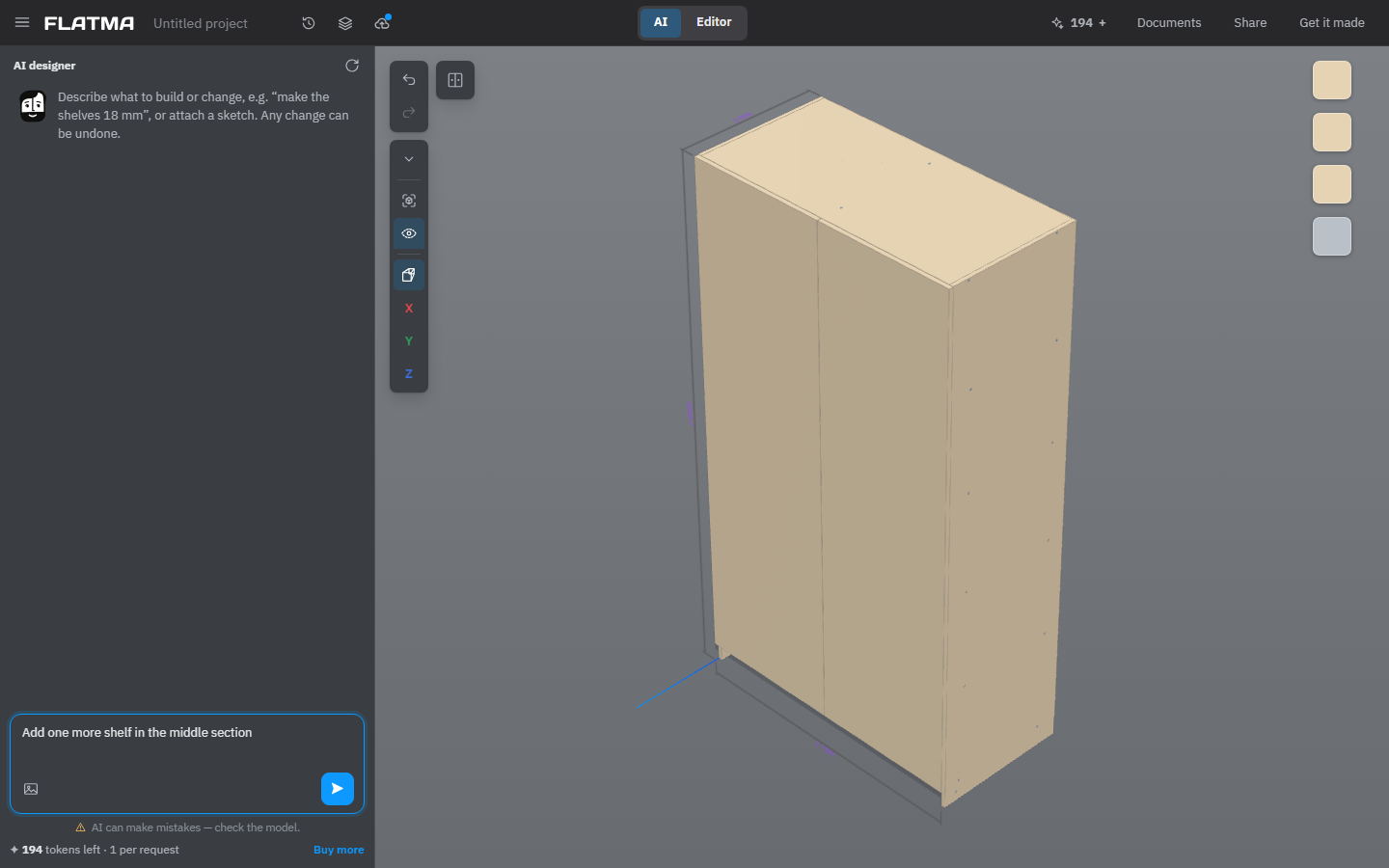
Apa yang dibuat atau diubah AI pada jawaban terakhirnya ditandai dengan garis tepi di scene. Jika transparansi di dekat kamera aktif (di mode AI fitur ini aktif), komponen yang ada di depannya berubah menjadi garis tepi, sehingga rak baru di dalam lemari tertutup tetap terlihat. Klik di scene atau tekan Esc untuk menghapus garis tepi. Jika AI membuat seluruh model dari awal, tidak ada yang ditandai.
Setiap perubahan yang dibuat AI adalah langkah biasa dalam riwayat. Ctrl+Z atau tombol Urungkan membatalkannya, dan Anda bisa terus mengedit secara manual kapan saja: AI selalu bekerja dengan apa yang ada di scene saat itu.
AI bisa membuat kesalahan — periksa modelnya. Sebelum memesan atau memotong apa pun, periksa model, jalankan Periksa perpotongan, dan cek ukuran di gambar kerja. Lihat Periksa perpotongan dan Sebelum mulai membuat.
Mulai percakapan baru
Tombol panah melingkar di kepala chat, Percakapan baru, mengosongkan chat. Model tetap ada di scene, AI hanya melupakan percakapan sebelumnya. Mulailah percakapan baru saat Anda beralih ke perabot lain, agar permintaan lama tidak mengganggu. Percakapan yang sangat panjang dipersingkat secara otomatis.
Token AI
Setiap pertanyaan memakai satu token AI; pertanyaan panjang memakai satu lagi untuk setiap 8 langkah AI (satu pertanyaan paling banyak 16 langkah, jadi paling banyak dua token). Token hanya terpakai saat AI menjawab. Satu perabot biasanya butuh sekitar tiga pertanyaan. Baris di bawah kolom menunjukkan sisa token Anda, beserta Beli lagi. Saldo yang sama juga tampil di tombol token di kepala halaman.
- Jika Anda belum punya akun, pertanyaan pertama membuka jendela untuk membuat akun gratis dengan 3 token AI.
- Saat token habis, chat menampilkan Beli token, dan di mode AI juga Beralih ke Editor untuk melanjutkan secara manual. Pertanyaan Anda tetap ada di kolom.
Lihat Paket dan token.
Bekerja dalam inci
Jika ☰ → Satuan diatur ke in, AI membaca ukuran tanpa satuan sebagai inci dan menjawab dalam inci, dengan pecahan hingga 1/16. Anda tetap bisa menulis “600 mm”: ukuran yang ditulis beserta satuannya diambil apa adanya.
Di situs web milik perusahaan, AI dibayar oleh perusahaan tersebut: tidak ada token. Setelah beberapa pertanyaan, AI mungkin meminta nama dan nomor telepon Anda agar perusahaan bisa menghubungi Anda.
Lihat juga: Mode AI dan Editor, Render AI, Paket dan token, Pustaka dan katalog.