ความช่วยเหลือ · วัสดุ ขอบ และอุปกรณ์ยึด
วัสดุและลายผิว
ชิ้นส่วนทุกชิ้นมีวัสดุที่แบ่งเป็นสองส่วน คือพื้นฐาน — สิ่งที่คุณซื้อมาตัด เช่น แผ่นปาร์ติเคิลบอร์ดหนา 16 มม. หรือท่อ 40 × 20 — และลายผิว — รูปลักษณ์ที่มองเห็น คุณเปลี่ยนได้ทั้งสองอย่างในที่เดียว คือหน้าต่างวัสดุ ซึ่งเปิดจากแท็บ วัสดุ
แท็บวัสดุ
แท็บ วัสดุ อยู่ข้างแท็บ คุณสมบัติ ในแผงด้านขวา แท็บนี้แสดงวัสดุของโปรเจกต์เป็นการ์ด ได้แก่ ตัวอย่างสี ชื่อ ขนาดหลัก และจำนวนชิ้นส่วนที่ใช้วัสดุนั้น
- ชิ้นส่วนที่มีพารามิเตอร์เหมือนกันจะใช้การ์ดเดียวกัน เช่น ชิ้นส่วนจากแผ่นเดียวกัน หรือท่อนจากวัสดุเส้นเดียวกัน
- ขอบปิดของแต่ละแผ่นมีการ์ดของตัวเอง อยู่ใต้การ์ดของแผ่นนั้น
- รายการที่ซื้อสำเร็จและรายการที่แสดงผลเท่านั้นจะอยู่ท้ายสุด รายการเหล่านี้ไม่ต้องตัด แต่คุณเปลี่ยนรูปลักษณ์ได้ด้วยวิธีเดียวกัน
- เมื่อไม่ได้เลือกอะไร คุณจะเห็นวัสดุทั้งหมดของโปรเจกต์ เมื่อเลือกชิ้นส่วนหรือกลุ่ม จะเห็นเฉพาะวัสดุของสิ่งที่เลือก (“2 จาก 6 ชิ้นส่วน”)
- ชี้ที่การ์ดเพื่อไฮไลต์ชิ้นส่วนของการ์ดนั้นในฉาก ข้อความ “ใหญ่เกินวัสดุ” หมายความว่ามีชิ้นส่วนบางชิ้นใหญ่กว่าแผ่นหรือวัสดุเส้น
ในโหมด AI แผงด้านขวาจะถูกซ่อน และการ์ดชุดเดียวกันจะแสดงเป็นตัวอย่างสีที่ขอบขวาของฉาก
เปลี่ยนวัสดุ
- หากต้องการเปลี่ยนเฉพาะบางชิ้นส่วน ให้เลือกชิ้นส่วนเหล่านั้นก่อน หากต้องการเปลี่ยนทุกชิ้นส่วนที่ใช้วัสดุนี้ ไม่ต้องเลือกอะไร
- คลิกการ์ดของวัสดุ บรรทัดใต้ชื่อหน้าต่างจะบอกว่าอะไรจะเปลี่ยน เช่น “เปลี่ยนทั้ง 6 ชิ้นส่วนที่ใช้วัสดุนี้” หรือ “เปลี่ยนชิ้นส่วนที่เลือก · อีก 5 ชิ้นคงเดิม”
- แก้ไขช่องทางด้านซ้าย หรือเลือกพื้นฐานหรือลายผิวสำเร็จรูปทางด้านขวา การเลือกจะแค่กรอกค่าลงในช่องให้
- คลิก ใช้
ชิ้นส่วนที่เลือกซึ่งได้วัสดุต่างออกไปจะแยกเป็นการ์ดใหม่ ชิ้นส่วนที่ล็อกไว้จะคงเดิม ในสำเนาของชิ้นส่วนจากคลัง จะเปลี่ยนได้เฉพาะลายผิวและสี ส่วนที่เหลือกำหนดในตัวชิ้นส่วนเอง (แก้ไขชิ้นส่วน)
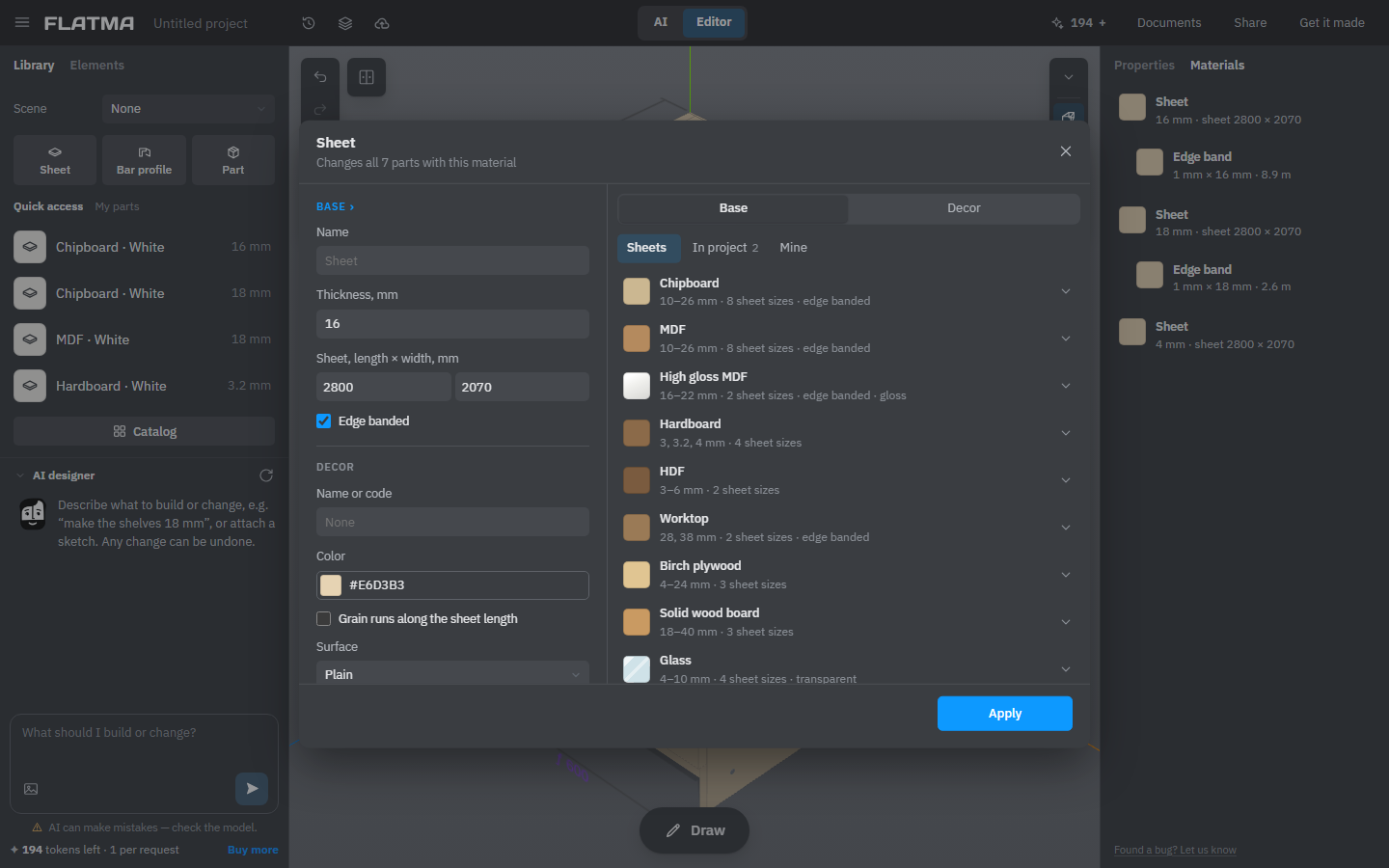
พื้นฐาน: สิ่งที่คุณซื้อมาตัด
กลุ่ม พื้นฐาน ขึ้นอยู่กับประเภทของชิ้นส่วน:
- แผ่น: ชื่อ, ความหนา, ขนาดแผ่น ยาว × กว้าง และ ปิดขอบ ปาร์ติเคิลบอร์ดและ MDF จะปิดขอบ ส่วนกระจก ไม้อัด และแผ่นโลหะไม่ปิดขอบ และขอบจะเป็นสีเดียวกับแผ่น
- โปรไฟล์: หน้าตัด (ชนิดของหน้าตัดและขนาด หน้าตัดที่คุณสร้างเองจะมี แก้ไขรูปทรง…) และ ความยาวเส้น
- รูปทรง ไม่มีพื้นฐาน มีเฉพาะลายผิว
ทางด้านขวา ฝั่ง พื้นฐาน จะแสดงพื้นฐานสำเร็จรูปประเภทเดียวกัน ได้แก่ คลัง (แผ่น, โปรไฟล์ หรือ ขอบปิด พร้อม กำหนดเอง สำหรับของคุณเอง), ในโปรเจกต์ และ ของฉัน — พื้นฐานที่คุณเคยใช้ในโปรเจกต์ของคุณบนเบราว์เซอร์นี้
ชิ้นส่วนจะไม่มีวันใหญ่กว่าวัสดุของมัน แผ่นที่เล็กลงหรือวัสดุเส้นที่สั้นลงจะย่อชิ้นส่วนให้พอดี พื้นฐานที่จะทำให้เกิดการย่อจะมีเครื่องหมายกำกับ เช่น “ย่อ 2 ชิ้นส่วน” ชิ้นส่วนที่พับจะคงความหนาหรือหน้าตัดไว้ เพราะค่าเหล่านี้กำหนดก่อนการพับ
ลายผิว: รูปลักษณ์ที่มองเห็น
- ชื่อหรือรหัส — ชื่อของลายผิวตามที่จะแสดงในเอกสาร
- สี — สีใดก็ได้ สีที่คุณกำหนดเองจะทำให้แผ่นเป็นสีพื้น โดยพื้นผิวลายและลายไม้จะหายไป
- พื้นผิวลาย — แสดงเมื่อลายผิวเป็นรูปภาพ เช่น ไม้หรือหิน ลบ จะเอารูปภาพออกและคงไว้แค่สีพื้น
- ลายไม้วิ่งตามความยาวแผ่น — สำหรับลายไม้ วีเนียร์ และลายผิวที่มีลวดลาย แผนการตัดจะไม่หมุนชิ้นส่วนเหล่านี้ การเลือกลายผิวจะตั้งค่าช่องนี้ให้อัตโนมัติ คือเปิดสำหรับพื้นผิวลายที่มีทิศทาง และปิดสำหรับสีพื้น ลวดลายจะวิ่งตามความยาวของแต่ละชิ้นส่วน และ AI สามารถหมุนลวดลายให้ขวางชิ้นส่วนได้
- พื้นผิว: สีพื้น, เงา, โลหะ, กระจกใส, กระจกฝ้า หรือ กระจกเงา โลหะ กระจก และกระจกเงาจะเลือกลายผิวที่เข้ากันให้ คุณเปลี่ยนสีได้ภายหลังเพื่อย้อมสีกระจกหรือกระจกเงา
ฝั่ง ลายผิว ทางด้านขวามีช่องค้นหา และแสดงลายผิวในโปรเจกต์ ลายผิวที่ใช้ล่าสุด พื้นผิวลาย สีพื้น หิน โลหะ กระจก และกระจกเงา หากไม่มีลายผิวที่ต้องการ ให้พิมพ์ทางด้านซ้าย
ผิวเงา โลหะ และกระจกเงาจะสะท้อนห้องสว่างสมมติ ไม่ใช่ฉากของคุณ หากต้องการเห็นภาพสะท้อนจริงในกระจกเงา ให้เปิด กระจกสะท้อนฉาก ในปุ่มมุมมองบนฉาก (เปิดปุ่มเหล่านี้ด้วย ปุ่มมุมมองเพิ่มเติม) ตัวเลือกนี้ใช้ทรัพยากรเครื่องมากขึ้น
วัสดุของขอบปิด
ขอบปิดบนขอบของแผ่นเป็นวัสดุแยกต่างหาก เปิดการ์ดของขอบปิดได้ใต้การ์ดของแผ่น
- ชื่อ — เช่น “ขอบ PVC” หรือ “ขอบ ABS” แบบสำเร็จรูปอยู่ในฝั่ง พื้นฐาน
- ความหนา — ความหนาของขอบปิดเอง ส่วนความกว้างจะเท่ากับความหนาของแผ่นเสมอ
- เหมือนแผ่น จะคัดลอกลายผิวของแผ่นลงในช่องของขอบปิดครั้งเดียว หลังจากนั้นขอบปิดจะคงรูปลักษณ์เดิมไว้แม้แผ่นจะเปลี่ยน
- ชื่อหรือรหัส, สี และ พื้นผิวลาย — ลายผิวของขอบปิดเอง
แผ่นใหม่จะได้ขอบปิดหนา 1 มม. ที่มีสีเดียวกับแผ่น เมื่อเลือกชิ้นส่วนไว้ ขอบปิดจะเปลี่ยนเฉพาะบนชิ้นส่วนเหล่านั้น ขอบใดจะปิดขอบนั้นกำหนดแยกตามชิ้นส่วน ดู การปิดขอบ
ผลิตเอง ซื้อสำเร็จ หรือแสดงผลเท่านั้น
หากต้องการเลือกว่าชิ้นส่วนหรือกลุ่มจะอยู่ในเอกสารอย่างไร ให้คลิก เปลี่ยนชื่อ (✎) ที่ด้านบนของคุณสมบัติ หรือในรายการ องค์ประกอบ แล้วตั้งค่า ในเอกสาร:
- ผลิตเอง — อยู่ในรายการชิ้นส่วน แผนการตัด แบบงาน และวัสดุ
- ซื้อสำเร็จ — อยู่เฉพาะในรายการชิ้นส่วนเป็นหนึ่งรายการ กลุ่มที่ซื้อสำเร็จนับเป็นหนึ่งรายการ
- แสดงผลเท่านั้น — ไม่อยู่ในเอกสารใดเลย ใช้เพื่อการแสดงผลเท่านั้น เช่น แจกันหรือเครื่องใช้ไฟฟ้าที่วางอยู่ในฉาก
วัสดุและราคาของบริษัทคุณ
หากคุณทำงานให้บริษัทบน Flatma วัสดุของบริษัทจะแสดงเป็นอันดับแรกในฝั่ง พื้นฐาน บนแท็บที่มีชื่อบริษัท ใต้ช่องพื้นฐานจะบอกว่าพื้นฐานนี้อยู่ในรายการราคาของบริษัทหรือไม่ คลิก เพิ่ม หรือ เปลี่ยน ใส่ราคาก่อนบวกกำไร เลือกหน่วยขาย (ต่อแผ่น ต่อ ม² ต่อเส้น ต่อ ม.) แล้วคลิก บันทึก ใบเสนอราคาและการประเมินราคาบนเว็บไซต์ของบริษัทจะใช้ราคานี้ ผู้เข้าชมเว็บไซต์ของบริษัทจะเห็นวัสดุ แต่ไม่เห็นราคา
ดูเพิ่มเติม: การปิดขอบ, แผ่น โปรไฟล์ และรูปทรง, แผนการตัด, เข้าถึงด่วนและชิ้นส่วนของฉัน