Pomoc · Części i montaż
Podłoga i pomieszczenie
Podłoga lub pomieszczenie wokół modelu pokazuje, jak będą stały meble: przy której ścianie, pod którym oknem i ile miejsca zostanie. Pomieszczenie jest tylko tłem: nie trafia do dokumentacji ani do eksportowanych plików.
Dodaj podłogę lub pomieszczenie
Na karcie Biblioteka u góry znajduje się blok Scena z listą:
- Brak — sam model.
- Podłoga — podłoga pod modelem.
- Pomieszczenie — podłoga, ściany i sufit. Nowe pomieszczenie ma 4 × 4 m i 2700 mm wysokości.
Po wybraniu podłogi lub pomieszczenia otwiera się okno jego rzutu. Później otworzysz je przyciskiem obok listy: Rzut: kształt, drzwi i okna. Przycisk z okiem obok niego, Ukryj ściany, ukrywa ściany, drzwi, okna i sufit, aby można było pracować nad modelem; podłoga zostaje. Gdy jest sama podłoga, przycisk nazywa się Ukryj podłogę. Ukrywanie dotyczy tylko widoku i nie jest zapisywane. W trybie AI ten przycisk znajduje się na pasku narzędzi sceny.
Narysuj rzut
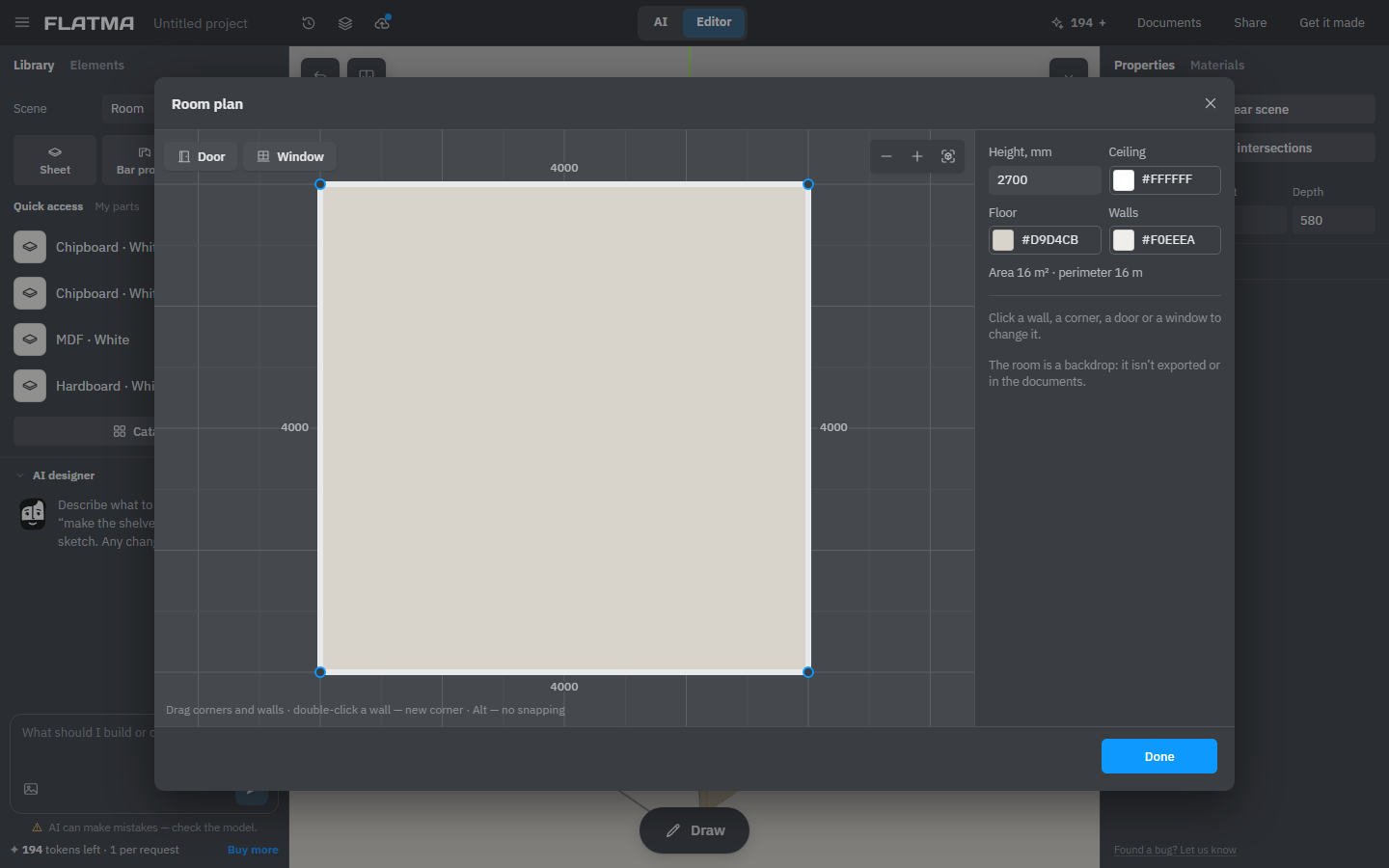
Okno Plan pomieszczenia (dla podłogi: Rzut pomieszczenia) pokazuje pomieszczenie z góry. Pomieszczenie może mieć dowolny kształt:
- Przeciągnij narożnik, aby go przesunąć, albo przeciągnij ścianę, aby przesunąć ją równolegle.
- Kliknij dwukrotnie ścianę, aby dodać na niej narożnik. Zaznacz narożnik i naciśnij Delete, aby go usunąć.
- Narożniki przyciągają się do siatki i do linii sąsiednich narożników, dzięki czemu kąty proste pozostają proste. Przytrzymaj Alt, aby wyłączyć przyciąganie. Ściany nie mogą się przecinać.
- Używaj przycisków powiększenia lub przycisku Pokaż całe pomieszczenie, aby zobaczyć je w całości.
Kliknij ścianę, narożnik, drzwi lub okno, aby zmienić je w panelu po prawej. Ściana ma pole Długość i przycisk Dodaj narożnik pośrodku; zmiana długości przesuwa koniec ściany, a razem z nim następną ścianę. Narożnik ma pola X i Z oraz przycisk Usuń narożnik. Pod kolorami widać powierzchnię i obwód pomieszczenia.
Drzwi i okna
Aby je dodać, kliknij ścianę, a potem kliknij Drzwi lub Okno nad rzutem. Jeśli żadna ściana nie jest zaznaczona, element trafia na najdłuższą ścianę. Przeciągnij go wzdłuż ściany lub na inną ścianę. Dla zaznaczonego elementu możesz ustawić:
- dla drzwi — Szerokość, Wysokość, Od lewego narożnika, Zawiasy (Z lewej lub Z prawej) oraz Kolor;
- dla okna — Szerokość, Wysokość, Nad podłogą, Od lewego narożnika oraz Kolor wszystkich okien.
Strony lewa i prawa są określane od wewnątrz pomieszczenia. Przycisk Usuń drzwi lub Usuń okno usuwa element. Gdy przesuwasz ścianę, jej drzwi i okna przesuwają się razem z nią. Drzwi i okna należą do pomieszczenia: nie można ich zaznaczyć na scenie, można je zmieniać tylko tutaj.
Wysokość i kolory
W prawym górnym rogu okna znajdują się Wysokość pomieszczenia oraz kolory: Sufit, Podłoga i Ściany. Sama podłoga ma tylko swój kolor.
Zastosuj lub anuluj
Zmiany pojawią się na scenie po kliknięciu Gotowe jako jeden krok, który można cofnąć. Gdy okno jest otwarte, Ctrl+Z i Ctrl+Shift+Z cofają i ponawiają zmiany rzutu. Przy zamykaniu okna przyciskiem × lub klawiszem Esc pojawi się pytanie, zanim zmiany zostaną odrzucone.
Praca w pomieszczeniu
Ściany i podłoga działają jak magnesy. Przeciągana część przyciąga się do podłogi i do ściany, przed którą stoi. Pociągnij mocniej, a przejdzie przez nią. Wiersz przeciągnięty z listy Szybki dostęp trafia na podłogę lub ścianę pod wskaźnikiem. Linijka i M (przesuwanie według punktów) przyciągają się do podłogi, ścian, sufitu i ich narożników.
Z zewnątrz najbliższe ściany są wycinane, aby można było zajrzeć do środka, a sufit widać tylko od wewnątrz.
Tylny lewy narożnik pomieszczenia zawsze znajduje się w początku układu współrzędnych sceny i od niego liczone są pola Położenie. Zmiana pomieszczenia nigdy nie przesuwa modelu. Jeśli więc odsuniesz lewą lub tylną ścianę na zewnątrz, model zachowa odległość od tej ściany, a pomieszczenie powiększy się po przeciwnej stronie. Aby zostawić więcej miejsca po lewej stronie modelu, przesuń model.
Projekt ze społeczności Flatma, który ma pomieszczenie, przenosi je ze sobą, gdy wstawisz go do projektu bez pomieszczenia. Nigdy nie zastępuje pomieszczenia, które już masz.
Zobacz także: Biblioteka i katalog, Rozmiar, położenie i obrót, Kamera i widoki.