도움말 · 부품과 조립
바닥과 방
모델 주위에 바닥이나 방을 두면 가구가 어떻게 놓일지 볼 수 있습니다. 어느 벽에 붙는지, 어느 창문 아래에 있는지, 공간이 얼마나 남는지 알 수 있습니다. 방은 배경일 뿐이며, 문서나 내보낸 파일에는 포함되지 않습니다.
바닥 또는 방 추가하기
라이브러리 탭 맨 위의 장면 블록에 목록이 있습니다.
- 없음 — 모델만 표시합니다.
- 바닥 — 모델 아래에 바닥을 표시합니다.
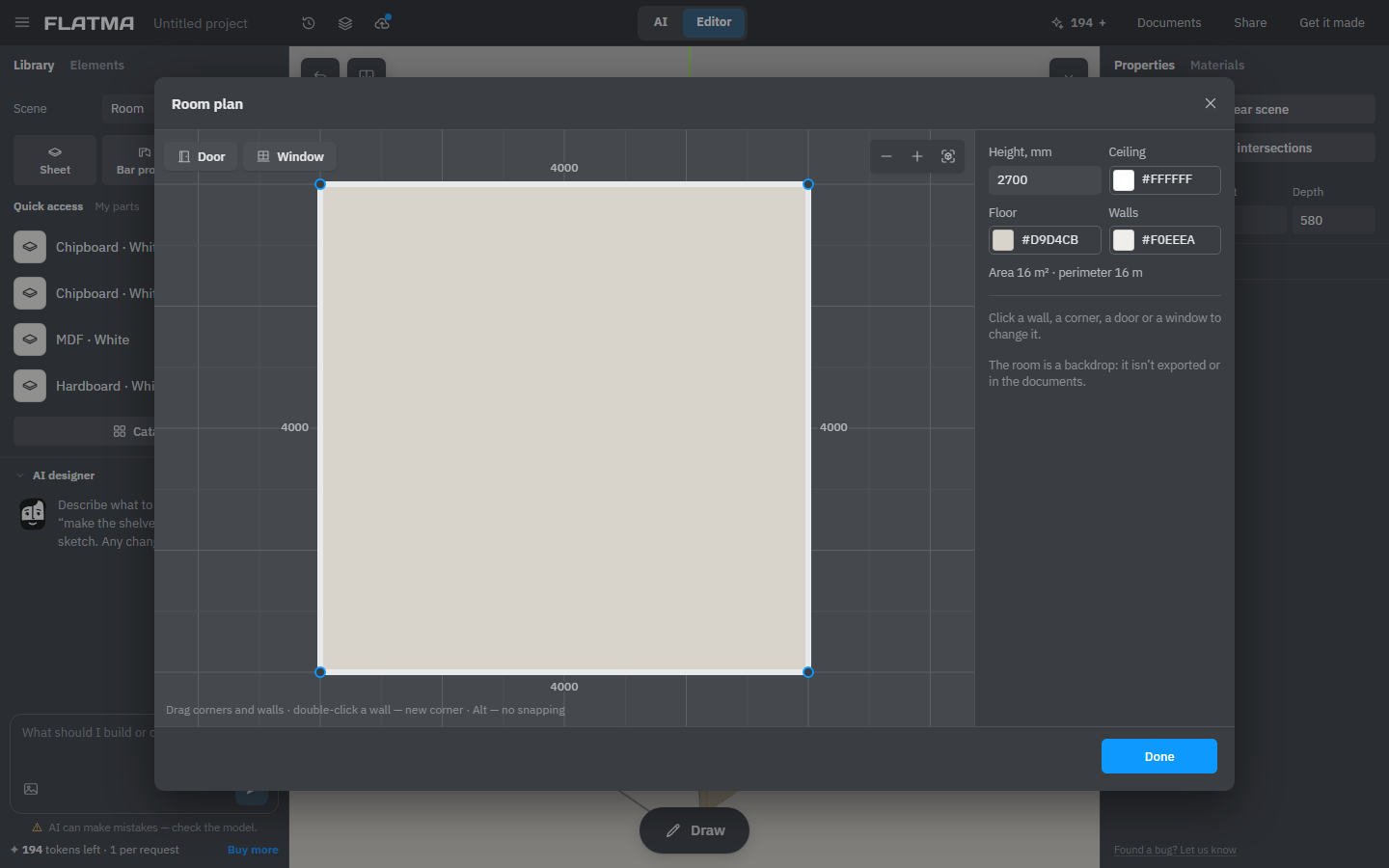
- 방 — 바닥, 벽, 천장을 표시합니다. 새 방은 4 × 4 m 크기에 높이 2700 mm입니다.
바닥이나 방을 선택하면 평면도 창이 열립니다. 나중에는 목록 옆의 평면도: 형태, 문과 창문 버튼으로 열 수 있습니다. 그 옆의 눈 모양 버튼 벽 숨기기는 벽, 문, 창문, 천장을 숨겨서 모델 작업을 편하게 해 줍니다. 바닥은 그대로 남습니다. 바닥만 있을 때는 이 버튼이 바닥 숨기기로 표시됩니다. 숨기기는 화면 표시용일 뿐이며 저장되지 않습니다. AI 모드에서는 이 버튼이 장면 도구 모음에 있습니다.
평면도 그리기
방 평면도 창(바닥일 때는 평면도)은 방을 위에서 내려다본 모습을 보여 줍니다. 방은 어떤 형태든 될 수 있습니다.
- 코너를 드래그하면 코너가 이동하고, 벽을 드래그하면 벽이 평행하게 이동합니다.
- 벽을 더블클릭하면 그 위에 코너가 추가됩니다. 코너를 선택하고 Delete를 누르면 삭제됩니다.
- 코너는 그리드와 이웃 코너의 선에 스냅되므로 직각이 그대로 유지됩니다. 스냅 없이 움직이려면 Alt를 누른 채 드래그하세요. 벽끼리는 교차할 수 없습니다.
- 확대/축소 버튼을 사용하거나, 방에 맞추기를 눌러 방 전체를 보세요.
벽, 코너, 문, 창문을 클릭하면 오른쪽에서 변경할 수 있습니다. 벽에는 길이와 가운데에 코너 추가가 있습니다. 길이를 바꾸면 벽의 끝과 다음 벽이 함께 이동합니다. 코너에는 X, Z와 코너 삭제가 있습니다. 색상 아래에는 방의 면적과 둘레가 표시됩니다.
문과 창문
문이나 창문을 추가하려면 벽을 클릭한 다음 평면도 위의 문 또는 창문을 클릭하세요. 선택된 벽이 없으면 가장 긴 벽에 추가됩니다. 벽을 따라 드래그하거나 다른 벽으로 옮길 수 있습니다. 선택한 항목에 대해 다음을 설정할 수 있습니다.
- 문 — 너비, 높이, 왼쪽 코너에서, 경첩(왼쪽 또는 오른쪽), 색상;
- 창문 — 너비, 높이, 바닥에서 높이, 왼쪽 코너에서, 모든 창문 색상.
왼쪽과 오른쪽은 방 안쪽에서 바라본 기준입니다. 문 삭제 또는 창문 삭제를 누르면 삭제됩니다. 벽을 이동하면 그 벽의 문과 창문도 함께 이동합니다. 문과 창문은 방에 속하므로 장면에서는 선택할 수 없고, 여기서만 변경할 수 있습니다.
높이와 색상
창의 오른쪽 위에는 방의 높이와 천장, 바닥, 벽의 색상이 있습니다. 바닥만 있을 때는 바닥 색상만 설정할 수 있습니다.
적용 또는 취소
완료를 클릭하면 변경 사항이 장면에 반영되며, 한 번에 실행 취소할 수 있는 하나의 단계로 기록됩니다. 창이 열려 있는 동안에는 Ctrl+Z와 Ctrl+Shift+Z로 평면도 변경을 실행 취소하거나 다시 실행할 수 있습니다. × 또는 Esc로 창을 닫으면 변경 사항을 버리기 전에 확인을 요청합니다.
방 안에서 작업하기
벽과 바닥은 자석처럼 작동합니다. 드래그하는 부품은 바닥과 앞에 있는 벽에 달라붙습니다. 더 세게 끌면 통과합니다. 빠른 접근에서 드래그한 행은 포인터 아래의 바닥이나 벽에 놓입니다. 자와 M(점 기준 이동)은 바닥, 벽, 천장과 그 코너에 스냅됩니다.
밖에서 볼 때는 안을 볼 수 있도록 가장 가까운 벽이 잘려 보이고, 천장은 안에서만 보입니다.
방의 뒤쪽 왼쪽 코너는 항상 장면의 원점에 있으며, 위치 필드는 이 코너를 기준으로 측정됩니다. 방을 변경해도 모델은 절대 움직이지 않습니다. 따라서 왼쪽 벽이나 뒤쪽 벽을 바깥쪽으로 드래그하면 모델은 그 벽과의 거리를 유지하고, 방은 반대쪽으로 커집니다. 모델 왼쪽에 공간을 더 두려면 대신 모델을 이동하세요.
방이 있는 Flatma 커뮤니티 프로젝트를 방이 없는 프로젝트에 삽입하면 방도 함께 가져옵니다. 이미 있는 방을 대체하지는 않습니다.
함께 보기: 라이브러리와 카탈로그, 크기, 위치, 회전, 카메라와 보기.