Ajuda · Peças e montagem
Piso e ambiente
Um piso ou um ambiente ao redor do modelo mostra como o móvel vai ficar: em qual parede, sob qual janela, quanto espaço sobra. O ambiente é apenas um cenário: ele não aparece nos documentos nem nos arquivos exportados.
Adicionar um piso ou um ambiente
Na aba Biblioteca, o bloco Cena, no topo, tem uma lista:
- Nenhum — só o modelo.
- Piso — um piso sob o modelo.
- Ambiente — piso, paredes e teto. Um novo ambiente tem 4 × 4 m e 2700 mm de altura.
Ao escolher um piso ou um ambiente, a janela da planta se abre. Depois, abra-a com o botão ao lado da lista, Planta: forma, portas e janelas. O botão de olho ao lado dele, Ocultar paredes, oculta as paredes, as portas, as janelas e o teto para você trabalhar no modelo; o piso continua visível. Para um piso sozinho, o botão diz Ocultar piso. A ocultação vale só para a visualização e não é salva. No modo IA, esse botão fica na barra de ferramentas da cena.
Desenhar a planta
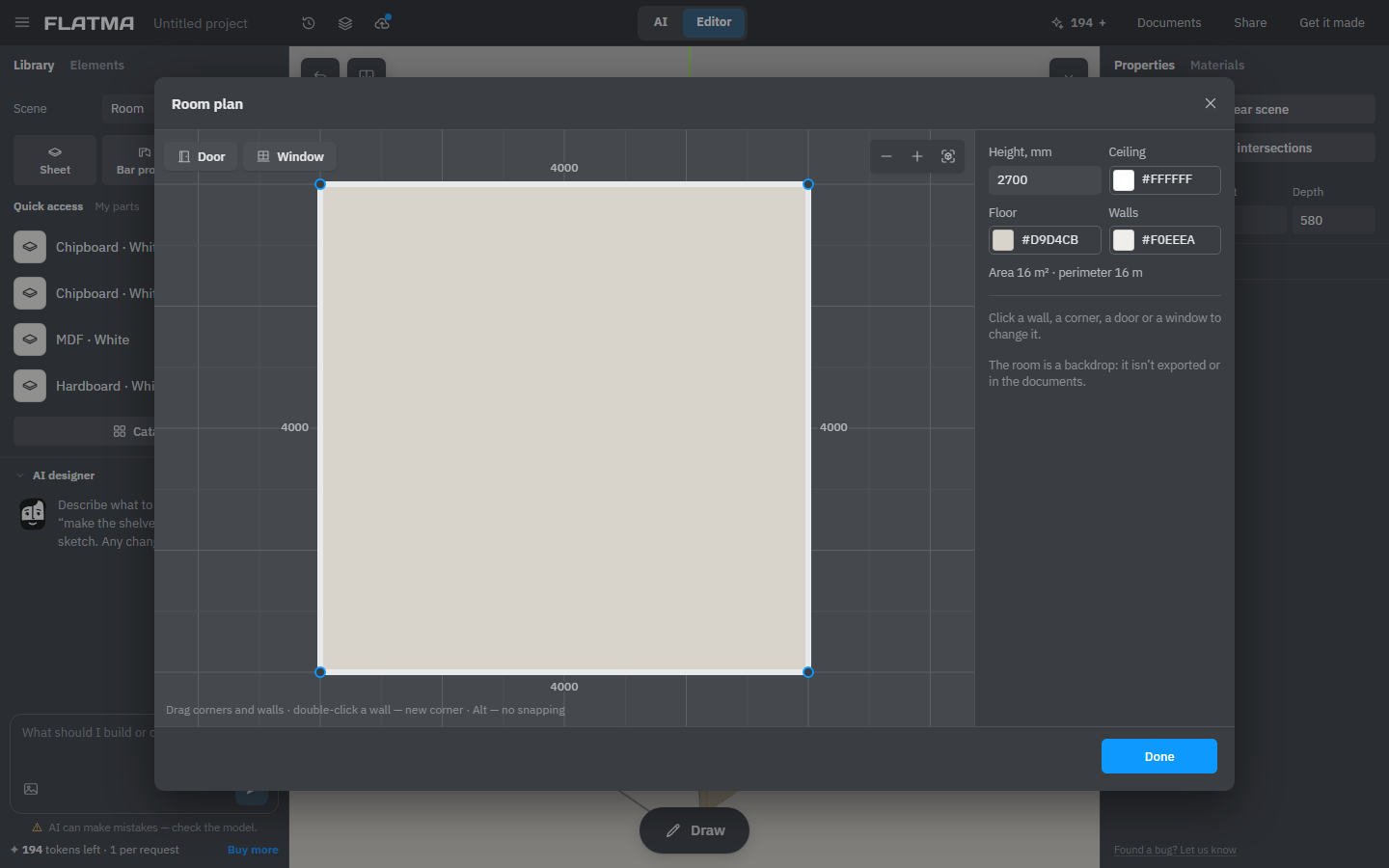
A janela Planta do ambiente (Planta baixa para um piso) mostra o ambiente visto de cima. O ambiente pode ter qualquer forma:
- Arraste um canto para movê-lo ou arraste uma parede para deslocá-la paralelamente a si mesma.
- Clique duas vezes em uma parede para adicionar um canto nela. Selecione um canto e pressione Delete para removê-lo.
- Os cantos se encaixam na grade e nas linhas dos cantos vizinhos, para que os ângulos retos continuem retos. Segure Alt para desativar o encaixe. As paredes não podem se cruzar.
- Use os botões de zoom ou Enquadrar o ambiente para vê-lo por inteiro.
Clique em uma parede, um canto, uma porta ou uma janela para alterá-lo à direita. Uma parede tem Comprimento e Adicionar canto no meio; ao alterar o comprimento, a extremidade da parede e a parede seguinte se movem junto. Um canto tem X e Z e Excluir canto. Abaixo das cores aparecem a área e o perímetro do ambiente.
Portas e janelas
Para adicionar uma, clique em uma parede e depois em Porta ou Janela acima da planta. Se nenhuma parede estiver selecionada, ela vai para a parede mais longa. Arraste-a ao longo da parede ou para outra parede. Para a porta ou janela selecionada, você pode definir:
- uma porta — Largura, Altura, Do canto esquerdo, Dobradiças (Esquerda ou Direita) e a Cor;
- uma janela — Largura, Altura, Acima do piso, Do canto esquerdo e Cor de todas as janelas.
Esquerda e direita são vistas de dentro do ambiente. Excluir porta ou Excluir janela a remove. Quando você move uma parede, suas portas e janelas se movem junto. Portas e janelas pertencem ao ambiente: não é possível selecioná-las na cena, apenas alterá-las aqui.
Altura e cores
No canto superior direito da janela ficam a Altura do ambiente e as cores do Teto, do Piso e das Paredes. Um piso sozinho tem apenas a sua cor.
Aplicar ou cancelar
Suas alterações aparecem na cena quando você clica em Concluído, como uma única etapa que pode ser desfeita. Com a janela aberta, Ctrl+Z e Ctrl+Shift+Z desfazem e refazem as alterações na planta. Ao fechar a janela com × ou Esc, o Flatma pergunta antes de descartar suas alterações.
Trabalhar no ambiente
As paredes e o piso funcionam como ímãs. Uma peça arrastada gruda no piso e na parede à frente da qual ela está. Puxe com mais força e ela atravessa. Uma linha arrastada de Acesso rápido cai no piso ou na parede sob o ponteiro. A régua e M (mover por pontos) se encaixam no piso, nas paredes, no teto e nos seus cantos.
Visto de fora, as paredes mais próximas de você são recortadas para que você veja o interior, e o teto aparece apenas de dentro.
O canto traseiro esquerdo do ambiente fica sempre na origem da cena, e os campos de Posição são medidos a partir dele. O seu modelo nunca se move quando você altera o ambiente. Então, se você arrastar a parede esquerda ou a traseira para fora, o modelo mantém a distância até essa parede, e o ambiente cresce do outro lado. Para deixar mais espaço à esquerda do modelo, mova o modelo.
Um projeto da comunidade Flatma que tenha um ambiente o traz junto quando você o insere em um projeto sem ambiente. Ele nunca substitui um ambiente que você já tem.
Veja também: Biblioteca e catálogo, Tamanho, posição e rotação, Câmera e vistas.