도움말 · 부품과 조립
간격
간격은 부품의 한 면과 그 기준 상자 사이의 고정된 거리입니다. 모델이 늘어나도 크기를 유지해야 하는 모든 곳에 간격을 사용하세요. 예를 들어 문 주위의 틈, 상판의 돌출, 서랍 레일을 위한 여유 공간 등입니다.
간격의 작동 방식
모든 부품에는 기준 상자가 있습니다. 간격이 없으면 기준 상자는 부품 자체와 같습니다. 부품에 간격이 생기면 부품 자체를 선택할 때 장면에 기준 상자가 점선으로 표시됩니다. 간격은 한 면을 기준 상자에서 떨어뜨립니다.
- + — 면이 기준 상자 밖으로 튀어나옵니다. 다리 위로 돌출된 상판과 같습니다.
- − — 면이 기준 상자에 못 미쳐 멈추고 틈을 남깁니다. 개구부 안의 문과 같습니다.
부품이나 그룹이 늘어나면 기준 상자도 다른 모든 것과 함께 늘어나고, 간격은 크기를 유지합니다. 두 부품 사이의 틈은 간격으로 설정된 경우에만 크기를 유지합니다. 간격이 없는 틈은 빈 공간이므로 나머지와 함께 늘어납니다.
간격 설정하기
- 부품을 선택하세요.
- 속성 맨 아래에서 추가 설정을 클릭하세요(☰ → 고급 도구를 켜 두면 이 블록이 항상 표시됩니다).
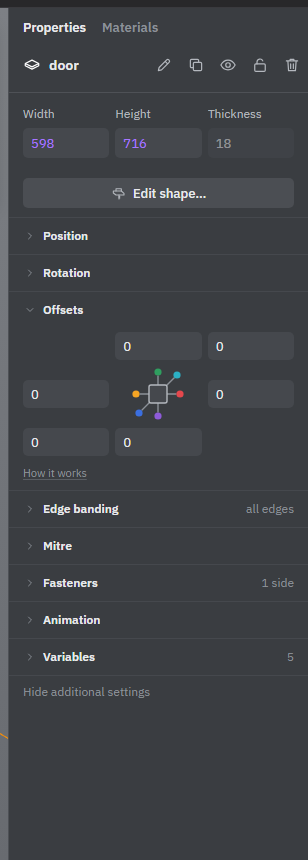
- 간격을 여세요. 십자 모양으로 배치된 여섯 개의 필드가 있으며, 각 필드는 부품의 한 면에 해당합니다. 필드에 마우스를 올리면 현재 부품이 놓인 상태를 기준으로 어느 면인지(위, 왼쪽, 정면 등) 표시됩니다.
- 필드에 간격을 입력하고 Enter를 누르세요. 돌출에는 양수, 틈에는 음수를 입력합니다.
간격을 바꾸면 해당 면이 움직이고, 기준 상자는 그대로 있습니다. 필드 아래의 기준 상자에는 점선 상자의 크기가 표시됩니다. 부품이 잠겨 있거나, 부품의 해당 치수가 잠겨 있거나, 수식이 간격을 정하는 경우에는 필드가 회색으로 비활성화됩니다. 간격은 개별 부품에만 적용되며, 그룹에는 간격 블록이 없습니다.
장면에서 간격을 설정할 수도 있습니다. 그룹의 치수 체인에서 간격으로 유지되는 틈은 회색으로 표시됩니다. 이를 클릭하고 새 틈 값을 입력하세요.
예시
2 mm 틈이 있는 문
각 문을 개구부 크기와 같게 만든 다음, 모든 면에 −2의 간격을 주세요. 이제 문은 개구부보다 폭과 높이가 4 mm 작아지고, 사방에 2 mm의 틈이 생깁니다. 캐비닛을 넓히면 문도 넓어지지만 틈은 2 mm로 유지됩니다. 장면의 치수는 기준 상자까지 측정되므로 여전히 개구부의 크기를 보여 줍니다.
다리 위로 돌출된 상판
상판을 다리 프레임과 같은 폭과 깊이로 만든 다음, 앞, 뒤, 왼쪽, 오른쪽에 +20의 간격을 주세요. 이제 상판이 각 면에서 다리보다 20 mm 돌출됩니다. 테이블을 길게 만들어도 돌출 길이는 20 mm로 유지됩니다.
판재의 넓은 면에 주는 간격
판재의 넓은 면, 즉 두께 방향으로 준 간격은 판재를 얇게 만들 수 없습니다. 대신 판재 옆의 틈이 됩니다. 판재 전체가 그만큼 이동하고, 가장 가까운 빈 공간이 그 차이를 흡수합니다. 서랍 레일에 필요한 여유 공간에 이 방법을 사용하세요. 서랍 옆판의 바깥 면에 −13을 주면 옆판이 캐비닛 측판에서 13 mm 떨어지고, 서랍은 그만큼 좁아집니다.
부품의 위치가 수식으로 정해지는 경우, 간격은 수식이 정한 부품 위치에서 그만큼 떨어진 곳에 면을 둡니다.
함께 보기: 그룹, 크기, 위치 및 회전, 엣지 마감.