সাহায্য · শুরু করা
কিবোর্ড ও মাউস
স্টুডিওর বেশিরভাগ কাজ মাউস দিয়েই হয়, আর কয়েকটি কী কাজকে আরও দ্রুত করে। যেকোনো সময় ছোট তালিকাটি দেখতে স্টুডিওতে ? চাপুন, অথবা ☰ → কিবোর্ড শর্টকাট খুলুন। Mac-এ এই পেজে যেখানে Ctrl লেখা, সেখানে Cmd ব্যবহার করুন।
মাউস
| অ্যাকশন | কী হয় |
|---|---|
| ক্লিক | একটি পার্ট সিলেক্ট করে। Shift+ক্লিক পার্টটিকে সিলেকশনে যোগ করে বা সিলেকশন থেকে বাদ দেয়। |
| ডাবল-ক্লিক | একটি গ্রুপ খোলে, যাতে ভেতরের পার্টস নিয়ে কাজ করা যায়। |
| পার্ট টেনে আনা | পার্টটি সরায়। এক অক্ষ বরাবর সরাতে Shift ধরে রাখুন, স্ন্যাপিং ছাড়া সরাতে Alt ধরে রাখুন। Esc চাপলে পার্টটি আগের জায়গায় ফিরে যায়। |
| দ্রুত অ্যাক্সেস থেকে একটি সারি টেনে আনা | যেখানে ছাড়বেন, পার্টটি সেখানে বসবে: অন্য পার্টের ওপর, দেয়ালে বা মেঝেতে। |
| ফাঁকা জায়গায় টানা | ভিউ ঘোরায়। ডান বাটন — প্যান, হুইল — জুম। |
| হুইল চেপে ধরে টানা | যেকোনো জায়গা থেকে ভিউ ঘোরায়, এমনকি পার্টের ওপর থেকেও। |
| ফিল্ডে টাইপ করার সময় দৃশ্যে ক্লিক | যা টাইপ করেছেন তা প্রয়োগ করে ফিল্ড ছেড়ে দেয়, যাতে কীগুলো আবার দৃশ্যে কাজ করে। |
| মাপের সংখ্যায় ক্লিক | নতুন মাপ টাইপ করুন। |
| কোণার গোলকে ক্লিক, তারপর একটি পয়েন্টে | পার্টটিকে এমনভাবে টেনে বড় করে যাতে সেই কোণা পয়েন্টে গিয়ে পড়ে। |
| পার্টের পাশের তীরে ক্লিক | সেই অক্ষের চারপাশে পার্টটিকে 90° ঘোরায়। |
| পার্টে রাইট-ক্লিক | পার্টের মেনু (নিচে দেখুন)। |
ক্যামেরা নিয়ে বিস্তারিত আছে ক্যামেরা ও ভিউ পেজে; মাপ, কোণার গোলক ও ঘোরানো নিয়ে আছে মাপ, অবস্থান ও ঘূর্ণন পেজে।
কী
| কী | কী হয় |
|---|---|
| Ctrl+Z | আনডু |
| Ctrl+Shift+Z অথবা Ctrl+Y | রিডু |
| Ctrl+D | সিলেকশন ডুপ্লিকেট করে। কপিটি মূলটির পাশে বসে। |
| Ctrl+C | নির্বাচন কপি করুন: একটি অবজেক্ট, বা Shift+ক্লিকে বেছে নেওয়া কয়েকটি। কয়েকটি একসাথে পেস্ট হয় এবং পরস্পরের অবস্থান বজায় রাখে। |
| Ctrl+X | নির্বাচন কাট করুন: এটি কপি হয়ে মুছে যায় |
| Ctrl+V | কপি করা জিনিস পেস্ট করুন যেখানে দৃশ্যে মাউস দেখাচ্ছে: কোনো অংশের উপর, দেয়ালের গায়ে বা মেঝেতে — যেমন দ্রুত অ্যাক্সেস থেকে টেনে আনলে হয়। মাউস দৃশ্যের উপর না থাকলে কপি মূলের পাশে বসে, আর কাট করা জিনিস নিজের জায়গায় ফিরে যায়। এটি খোলা গ্রুপে যায়; একই গ্রুপ থেকে কপি করা হলে সেখানে Ctrl+D-এর মতো মাপের সূত্র থেকে যায়। একাধিকবার পেস্ট করা যায়। |
| Delete অথবা Backspace | সিলেকশন মুছে ফেলে |
| M | পয়েন্ট ধরে সরানো (নিচে দেখুন) |
| Ctrl+S | এখনই সেভ করে |
| Enter / Esc | টুলের ভেতরে: প্রয়োগ / বাতিল |
| Esc | উইন্ডো বন্ধ করে, খোলা গ্রুপ থেকে বের হয়, AI যা বদলেছে তার আউটলাইন মুছে দেয় |
| ? | কী ও মাউস অ্যাকশনের তালিকা |
কীগুলো সিনে কাজ করে, কোনো ফিল্ডে টাইপ করার সময় নয়। ফিল্ডের ভেতরে Ctrl+Z আপনার টাইপ করা লেখা আনডু করে, আর Enter মানটি নিশ্চিত করে।
পার্টের মেনু
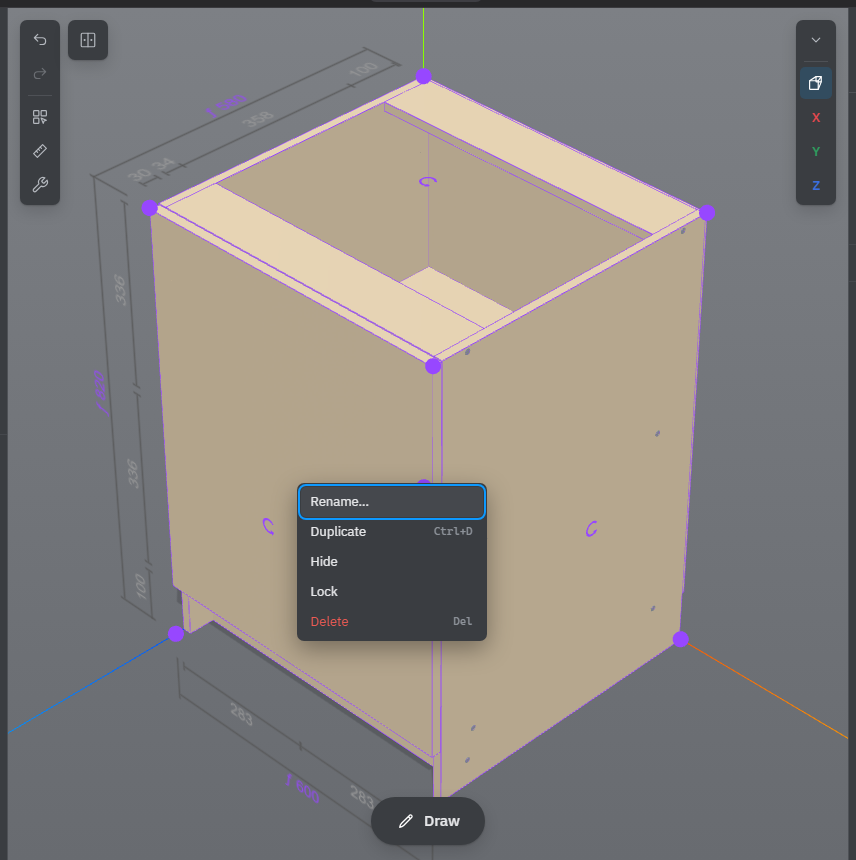
মাউস না নড়িয়ে একটি পার্টে রাইট-ক্লিক করুন। পার্টটি সিলেক্ট হবে এবং তার পাশে একটি মেনু খুলবে:
- নাম পরিবর্তন… — পার্টের নাম ও ধরন।
- ডুপ্লিকেট (Ctrl+D) — পাশে একটি কপি।
- উপাদান… — এই পার্টের শিট, প্রোফাইল বা শেপের উপাদান উইন্ডো।
- লুকান অথবা দেখান — পার্টটিকে দৃশ্য থেকে সরিয়ে দিন বা আবার ফিরিয়ে আনুন।
- লক অথবা আনলক — লক করা পার্ট ভুল করে সরানো বা মাপ বদলানো যায় না।
- মুছুন (Del)।
কোনো আইটেম প্রযোজ্য না হলে সেটি মেনুতে থাকে না, যেমন পার্ট কপির ভেতরের কোনো পার্টে ডুপ্লিকেট থাকে না। রাইট-ক্লিক করে টানলে মেনুর বদলে ক্যামেরা প্যান হয়। মেনু বন্ধ করতে অন্য কোথাও ক্লিক করুন, Esc চাপুন বা স্ক্রোল করুন। কোনো টুল, রুলার বা একাধিক সিলেক্ট চালু থাকলে মেনু পাওয়া যায় না।
পয়েন্ট ধরে সরানো
একটি পার্টকে এক পয়েন্ট থেকে আরেক পয়েন্টে ঠিক মাপে সরাতে M চাপুন — ঠিক যেমন মাপার ফিতা দিয়ে করতেন।
- পার্টটি সিলেক্ট করুন, অথবা কিছু সিলেক্ট না করেই শুরু করুন: তখন প্রথম ক্লিকের নিচে যে পার্ট থাকবে, সেটিই সরবে।
- M চাপুন।
- বেস পয়েন্টে ক্লিক করুন: একটি কোণা, কিনারার মাঝখান, একটি কিনারা বা একটি তল। পয়েন্টগুলো রুলারের মতোই স্ন্যাপ করে।
- সেই পয়েন্টটি যেখানে যাওয়া উচিত, সেখানে ক্লিক করুন। পার্টটি একই দূরত্বে সরে যাবে।
পার্টটিকে নিয়ে যাওয়ার সময়:
- Shift সরানোকে এক অক্ষ বরাবর রাখে।
- X, Y বা Z সেই অক্ষ লক করে; আবার চাপলে মুক্ত হয়। অক্ষ লক থাকা অবস্থায় অন্য কোনো পার্টের কোণায় পয়েন্ট করলে আপনার পার্টটি তার সাথে এক লাইনে চলে আসে।
- একটি সংখ্যা টাইপ করে Enter চাপুন — যেদিকে পয়েন্ট করছেন, সেদিকে ঠিক ততটা দূরত্বে সরবে; মাইনাস দিলে উল্টো দিকে সরবে।
- Esc সরানো বাতিল করে; আবার চাপলে মোড থেকে বের হয়ে যাবেন।
সিলেক্ট করা পার্টের কোণার গোলকে ক্লিক করলেও একইভাবে কাজ হয়, তবে পার্টটি সরে না, টেনে বড় হয়। মাঝপথে Alt চাপলে সেই কোণা ধরে পুরো পার্টটি সরবে; আবার চাপলে টেনে বড় করায় ফিরে যাবেন। ফোনে ক্লিকের বদলে দুবার ট্যাপ করুন।
উইন্ডোর ভেতরের কী
- মিলিং, লেদ ও জিগস উইন্ডোতে এবং রুম প্ল্যানে Ctrl+Z ও Ctrl+Y সেই উইন্ডোতে করা পরিবর্তন আনডু ও রিডু করে, আর Delete ড্রয়িংয়ে যা সিলেক্ট করা আছে তা মুছে দেয়।
- মিলিং উইন্ডোতে Ctrl+C ও Ctrl+V সিলেক্ট করা এলিমেন্ট কপি করে এবং তার একটি কপি পেস্ট করে।
- AI চ্যাটে Enter মেসেজ পাঠায়, আর Shift+Enter নতুন লাইন শুরু করে। Ctrl+V একটি স্ক্রিনশটকে AI-এর জন্য ছবি হিসেবে পেস্ট করে।
আরও দেখুন: ক্যামেরা ও ভিউ, মাপ, অবস্থান ও ঘূর্ণন, গ্রুপ, এলিমেন্টের তালিকা।