المساعدة · البداية
لوحة المفاتيح والفأرة
معظم العمل في الاستوديو يتم بالفأرة، وبعض المفاتيح تجعله أسرع. اضغط ? في الاستوديو، أو افتح ☰ → اختصارات لوحة المفاتيح، لترى القائمة المختصرة في أي وقت. على جهاز Mac، استخدم Cmd حيث تذكر هذه الصفحة Ctrl.
الفأرة
| الإجراء | ماذا يفعل |
|---|---|
| نقرة | تحديد قطعة. Shift+نقرة تضيفها إلى التحديد أو تخرجها منه. |
| نقرة مزدوجة | فتح مجموعة للعمل على القطع التي بداخلها. |
| سحب قطعة | تحريكها. اضغط مع الاستمرار على Shift للتحريك على محور واحد، وAlt للتحريك دون التقاط. Esc يعيدها إلى مكانها. |
| سحب صف من وصول سريع | وضع القطعة حيث تفلتها: على قطعة أو جدار أو الأرضية. |
| سحب مساحة فارغة | تدوير العرض. الزر الأيمن — إزاحة، والعجلة — تكبير وتصغير. |
| الضغط على العجلة مع السحب | تدوير العرض من أي مكان، حتى فوق قطعة. |
| نقر المشهد أثناء الكتابة في حقل | تطبيق ما كتبته والخروج من الحقل، لتعمل المفاتيح على المشهد من جديد. |
| نقر رقم مقاس | كتابة مقاس جديد. |
| نقر كرة زاوية، ثم نقطة | مطّ القطعة بحيث تصل تلك الزاوية إلى النقطة. |
| نقر سهم بجانب قطعة | تدويرها 90° حول ذلك المحور. |
| نقر أيمن على قطعة | قائمة القطعة (أدناه). |
الكاميرا مشروحة في الكاميرا والعروض؛ والمقاسات وكرات الزوايا والتدوير في المقاس والموضع والتدوير.
المفاتيح
| المفتاح | ماذا يفعل |
|---|---|
| Ctrl+Z | تراجع |
| Ctrl+Shift+Z أو Ctrl+Y | إعادة |
| Ctrl+D | تكرار التحديد. توضع النسخة بجانب الأصل. |
| Ctrl+C | نسخ التحديد: عنصر واحد أو عدة عناصر مختارة بـ Shift+نقرة. تُلصق العناصر المتعددة معًا وتحافظ على مواضعها بعضها من بعض. |
| Ctrl+X | قص التحديد: يُنسخ ثم يُحذف |
| Ctrl+V | لصق ما نسخته حيث تشير الفأرة في المشهد: على قطعة أو عند جدار أو على الأرض، كما عند سحبه من وصول سريع. إذا لم تكن الفأرة فوق المشهد، توضع النسخة بجانب الأصل، ويعود ما قصصته إلى مكانه. يُلصق في المجموعة المفتوحة؛ وهناك يحتفظ بصيغ المقاس، كما مع Ctrl+D، إذا نُسخ من المجموعة نفسها. يمكنك اللصق عدة مرات. |
| Delete أو Backspace | حذف التحديد |
| M | التحريك بالنقاط (أدناه) |
| Ctrl+S | الحفظ الآن |
| Enter / Esc | داخل أداة: تطبيق / إلغاء |
| Esc | إغلاق نافذة، أو الخروج من مجموعة مفتوحة، أو إزالة الإطار المحيط بما غيّره الذكاء الاصطناعي |
| ? | قائمة المفاتيح وإجراءات الفأرة |
تعمل المفاتيح على المشهد، وليس أثناء الكتابة في حقل. داخل الحقل، يتراجع Ctrl+Z عن كتابتك، ويؤكد Enter القيمة.
قائمة القطعة
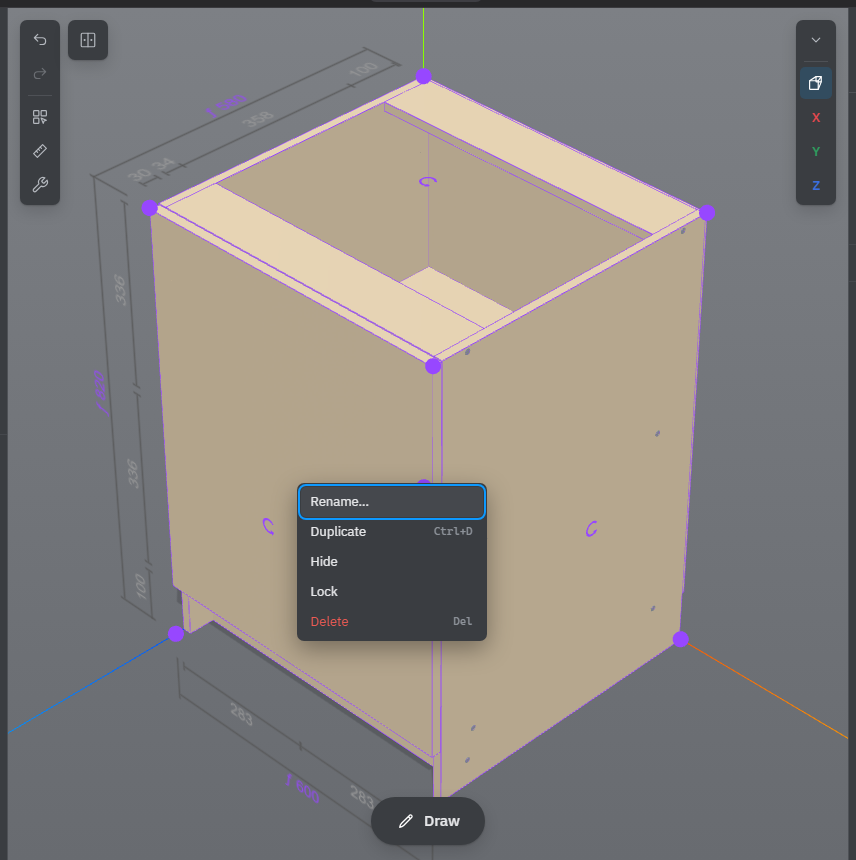
انقر بالزر الأيمن على قطعة دون تحريك الفأرة. تُحدَّد القطعة وتُفتح قائمة بجانبها:
- إعادة تسمية… — اسم القطعة ونوعها.
- تكرار (Ctrl+D) — نسخة بجانبها.
- الخامة… — نافذة الخامة للوح هذه القطعة أو مقطعها أو شكلها.
- إخفاء أو إظهار — إخراجها من العرض أو إعادتها.
- قفل أو إلغاء القفل — لا يمكن تحريك القطعة المقفلة أو تغيير مقاسها عن طريق الخطأ.
- حذف (Del).
يختفي البند عندما لا ينطبق، مثل تكرار على قطعة داخل نسخة قطعة. النقر الأيمن مع السحب يزيح الكاميرا بدلًا من ذلك. انقر في مكان آخر أو اضغط Esc أو مرّر العجلة لإغلاق القائمة. القائمة غير متاحة أثناء تشغيل أداة أو المسطرة أو تحديد متعدد.
التحريك بالنقاط
اضغط M لتحريك قطعة بدقة من نقطة إلى أخرى، كما تفعل بشريط القياس.
- حدّد القطعة، أو ابدأ دون تحديد شيء: عندها تتحرك القطعة الموجودة تحت نقرتك الأولى.
- اضغط M.
- انقر نقطة الأساس: زاوية، أو منتصف حافة، أو حافة، أو وجه. تلتقط النقاط كما في المسطرة.
- انقر حيث يجب أن تذهب تلك النقطة. تتحرك القطعة بالمسافة نفسها.
أثناء تحريك القطعة:
- Shift يُبقي الحركة على محور واحد.
- X أو Y أو Z يقفل ذلك المحور؛ اضغطه مرة أخرى لتحريره. عند قفل محور، تؤدي الإشارة إلى زاوية قطعة أخرى إلى محاذاة قطعتك معها.
- اكتب رقمًا واضغط Enter للتحريك بهذه المسافة بالضبط في الاتجاه الذي تشير إليه؛ والإشارة السالبة تحرّك في الاتجاه المعاكس.
- Esc يلغي الحركة؛ اضغطه مرة أخرى للخروج.
نقر كرة زاوية في القطعة المحددة يعمل بالطريقة نفسها، لكنه يمطّ القطعة بدلًا من تحريكها. اضغط Alt أثناء ذلك لتحريك القطعة كاملة من تلك الزاوية؛ واضغطه مرة أخرى للعودة إلى المطّ. على الهاتف، انقر مرتين بدلًا من النقر.
المفاتيح في النوافذ
- في نوافذ التفريز والمخرطة ومنشار الأركت وفي مخطط الغرفة، يتراجع Ctrl+Z وCtrl+Y عن التغييرات التي أُجريت في تلك النافذة ويعيدانها، ويزيل Delete ما هو محدد في الرسم.
- في نافذة التفريز، ينسخ Ctrl+C العنصر المحدد ويلصق Ctrl+V نسخة منه.
- في محادثة الذكاء الاصطناعي، يرسل Enter الرسالة ويبدأ Shift+Enter سطرًا جديدًا. ويلصق Ctrl+V لقطة شاشة كصورة للذكاء الاصطناعي.
انظر أيضًا: الكاميرا والعروض، المقاس والموضع والتدوير، المجموعات، قائمة العناصر.