도움말 · 검토와 문서
재단도
재단도는 각 부품을 원자재 판재와 각재에서 어떻게 잘라 내는지 보여 줍니다. 스튜디오는 변경할 때마다 재단도를 자동으로 다시 배치하므로 재단도는 항상 모델과 일치합니다.
재단도 열기
상단에서 문서를 클릭하세요. 창은 세 부분으로 나뉩니다.
- 제목 아래 띠: 장비 목록, 현재 설정을 한 줄로 요약한 내용, 설정 버튼.
- 왼쪽: 프로젝트의 모든 판재 자재와 프로파일, 그리고 각각의 결과(예: 판재 2장 · 78%). 그 아래에는 도면 섹션이 있습니다(도면 참고).
- 오른쪽: 선택한 자재의 재단도와 부품 표.
부품은 종류마다 번호를 받습니다. 자재, 치수, 엣지, 구멍과 기타 가공이 모두 같은 부품은 하나의 번호를 공유하고 함께 집계됩니다. 같은 번호가 부품 목록, 도면, 부품 라벨, 요소 목록의 부품 이름 앞에 사용됩니다. 부품 이름을 바꿔도 번호는 바뀌지 않습니다.
셰이프(자유형 부품)는 판재에서 재단하지 않으므로 재단도가 없습니다. 셰이프의 치수는 부품 목록과 해당 도면에서 확인할 수 있습니다.
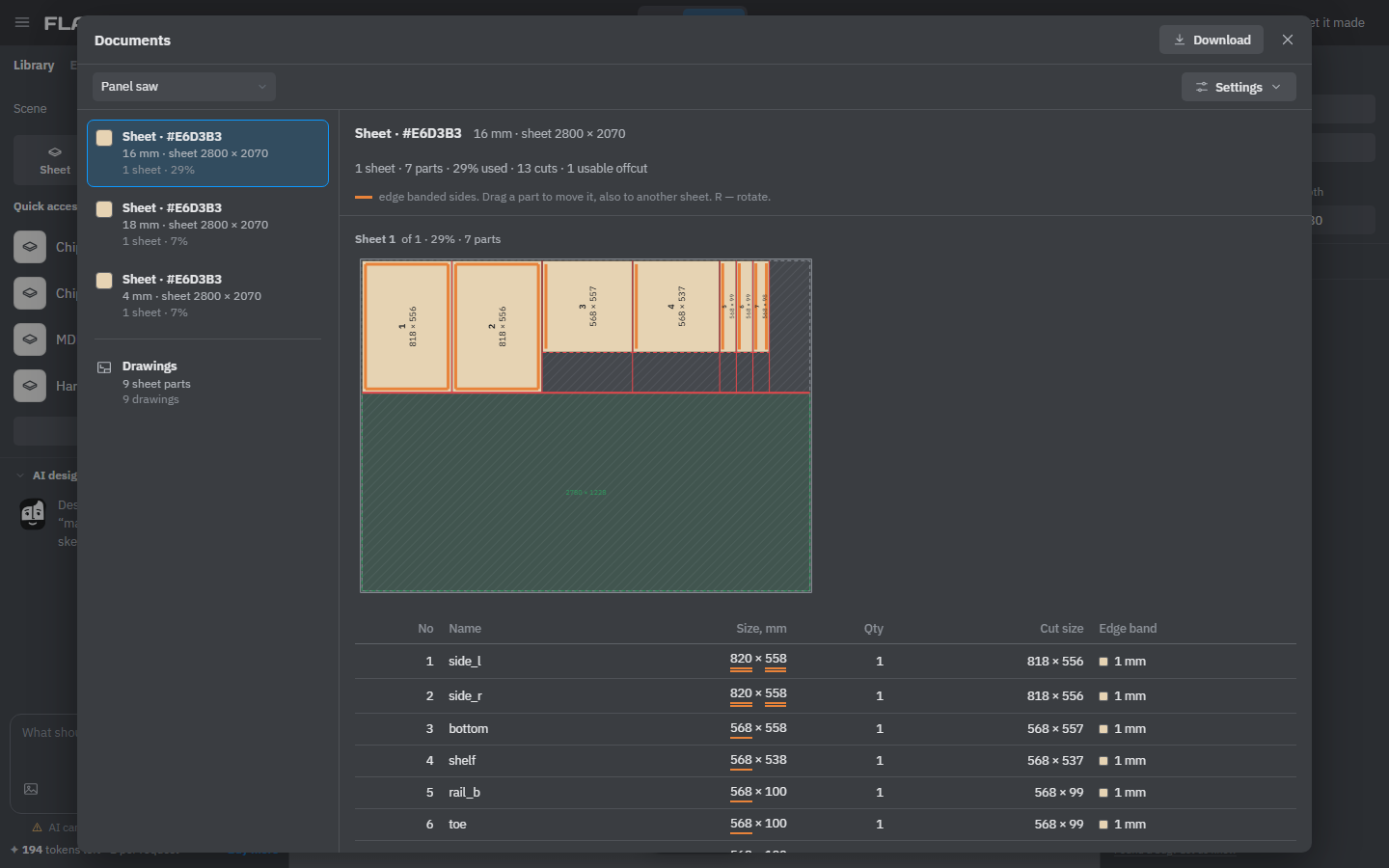
판재 재단도 읽기
- 각 부품에는 번호와 길이 × 너비가 표시됩니다. 판재 위에서 돌려 놓은 부품은 라벨이 부품 길이 방향으로 표시됩니다.
- 패널쏘 배치에서는 재단선이 빨간색입니다. 판재를 끝까지 가로지르는 첫 재단선은 더 굵게 표시됩니다.
- 폐기물은 빗금으로 표시됩니다. 나중에 쓸 수 있을 만큼 큰 자투리는 초록색입니다.
- 결 방향이 있는 자재에서는 판재 길이 방향으로 가는 줄무늬가 표시됩니다.
재단도 위에는 자재 요약 줄이 있습니다. 판재 수, 부품 수, 부품이 원자재를 얼마나 사용하는지, 재단 횟수, 사용 가능한 자투리가 표시됩니다. 각 판재에도 판재 1/2 · 84% · 부품 9개처럼 별도의 줄이 있습니다. 원자재는 보통 판재 단위로 구매하므로 부품을 가능한 한 적은 판재에 배치해 보세요.
재단도 아래 표에는 이 자재의 부품이 나열됩니다. 번호, 이름, 치수, 수량, 재단 치수(다른 경우), 엣지, 결 방향이 표시됩니다. 치수 아래의 선은 해당 길이의 한쪽 또는 양쪽에 엣지 마감이 있음을 나타냅니다. 부품이 판재나 각재보다 크면 재단도 위의 안내에 어떤 부품이 들어가지 않는지 표시됩니다. 자재에서 원자재 크기를 키우거나 부품을 줄이세요.
장비 선택
창 상단의 장비 목록에서 판재를 재단하는 방식을 정합니다.
- 패널쏘 — 슬라이딩 테이블쏘처럼 모든 재단이 판재를 끝까지 관통합니다. 재단도는 톱 재단선으로 그려집니다.
- CNC 라우터 — 비트가 각 부품의 둘레를 따라 움직입니다. 형상이 있는 부품은 윤곽에 맞춰 배치되고, 작은 부품은 큰 부품의 따낸 자리 안에 들어갈 수 있습니다.
설정
설정을 클릭하면 띠 아래에 설정이 열립니다. 설정은 프로젝트와 함께 저장됩니다. 브라우저도 마지막으로 사용한 설정을 기억해 다음 새 프로젝트에 적용합니다.
판재
- 톱날 두께(패널쏘) — 톱날의 두께, 즉 부품 사이의 간격입니다. 기본값은 4 mm입니다.
- 트리밍(패널쏘) — 부품을 재단하기 전에 판재의 각 모서리에서 잘라 내는 폭입니다. 공장 모서리는 깨끗하고 직각인 경우가 드뭅니다.
- 첫 재단 방향(패널쏘) — 세로는 먼저 판재 길이 방향으로 띠를 자르고, 가로는 판재를 가로질러 띠를 자르며, 자동은 자재가 덜 드는 쪽을 고릅니다.
- 공구 Ø(CNC 라우터) — 비트 지름으로, 부품 사이의 간격이 됩니다.
- 여백(CNC 라우터) — 판재 모서리에서 부품까지의 거리입니다.
- 사용 가능한 자투리 기준 — 이 크기 이상의 자투리를 사용 가능으로 표시합니다. 0이면 표시하지 않습니다.
- 엣지 두께 빼기 — 완성 치수가 맞도록 부품을 엣지 두께만큼 작게 재단합니다. 이 경우 표에 재단 치수 열이 나타납니다.
프로파일
- 톱날 두께 — 조각 사이의 톱날 두께입니다.
- 끝 트리밍 — 각재 양 끝에서 각각 잘라 내는 길이입니다.
도면 그룹에는 숨은선 옵션이 있습니다(도면 참고).
결 방향
나뭇결, 무늬목, 기타 무늬가 있는 데코에는 방향이 있습니다. 판재 자재에 이런 데코를 선택하면 자재 창에서 결 방향이 판재 길이 방향입니다가 체크됩니다. 단색이면 체크되지 않습니다. 이 체크는 자재 창에서 바꿀 수 있습니다(자재와 데코 참고).
결 방향이 있는 자재에서는 각 부품이 3D에서 보이는 무늬 방향 그대로 재단도에 놓이며(기본적으로 부품 길이 방향), 재단도에서 회전되지 않습니다. 부품 표의 결 방향 열에는 세로(부품 길이 방향), 가로(부품 너비 방향), 임의(회전 가능)가 표시됩니다. 결 방향이 있는 부품은 가로로 놓으면 들어가더라도 길이가 판재 길이보다 길면 들어가지 않습니다.
부품 직접 옮기기
스튜디오에서 판재 재단도를 직접 다시 배치할 수 있습니다.
- 부품을 같은 판재의 다른 위치, 다른 판재, 또는 드래그하는 동안 맨 끝에 나타나는 여기에 놓기 — 새 판재로 끌어 놓으세요. 부품은 모서리와 이웃 부품에 맞춰 붙으며, 그 사이에 톱날 두께만큼 간격을 유지합니다. 다른 부품과 겹치는 위치에는 놓을 수 없습니다.
- 부품을 클릭하면 번호, 이름, 치수, 판재 위 위치가 표시됩니다. 회전을 누르거나 R 키를 눌러 돌리세요. 회전할 수 있는 부품(결 방향 없음 또는 결 방향 임의)만 돌릴 수 있습니다.
- 직접 변경한 내용은 모두 기록에 한 단계로 남습니다. Ctrl+Z로 되돌릴 수 있습니다.
- 다시 최적화는 직접 변경한 내용을 버리고 자재를 다시 배치합니다. 수동 배치가 적용된 동안 목록에서 해당 자재에 편집됨이 표시됩니다.
나중에 해당 자재의 부품이 바뀌면 스튜디오가 자동으로 다시 배치하고 재단도 위에 그 사실을 알려 줍니다.
형상이 있는 부품이 포함된 CNC 라우터 배치에서는 부품이 윤곽에 맞춰 자동으로 배치되며 끌어 옮길 수 없습니다. 패널쏘에서 관통 재단으로 자를 수 없는 수동 배치에는 경고가 표시됩니다. 보기 링크로 연 프로젝트에서는 재단도를 보기만 할 수 있습니다.
프로파일과 각재
프로파일, 파이프, 목재는 원자재 길이의 각재를 따라 배치됩니다. 각 각재에는 조각, 남는 부분, 길이 사용률이 표시됩니다. 같은 조각 구성을 가진 각재는 함께 표시됩니다.