ความช่วยเหลือ · เครื่องมือช่าง
กัด CNC
การกัด CNC ทำงานกับชิ้นส่วนทีละด้าน ทุกอย่างที่กัดบนด้านนั้น ไม่ว่าจะเป็นร่อง ลบมุมเฉียง ขอบมน หลุมกัด ช่องเปิด และรู จะอยู่บนแบบงานเดียว ซึ่งคุณเพิ่ม ย้าย และแก้ไขได้ ใช้ได้กับชิ้นส่วนทุกแบบ ทั้งแผ่นชิ้นงาน วัสดุเส้น ชิ้นส่วนกลึง หรือชิ้นส่วนดัด ส่วนเส้นขอบรูปของแผ่นชิ้นงานตัดด้วยเลื่อยฉลุ ไม่ใช่การกัด CNC
เปิดด้านที่จะกัด
- เปิด ☰ → เครื่องมือขั้นสูง แล้วเลือกชิ้นส่วนหรือกลุ่ม
- กด กัด CNC บนแถบเครื่องมือที่มุมซ้ายบนของฉาก ด้านที่อยู่ใต้ตัวชี้จะสว่างขึ้น
- คลิกด้านที่ต้องการกัด กด Esc หรือคลิกนอกชิ้นส่วนเพื่อยกเลิก
บนพื้นผิวโค้ง เช่น ขาโต๊ะกลึง ด้านเรียบที่ใกล้ที่สุดของกล่องชิ้นส่วนจะสว่างขึ้น เมื่อเลือกกลุ่มไว้ องค์ประกอบใหม่จะถูกใส่ลงในทุกชิ้นส่วนที่อยู่ในแนวของดอกเราเตอร์ หากต้องการแก้ไขด้านนั้นภายหลัง ให้คลิกด้านนั้นอีกครั้งด้วย กัด CNC หรือคลิกแถวใดแถวหนึ่งของด้านนั้นในบล็อก งานแปรรูป
หน้าต่าง
หน้าต่างจะเปิดเต็มหน้าจอ แบ่งเป็นสามคอลัมน์:
- ซ้าย — องค์ประกอบบนด้านนี้ แถวละหนึ่งรายการ มีป้าย ใหม่ หรือ แก้ไขแล้ว จนกว่าคุณจะกดใช้ จุดหมายถึงมีคำเตือนหรือข้อผิดพลาด ด้านล่างมีปุ่ม เพิ่มองค์ประกอบ
- กึ่งกลาง — แบบงานของด้านนั้นเมื่อมองจากภายนอก: 0,0 คือมุมซ้ายล่าง → คือแกน X และ ↑ คือแกน Y รูปทรงสำเร็จรูปอยู่ด้านบน คำอธิบายสัญลักษณ์อยู่ด้านล่าง
- ขวา — การตั้งค่าขององค์ประกอบที่เลือก: ขนาดและตำแหน่ง, ดอกเราเตอร์, ความลึก, สี และ ทำซ้ำ โดยมี ทำสำเนา และ ลบ อยู่ด้านบน
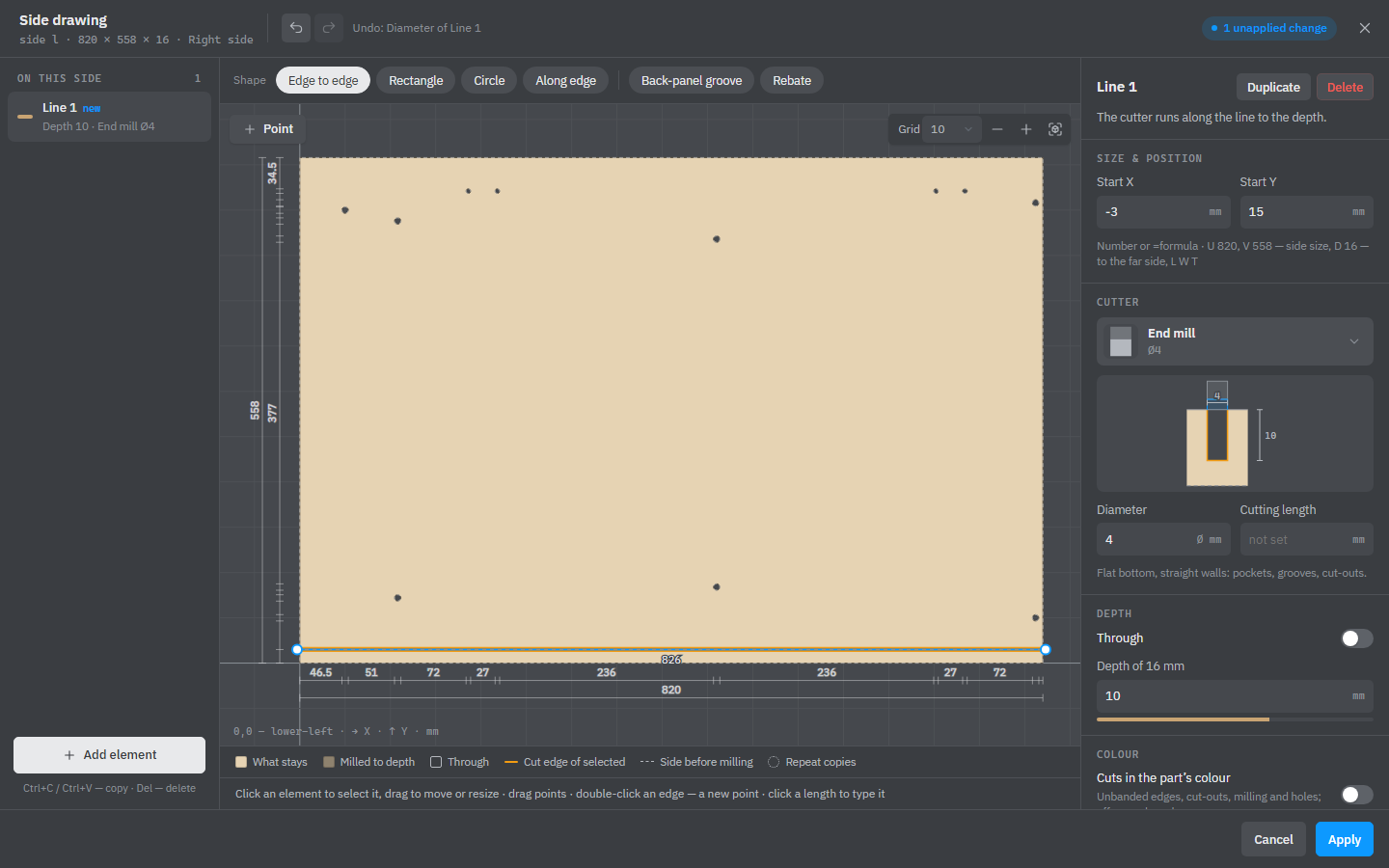
คลิกเส้นหรือพื้นที่ด้านในขององค์ประกอบเพื่อเลือก แล้วลากเพื่อย้าย ลากจุดเพื่อเปลี่ยนรูปทรง กด จุด หรือดับเบิลคลิกที่ขอบเพื่อเพิ่มจุด จุดจะดูดติดกับจุดอื่นและกับ กริด กด Alt ค้างไว้เพื่อวางจุดได้อย่างอิสระ Del ลบองค์ประกอบหรือจุดที่เลือก ส่วน Ctrl+C, Ctrl+V หรือ ทำสำเนา ใช้สร้างสำเนา
เส้นและหลุมกัด
องค์ประกอบแต่ละรายการเป็น เส้น หรือ หลุมกัด
- เส้น — ดอกเราเตอร์วิ่งไปตามเส้นที่ความลึกที่กำหนด ได้เป็นร่อง ลบมุมเฉียงด้วยดอกวี ขอบมน หรือตัดทะลุ รูปทรงสำเร็จรูป: ขอบถึงขอบ (เส้นตรงพาดตลอดด้าน และยังคงเป็นเช่นนั้นเมื่อชิ้นส่วนถูกยืด), สี่เหลี่ยมผืนผ้า, วงกลม, ตามขอบ (เส้นขอบรูปทั้งหมดของด้านนั้น) และร่องสองแบบตามขอบล่าง: ร่องแผ่นหลัง (กว้าง 4 มม. ลึก 10 มม. ห่างจากขอบ 15 มม.) และ บังใบ (10 × 10 มม.)
- หลุมกัด — ทุกอย่างภายในเส้นขอบรูปจะถูกกัดออกจนถึงความลึกที่กำหนด ได้เป็นหลุม หรือเมื่อเลือก ทะลุ จะได้ช่องเปิดทะลุ เส้นขอบรูปที่เพิ่มด้วย + ใต้ เกาะ จะถูกเว้นไว้ไม่กัด วงกลมที่กว้างเท่าดอกเราเตอร์คือรู โดยดอกเราเตอร์จะกดลงเหมือนดอกสว่าน
เลือกดอกเราเตอร์
ในส่วน ดอกเราเตอร์ คลิกการ์ดดอกเราเตอร์เพื่อดูดอกทั้งหมด ซึ่งแบ่งเป็นสี่กลุ่ม: การกัดเคลียร์พื้นที่, ร่องและงานแกะสลัก, รอยต่อ และ โปรไฟล์ขอบ หลุมกัดใช้ได้เฉพาะดอกกัดเคลียร์พื้นที่ ส่วนเส้นใช้ได้ทุกดอก
| ดอกเราเตอร์ | ใช้ทำอะไร |
|---|---|
| ดอกเอ็นมิล | ก้นเรียบ ผนังตรง: หลุมกัด ร่อง ช่องเจาะ |
| ดอกหัวบอล | ก้นโค้งมน: ร่องโค้งนุ่ม ร่องตกแต่ง งานแกะสลัก 3 มิติ |
| ดอกหัวมนมุม | ก้นเรียบที่มุมโค้งมน: หลุมกัดที่มีมุมโค้งตรงผนัง |
| ดอกวี | ปลายแหลม: ร่องตัววี ลบมุมเฉียง แกะตัวอักษร หากปลายตัดเรียบจะใช้เป็นดอกแกะสลักได้ |
| ดอกหัวบอลเรียว | หัวบอลขนาดเล็กบนลำตัวเรียว: งานแกะสลัก 3 มิติละเอียดและงานนูนต่ำ |
| หางเหยี่ยว | ด้านล่างกว้างกว่า: ร่องหางเหยี่ยวแบบสอดเลื่อน ต้องกัดจากขอบถึงขอบ เพราะดอกนี้กดลงตรง ๆ ไม่ได้ |
| ดอกร่องที | จานตัดใต้คอที่บาง: ร่องรูกุญแจและร่องตัวที ดอกจะกดลงที่จุดเริ่มต้น ซึ่งกลายเป็นรูกุญแจ |
| ดอกลบมุมโค้ง | ทำขอบให้มน: กัดไปตามขอบของด้าน |
| ดอกโค้งเว้า | ร่องโค้งเว้าหนึ่งในสี่วงกลมที่ขอบ |
| ดอกโรมันโอจี | ขอบรูปตัว S แบบคลาสสิก: โค้งเว้าด้านล่าง โค้งนูนด้านบน |
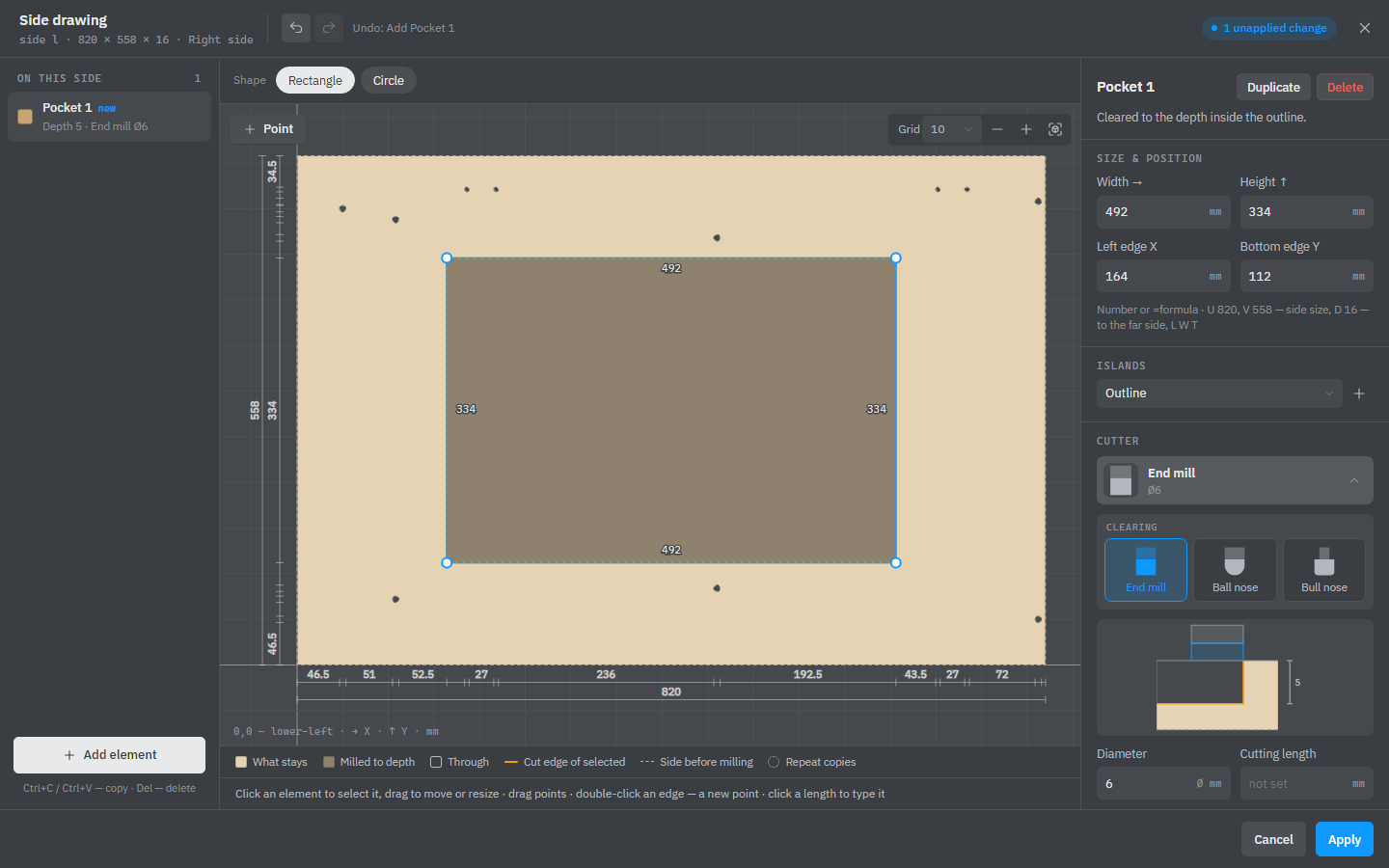
ใต้การ์ดมีช่องค่าเฉพาะของดอกเราเตอร์ พร้อมขนาดที่ใช้บ่อยให้เลือก และภาพหน้าตัดของดอกเราเตอร์ในชิ้นส่วน ดอกโปรไฟล์ขอบและดอกหางเหยี่ยวจะกำหนดความลึกเองตามขนาดของดอก
ความลึกและการตัดทะลุ
พิมพ์ความลึกในช่อง ความลึก แถบด้านล่างจะเปรียบเทียบกับความหนาของชิ้นส่วน ทะลุ จะตัดทะลุตลอด เช่นเดียวกับความลึกใด ๆ ที่เท่ากับหรือมากกว่าความหนา เส้นที่ตัดทะลุชิ้นส่วนจะแบ่งชิ้นส่วนออก: ชิ้นที่ได้จะกลายเป็นชิ้นส่วนแยกกัน ให้ลบชิ้นที่ไม่ต้องการ
บนแผ่น สี → รอยตัดเป็นสีของชิ้นส่วน จะแสดงงานกัด ช่องเจาะ รู และขอบที่ไม่ได้ปิดขอบเป็นสีของชิ้นส่วน แทนสีเนื้อแผ่นดิบ ซึ่งเป็นสวิตช์เดียวกับในบล็อก การปิดขอบ
การทำซ้ำและการยืด
ทำซ้ำ คัดลอกองค์ประกอบตามทิศทางของแบบงาน: เส้น (จำนวนและระยะห่างตามแนว → หรือ ↑ ส่วน สะท้อนไปอีกด้าน จะเพิ่มแถวเดียวกันที่ขอบฝั่งตรงข้าม), วงกลม หรือ กระจกเงา จำนวนและระยะห่างใส่เป็นสูตรจากค่า L, W, T ของชิ้นส่วนได้: =floor((L-74)/32)+1 เมื่อชิ้นส่วนถูกยืด ใช้เลือกว่าองค์ประกอบจะรักษาระยะห่างจากขอบ อยู่กึ่งกลาง หรือยืดไปพร้อมกับชิ้นส่วน
สูตรในจุด
ช่องตำแหน่งและช่องจุดรับได้ทั้งตัวเลขและสูตร U และ V คือขนาดของด้านตามแนว → และ ↑, D คือระยะถึงด้านฝั่งตรงข้าม และ L, W, T คือขนาดของชิ้นส่วน: =U-40 จะทำให้จุดอยู่ห่างจากขอบขวา 40 มม. เสมอ เมื่อใช้สูตร เส้นขอบรูปจะปรับตามอัตโนมัติ โดยคำนวณใหม่ทุกครั้งที่เปลี่ยนขนาดชิ้นส่วน ส่วนช่องดอกเราเตอร์และความลึกจะเก็บไว้เฉพาะตัวเลขที่ได้จากสูตร
คำอธิบายสัญลักษณ์ การตรวจสอบ และการใช้
ในคำอธิบายสัญลักษณ์ ส่วนที่เหลือไว้ แสดงเป็นสีของชิ้นส่วน กัดลงตามความลึก แสดงเป็นสีเข้มกว่า และ ขอบตัดของที่เลือก แสดงเป็นสีส้ม
บรรทัดด้านล่างของหน้าต่างสรุปผลการตรวจสอบขององค์ประกอบทั้งหมด แบบเดียวกับที่ช่างเครื่อง CNC จะตรวจ คลิกเพื่อไปยังองค์ประกอบนั้น ข้อผิดพลาดจะทำให้กด ใช้ ไม่ได้ เช่น ดอกเราเตอร์กว้างกว่าช่องของมัน เกาะอยู่นอกหลุมกัด หรือเส้นขอบรูปที่ตัดกันเอง ส่วนคำเตือนไม่ปิดกั้น เช่น มุมที่ดอกเราเตอร์เข้าไม่ถึง เนื้อวัสดุเหลือน้อยกว่า 1 มม. ก่อนทะลุ หรือผนังบาง
ปุ่มเลิกทำและทำซ้ำในแถบชื่อเรื่อง (Ctrl+Z, Ctrl+Shift+Z) จะย้อนหรือทำการเปลี่ยนแปลงของคุณในหน้าต่างนี้ทีละขั้น ใช้ จะใส่ทุกอย่างลงในชิ้นส่วนเป็นหนึ่งขั้นในประวัติของโมเดล ยกเลิก จะทิ้งการเปลี่ยนแปลง การปิดด้วย × หรือ Esc จะถามก่อนหากมีสิ่งที่ยังไม่ได้กดใช้
ดูเพิ่มเติม: งานแปรรูปทำงานอย่างไร, เลื่อยฉลุและหน้าตัดวัสดุเส้น, การทำซ้ำ, แบบงาน