ความช่วยเหลือ · นักออกแบบ AI
ออกแบบด้วย AI
นักออกแบบ AI สร้างและแก้ไขโมเดลของคุณได้จากคำพูดธรรมดา รูปถ่าย หรือภาพร่าง AI ใช้ชิ้นส่วนและเครื่องมือชุดเดียวกับที่คุณใช้เอง ทุกอย่างที่ AI สร้างจึงตรวจสอบ แก้ไข และเลิกทำได้เหมือนงานของคุณเอง
แชตอยู่ที่ไหน
ในโหมด AI แชตคือคอลัมน์ทางซ้าย ในตัวแก้ไข แชตอยู่ด้านล่างของแผงซ้าย ในแท็บ คลัง บนโทรศัพท์ แชตเป็นหน้าต่างที่ลอยอยู่เหนือฉาก กดลูกศรเพื่อย่อเป็นปุ่มกลม นักออกแบบ AI ในโปรเจกต์ใหม่ที่ยังว่างอยู่ แชตจะเริ่มที่กลางฉาก ดูโหมด AI และโหมดตัวแก้ไข
วิธีสั่งงาน
พิมพ์ในช่องแล้วกด Enter (กด Shift+Enter เพื่อขึ้นบรรทัดใหม่) เขียนให้เหมือนกำลังอธิบายงานให้โรงงานฟัง:
- เป็นอะไรและขนาดโดยรวม เป็น มม.: “โต๊ะทำงาน 1400 × 700 มีลิ้นชักด้านขวา”, “โครงเตียง 1600 × 2000 จากไม้ 40 × 60”
- มีอะไรอยู่ข้างใน: จำนวนบานประตู ลิ้นชัก และชั้นวาง แผ่นหลัง ฐานรอง
- วัสดุ: “ปาร์ติเคิลบอร์ด 18 มม. สีขาว”, “ท็อปไม้โอ๊ค”, “ท่อเหล็ก 40 × 20”
- วิธีประกอบ หากสำคัญสำหรับคุณ: บานพับ รางลิ้นชัก สกรูคอนเฟอร์แมท เดือยไม้
จากนั้นแก้ไขทีละน้อย: “ทำชั้นวางหนา 18 มม.”, “เพิ่มลิ้นชักที่สาม”, “เลื่อนตู้ไปทางซ้าย 50 มม.”, “ทำให้บานประตูเปิดได้” คำขอสั้น ๆ ตรวจสอบได้ง่ายกว่ารายการยาว ๆ
หากต้องการพูดถึงชิ้นส่วนใดโดยเฉพาะ ให้เลือกชิ้นส่วนนั้นบนฉากก่อน บรรทัด เลือกอยู่: … เหนือช่องพิมพ์จะแสดงว่า AI จะทำงานกับอะไร คุณเลือกหลายชิ้นส่วนได้ด้วย Shift+คลิก กด × บนบรรทัดนั้นเพื่อล้างการเลือก ระหว่างที่ AI ทำงาน บรรทัดจะแสดงเป็น กำลังแก้ไข: … และการเลือกสิ่งอื่นจะไม่เปลี่ยนคำขอ
AI จะใช้ชิ้นส่วนสำเร็จรูปจากคลังเมื่อทำได้ เช่น รางลิ้นชัก ขา และมือจับ AI วางอุปกรณ์ยึดไม่ให้มองเห็นบนหน้าบานและท็อป หากต้องการให้มองเห็น ให้บอก AI
แนบรูปถ่าย ภาพร่าง หรือแบบงาน
แสดงให้ AI เห็นว่าคุณต้องการอะไร: รูปถ่ายเฟอร์นิเจอร์ ภาพร่างด้วยมือที่มีขนาด หรือแบบงาน
- คลิก รูปภาพ ใต้ช่องพิมพ์ หรือลากไฟล์รูปมาวางในแชต หรือวางภาพหน้าจอด้วย Ctrl+V
- แนบได้สูงสุด 3 รูปต่อข้อความ: JPEG, PNG, WebP หรือ GIF รูปจะแสดงเป็นภาพตัวอย่างเล็ก ๆ เหนือช่องพิมพ์ กด × บนภาพตัวอย่างเพื่อลบออก
- คุณส่งรูปโดยไม่มีข้อความก็ได้ AI จะสร้างสิ่งที่อยู่ในรูป
ขนาดที่เขียนไว้บนภาพร่างช่วยได้มาก หากไม่มีขนาด AI ต้องเดาสัดส่วนจากรูป
ระหว่างที่ AI ทำงาน
บรรทัดใต้คำถามของคุณจะแสดงว่า AI กำลังทำอะไร: กำลังคิด อ่านโมเดล ค้นหาในคลังชิ้นส่วน หรือนำการเปลี่ยนแปลงไปใช้ เมื่อเสร็จแล้ว บรรทัดนี้จะบอกว่า AI ใช้เวลาคิดนานเท่าไร คลิกเพื่อดูทุกขั้นตอน ปุ่ม หยุด ใช้หยุดงานก่อนเสร็จ
คำขอที่ยาวอาจหยุดลงหลังทำไปจำนวนหนึ่งขั้นตอน พร้อมข้อความให้สั่งทำต่อ เพียงพิมพ์ว่า “ทำต่อ”
ตรวจสอบสิ่งที่เปลี่ยนไป
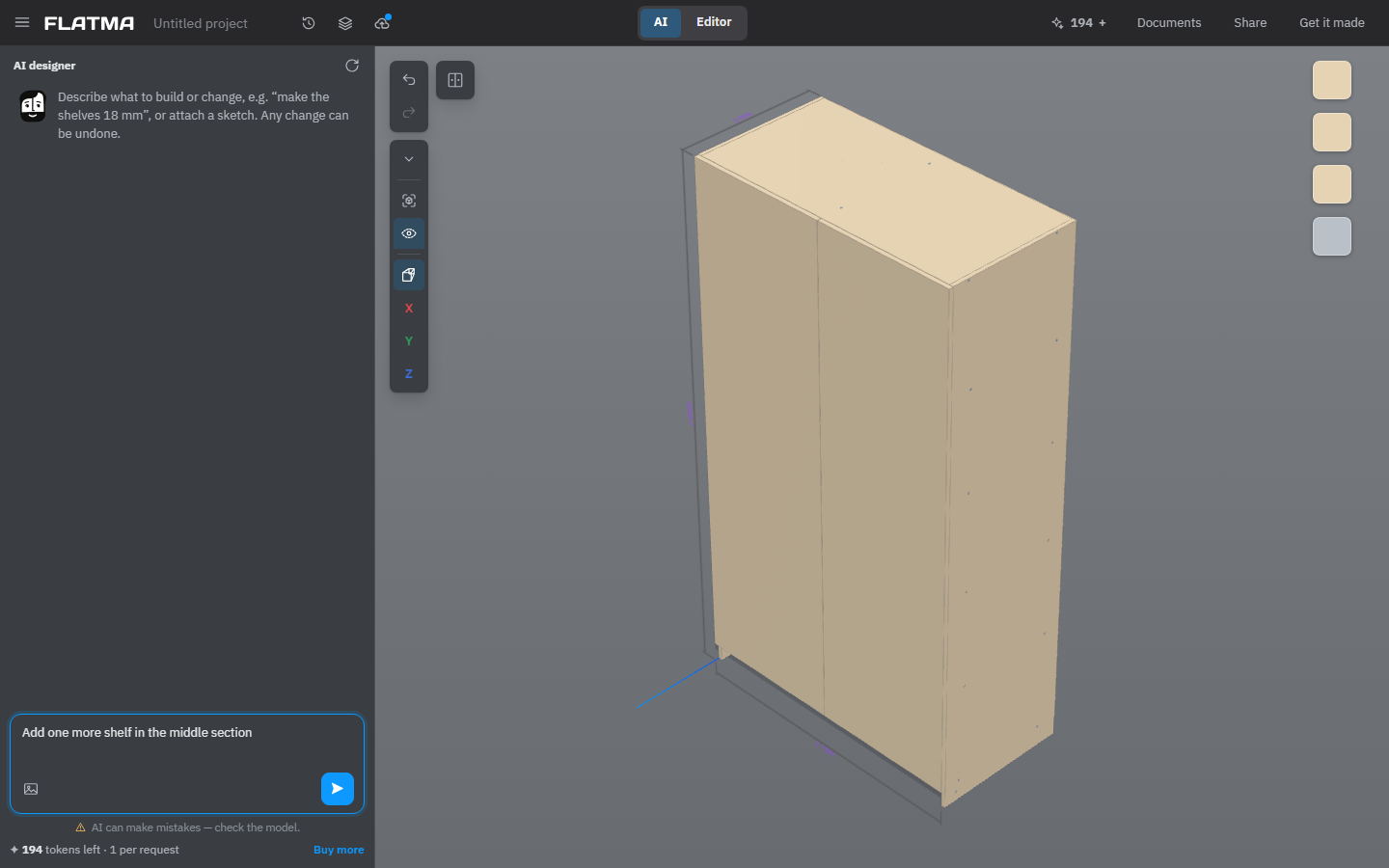
สิ่งที่ AI สร้างหรือเปลี่ยนในคำตอบล่าสุดจะถูกเน้นด้วยเส้นขอบบนฉาก เมื่อเปิดการมองทะลุใกล้กล้องไว้ (เปิดอยู่ในโหมด AI) ชิ้นส่วนที่อยู่ด้านหน้าจะกลายเป็นเส้นขอบ จึงมองเห็นชั้นวางใหม่ภายในตู้ที่ปิดอยู่ได้ คลิกบนฉากหรือกด Esc เพื่อล้างเส้นขอบ เมื่อ AI สร้างโมเดลทั้งหมดขึ้นใหม่ตั้งแต่ต้น จะไม่มีการเน้นเส้นขอบ
ทุกการเปลี่ยนแปลงที่ AI ทำเป็นขั้นตอนปกติในประวัติ กด Ctrl+Z หรือปุ่ม เลิกทำ เพื่อย้อนกลับ และคุณแก้ไขเองต่อได้ทุกเมื่อ: AI ทำงานกับสิ่งที่อยู่บนฉากในขณะนั้นเสมอ
AI อาจผิดพลาดได้ — โปรดตรวจสอบโมเดล ก่อนสั่งซื้อหรือตัดสิ่งใด ให้ดูโมเดลให้ทั่ว เรียกใช้ ตรวจสอบการซ้อนทับกัน และตรวจขนาดในแบบงาน ดูตรวจสอบการซ้อนทับกัน และก่อนลงมือผลิต
เริ่มการสนทนาใหม่
ปุ่มลูกศรวงกลมที่หัวแชต การสนทนาใหม่ จะล้างแชต โมเดลยังอยู่บนฉาก AI เพียงลืมบทสนทนาก่อนหน้า ให้เริ่มการสนทนาใหม่เมื่อคุณเปลี่ยนไปทำงานชิ้นอื่น เพื่อไม่ให้คำขอเก่ามารบกวน การสนทนาที่ยาวมากจะถูกย่อให้สั้นลงโดยอัตโนมัติ
โทเค็น AI
แต่ละคำถามใช้โทเค็น AI หนึ่งโทเค็น คำถามที่ยาวใช้เพิ่มอีกหนึ่งโทเค็นทุก 8 ขั้นตอนที่ AI ทำ (หนึ่งคำถามมีไม่เกิน 16 ขั้นตอน จึงใช้ไม่เกินสองโทเค็น) โทเค็นจะถูกใช้เฉพาะเมื่อ AI ตอบเท่านั้น เฟอร์นิเจอร์ทั่วไปหนึ่งชิ้นใช้ประมาณสามคำถาม บรรทัดใต้ช่องพิมพ์จะแสดงจำนวนโทเค็นที่เหลือ พร้อมปุ่ม ซื้อเพิ่ม ยอดคงเหลือเดียวกันนี้แสดงอยู่บนปุ่มโทเค็นที่หัวหน้าจอด้วย
- หากยังไม่มีบัญชี คำถามแรกจะเปิดหน้าต่างให้สร้างบัญชีฟรี พร้อมโทเค็น AI 3 โทเค็น
- เมื่อโทเค็นหมด แชตจะแสดง ซื้อโทเค็น และในโหมด AI จะมี สลับไปที่ตัวแก้ไข ด้วย เพื่อทำงานต่อเอง คำถามของคุณจะยังอยู่ในช่องพิมพ์
ทำงานเป็นนิ้ว
หากตั้งค่า ☰ → หน่วย เป็น นิ้ว AI จะอ่านขนาดที่ไม่มีหน่วยเป็นนิ้ว และตอบเป็นนิ้ว โดยใช้เศษส่วนละเอียดถึง 1/16 คุณยังเขียนว่า “600 มม.” ได้: ขนาดที่ระบุหน่วยจะถูกใช้ตามที่เขียน
บนเว็บไซต์ของบริษัทเอง บริษัทเป็นผู้จ่ายค่า AI: จึงไม่มีโทเค็น หลังจากถามไปสองสามคำถาม AI อาจขอชื่อและเบอร์โทรศัพท์ของคุณ เพื่อให้บริษัทติดต่อกลับได้
ดูเพิ่มเติม: โหมด AI และโหมดตัวแก้ไข, เรนเดอร์ด้วย AI, แพ็กเกจและโทเค็น, คลังและแคตตาล็อก