Trợ giúp · Chi tiết và lắp ráp
Điểm nối
Điểm nối là một cổng trên chi tiết. Các chi tiết có điểm nối khớp nhau sẽ tự bắt dính khi bạn kéo chi tiết này đến chi tiết kia: ống vào khớp nối, chân dưới tủ, tay nắm lên cánh cửa. Điểm nối cũng có thể khoan lỗ cho mối ghép. Điểm nối là tính năng nâng cao: hãy bật ☰ → Công cụ nâng cao.
Thêm điểm nối
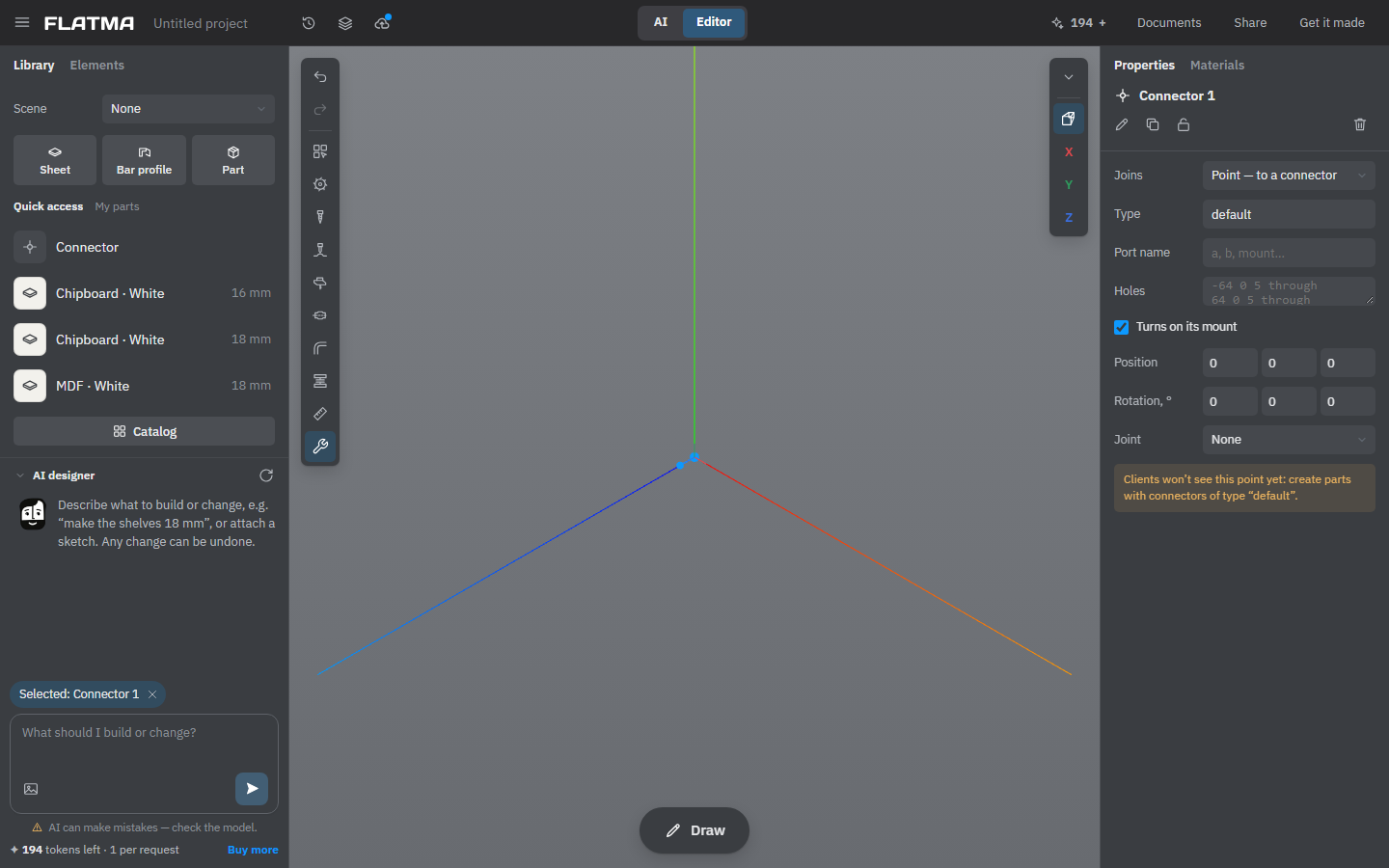
Mở Danh mục → Khối tự do và bấm Điểm nối. Kéo nó vào vị trí: khi đứng riêng, nó tự bắt vào các góc, tâm mặt và các điểm nối khác. Phần đuôi ngắn cho biết hướng trục Z của nó, còn điểm nối đang chọn hiển thị thêm các trục X, Y và Z.
Điểm nối hữu ích nhất khi nằm bên trong một chi tiết. Tạo chi tiết bằng Chi tiết mới hoặc mở nó bằng Sửa chi tiết, thêm điểm nối vào đó rồi lưu lại: mỗi lần bạn đặt chi tiết, các điểm nối của nó cũng đi theo. Xem Truy cập nhanh và Chi tiết của tôi.
Để không làm rối khung nhìn, điểm nối chỉ hiện khi bạn cần: trên đối tượng đang chọn, khi bạn kéo một đối tượng (điểm nối của chính nó và của những đối tượng nó có thể ghép vào), và hiện tất cả khi bạn sửa một chi tiết. Các điểm nối bạn đặt thủ công cũng hiện trong Trình chỉnh sửa khi bật Công cụ nâng cao. Các bản chia sẻ không bao giờ hiển thị điểm nối.
Điểm hay mặt phẳng
Chọn điểm nối. Thuộc tính bắt đầu bằng trường Ghép nối:
- Điểm — vào điểm nối. Nó ghép với một điểm nối dạng điểm khác có cùng Loại, khớp các trục với nhau. Với các chi tiết cắm vào nhau, hãy đặt tên loại kèm phần đuôi: ổ cắm
name:fnhận đầu cắmname:mcùng tên, trục khớp trục. Trục Z hướng ra ngoài chi tiết. Ví dụ, đầu ống làdn50:mvà ổ cắm của khớp nối làdn50:f. - Mặt phẳng — lên bất kỳ mặt nào của chi tiết. Chi tiết được đặt lên bất kỳ mặt nào của chi tiết khác, với trục Z của điểm nối này hướng vào mặt đó, và trượt dọc theo mặt. Đây là cách đặt tay nắm, chân và ray trượt ngăn kéo lên chi tiết. Khi đã đứng trên một mặt, nó đi theo chi tiết đó: di chuyển và co giãn cùng chi tiết, mở cùng cánh cửa và ẩn cùng chi tiết.
Điểm nối mặt phẳng có trường Lỗ: mỗi dòng một lỗ, x y Ø depth hoặc x y Ø through, tính bằng mm theo các trục riêng của điểm nối. Các lỗ được khoan vào chi tiết mà nó đặt lên. Với tay nắm có khoảng cách giữa hai vít là 128 mm, hai dòng đó là:
-64 0 5 through64 0 5 through
Tên cổng (a, b, mount…) đặt tên cho cổng, để AI có thể biết cần ghép những đầu nào.
Lỗ mối ghép
Điểm nối có thể khoan lỗ cho chốt gỗ, vít Confirmat hoặc chốt đỡ kệ tại chỗ hai chi tiết ghép với nhau ở điểm nối đó. Chọn Mối ghép: Không có, Chốt gỗ 8×30, Chốt gỗ 6×30, Vít Confirmat 7×50, Chốt đỡ kệ 5 hoặc Tùy chỉnh. Sau đó:
- Chi tiết này: Ø, chiều sâu — lỗ trên chi tiết chứa điểm nối.
- Chi tiết kia: Ø, chiều sâu — lỗ trên chi tiết được ghép vào. 0 nghĩa là không có lỗ.
- Đổi chỗ chi tiết — hoán đổi hai lỗ khi chúng bị ngược.
- Số lượng, bước — một hàng phụ kiện liên kết giống nhau dọc theo trục X của điểm nối, căn giữa tại điểm nối.
Các lỗ được khoan xuyên qua mối ghép vào cả hai chi tiết. Chúng đi theo các chi tiết khi bạn di chuyển và biến mất khi các chi tiết tách rời. Phụ kiện liên kết chọn từ danh sách được tính vào bảng vật tư; loại Tùy chỉnh thì không, vì studio không biết đó là gì.
Xoay trên điểm gắn
Xoay trên điểm gắn được bật mặc định: chi tiết có thể xoay quanh điểm nối này mà vẫn gắn chặt. Trên một mặt, nó xoay phẳng trên mặt đó, quanh trục của điểm nối; tại mối ghép điểm, nó xoay quanh trục của mối ghép. Chi tiết đứng trên một mặt chỉ hiển thị mũi tên xoay cho trục đó. Tắt tùy chọn này để chi tiết hoàn toàn không xoay được, ví dụ với tay nắm phải luôn nằm ngang.
Vị trí và Xoay, ° đặt điểm nối theo các trục của chi tiết hoặc nhóm chứa nó.
Khi bạn sửa một chi tiết, các điểm nối của nó không ghép với gì cả: khung cảnh lúc đó chính là chi tiết. Các mối ghép được tạo khi các chi tiết gặp nhau trong dự án.
Xem thêm: Truy cập nhanh và Chi tiết của tôi, Phụ kiện liên kết và phụ kiện, Thư viện và danh mục.